
“Trong thế giới số, một chiếc mặt nạ hacker không chỉ là biểu tượng của bí ẩn mà còn là công cụ truyền tải thông điệp, phong cách và cá tính của người dùng.”
— Tác giả
TÓM TẮT
- 1 Mở Đầu: Tại Sao Nên Vẽ Mặt Nạ Hacker?
- 2 1. Nghiên Cứu & Lấy Cảm Hứng
- 3 2. Lựa Chọn Công Cụ & Phần Mềm
- 4 3. Quy Trình Vẽ Mặt Nạ Hacker Từ A → Z
- 5 4. Áp Dụng Thực Tế: Từ Ảnh Đầu Đến Sản Phẩm Cuối
- 6 5. Các Lưu Ý Quan Trọng Khi Vẽ Mặt Nạ Hacker
- 7 6. Tổng Kết
Mở Đầu: Tại Sao Nên Vẽ Mặt Nạ Hacker?
Trong thời đại công nghệ bùng nổ, hình ảnh “hacker” đã trở thành một biểu tượng mạnh mẽ, gắn liền với sự thông minh, sáng tạo và thậm chí là một chút phá cách. Mặt nạ hacker không chỉ xuất hiện trong các bộ phim, trò chơi điện tử mà còn lan tỏa mạnh mẽ trong cộng đồng nghệ thuật số, cosplay và thiết kế đồ họa. Việc tự tay vẽ một chiếc mặt nạ hacker sẽ giúp bạn:
- Thể hiện cá tính – Mỗi chi tiết trên mặt nạ đều có thể là một câu chuyện, một thông điệp cá nhân.
- Nâng cao kỹ năng vẽ – Từ việc vẽ đường nét cơ bản tới tạo hiệu ứng ánh sáng, bóng đổ, bạn sẽ rèn luyện khả năng quan sát và thực hành.
- Sử dụng trong đa dạng mục đích – Từ thiết kế avatar, in áo thun, làm NFT tới sử dụng trong cosplay.
Bài viết này sẽ hướng dẫn chi tiết từng bước, từ khâu lên ý tưởng, lựa chọn công cụ, vẽ phác thảo, chi tiết hoá, tới hoàn thiện và xuất bản. Hãy chuẩn bị sẵn sàng, vì chúng ta sẽ đi sâu vào thế giới tối tân của nghệ thuật vẽ mặt nạ hacker!
1. Nghiên Cứu & Lấy Cảm Hứng
1.1. Phân Tích Các Loại Mặt Nạ Hacker Phổ Biến
| Loại mặt nạ | Đặc điểm nổi bật | Ứng dụng |
|---|---|---|
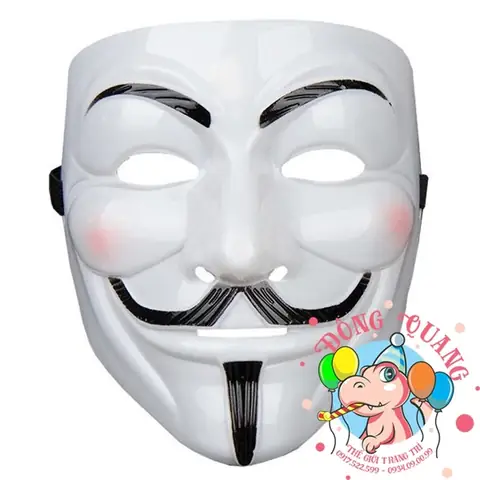
| Mask of Anonymous | Đen trắng, biểu tượng “Guy Fawkes” | Biểu tượng phản kháng, protest |
| Cyberpunk Visor | Đèn LED, họa tiết neon, góc cạnh | Thế giới cyberpunk, game |
| Digital Glitch Mask | Hiệu ứng glitch, pixelated | Đồ họa số, NFT |
| Steampunk Gear Mask | Bánh răng, đồng thau | Phong cách retro-futuristic |
| Biometric Scanner Mask | Đèn cảm biến, vân tay | Thị giác tương lai, an ninh |
Mỗi kiểu mặt nạ mang một “vũ trụ” riêng, vì vậy việc hiểu rõ đặc trưng sẽ giúp bạn quyết định phong cách muốn hướng tới.
Có thể bạn quan tâm: Cách Vẽ Mặt Nạ Doraemon: Hướng Dẫn Chi Tiết Từng Bước Để Tự Tạo Siêu Đồ Ngộ
1.2. Thu Thập Tài Nguyên Tham Khảo
- Pinterest / ArtStation: Tìm kiếm “hacker mask”, “cyberpunk mask”, “glitch mask”. Lưu lại ít nhất 20 hình ảnh tham khảo.
- Film & Game: Xem các bộ phim như The Matrix, Mr. Robot; game như Deus Ex, Cyberpunk 2077. Chú ý các chi tiết như ống tai, kính, đèn LED.
- Công Cụ 3D: Sketchfab, TurboSquid có mô hình 3D mặt nạ, giúp bạn quan sát từ mọi góc độ.
1.3. Tạo Bảng Moodboard
Sử dụng công cụ như Miro, Figma, hoặc Canva để ghép các hình ảnh, màu sắc, texture (vải, kim loại, neon) thành một bảng moodboard. Điều này giúp bạn:
- Xác định bảng màu chủ đạo (ví dụ: đen + xanh neon, hoặc xanh dương + bạc).
- Chọn texture (vải da, kim loại, carbon fiber).
- Định hình độ phức tạp (đơn giản hay chi tiết).
2. Lựa Chọn Công Cụ & Phần Mềm
2.1. Dụng Cụ Vẽ Truyền Thống
| Dụng cụ | Ưu điểm | Khi nào dùng |
|---|---|---|
| Bút chì HB, 2B | Dễ chỉnh sửa, độ nét mềm | Phác thảo ban đầu |
| Bút mực fineliner | Đường nét rõ ràng, không bị nhòe | Đánh dấu chi tiết |
| Màu nước, acrylic | Tạo hiệu ứng gradient, texture | Hoàn thiện màu sắc |
| Bảng màu (Palette) | Kiểm soát màu | Khi tô màu chính xác |
2.2. Phần Mềm Vẽ Kỹ Thuật Số
| Phần mềm | Đặc điểm | Lý do chọn |
|---|---|---|
| Adobe Photoshop | Layer mạnh, brush đa dạng | Tô màu, hiệu ứng ánh sáng |
| Clip Studio Paint | Brush vẽ line art cực mượt | Vẽ line art chi tiết |
| Procreate (iPad) | Giao diện thân thiện, Apple Pencil | Vẽ nhanh, di động |
| Blender (3D) | Tạo mô hình 3D, render | Kiểm tra góc độ 3D |
| Krita | Miễn phí, brush phong phú | Dành cho người mới, không chi phí |
Khuyến nghị: Đối với người mới, bắt đầu với Procreate hoặc Krita là lựa chọn hợp lý vì giao diện thân thiện và không tốn phí. Khi đã thành thạo, chuyển sang Photoshop để khai thác hiệu ứng nâng cao.
Có thể bạn quan tâm: Cách Vẽ Mặt Nạ Anime Đầy Sáng Tạo: Hướng Dẫn Từng Bước Cho Người Mới Bắt Đầu
2.3. Cài Đặt Brush & Texture
- Brush line art: Độ cứng 80-100%, size 2-4px cho các đường viền.
- Brush shading: Soft round, opacity 30-50% để tạo gradient.
- Texture overlay: Tải các texture kim loại, carbon fiber, glitch từ các trang như Textures.com, Unsplash.
3. Quy Trình Vẽ Mặt Nạ Hacker Từ A → Z
3.1. Bước 1: Phác Thảo Tổng Thể (Sketch)
- Tạo canvas: Kích thước 3000x4000px, độ phân giải 300 DPI (đủ cho in ấn).
- Vẽ hình dạng cơ bản: Sử dụng bút chì kỹ thuật số (opacity 30%).
- Vẽ một hình oval làm phần chính của mặt nạ.
- Thêm đường viền cho vùng mắt, mũi, và phần hạ hàm.
- Xác định tỷ lệ: Đảm bảo mắt, mũi, miệng cân đối. Tham khảo nguyên tắc “golden ratio” để tạo cảm giác hài hòa.
Mẹo: Dùng công cụ Transform (Ctrl+T) để điều chỉnh tỉ lệ nhanh chóng.
3.2. Bước 2: Định Hình Chi Tiết (Line Art)
- Tạo layer mới đặt tên “Line Art”.
- Chọn brush fineliner (size 3-5px, hardness 100%).
- Vẽ lại các đường viền chính, chú ý:
- Đường viền mắt: Hình dạng hẹp, có thể là một khe hở hoặc kính mờ.
- Đường viền ống tai: Thêm ống tai dạng ống nhựa hoặc kim loại.
-
Các chi tiết phụ: Bánh răng, chip vi mạch, đèn LED.
-
Kiểm tra độ liên tục: Đảm bảo không có đường thừa, các góc nối mượt mà.
3.3. Bước 3: Tô Màu Cơ Bản (Base Colors)
- Tạo layer “Base Color” dưới layer line art.
- Chọn bảng màu dựa trên moodboard:
- Màu nền: Đen matte hoặc carbon fiber (RGB 0,0,0).
- Màu phụ: Xanh neon (#00FFEF) cho các đường viền LED.
-
Màu kim loại: Bạc (#C0C0C0) hoặc đồng (#B87333).
-
Sử dụng brush “hard round” để tô nhanh các khu vực lớn.
- Lock line art (nhấn “Lock Transparent Pixels”) để màu không tràn ra ngoài.
3.4. Bước 4: Tạo Độ Sâu & Shadow (Shading)
- Layer “Shading” (mode Multiply) trên layer base.
- Ánh sáng nguồn: Giả định nguồn sáng từ phía trên‑phải (điểm sáng ở góc trên‑phải).
- Tạo bóng: Dùng brush mềm (soft round) với màu đen 30-40% opacity, vẽ bóng dưới các phần nổi như:
- Bên dưới mắt, quanh ống tai.
-
Dưới các chi tiết bánh răng.
-
Highlight: Tạo layer “Highlight” (mode Overlay) và dùng màu trắng hoặc xanh neon nhẹ (opacity 10-20%) để tạo phản chiếu trên kim loại.

Cách Vẽ Mặt Nạ Hacker Có thể bạn quan tâm: Cách Vẽ Mặt Người Nghiêng: Hướng Dẫn Chi Tiết Từ Cơ Bản Đến Nâng Cao
3.5. Bước 5: Thêm Hiệu Ứng Đặc Biệt
5.5.1. Hiệu Ứng Glitch
- Tạo layer “Glitch”.
- Sử dụng Rectangular Marquee để chọn các dải ngang ngắn, dịch chuyển chúng sang trái hoặc phải (Ctrl+T).
- Thêm Noise (Filter > Noise > Add Noise) với mức 5-10% để tạo cảm giác nhiễu.
5.5.2. Đèn LED Neon
- Layer “LED” (mode Add hoặc Screen).
- Vẽ các đường dải neon bằng brush “neon line” (size 2‑4px, opacity 70%).
- Thêm Outer Glow (Layer Style) với màu neon, radius 8‑12px.
5.5.3. Vân Tay & Mã QR (tùy chọn)
- Vẽ vân tay bằng brush “fingerprint” (size 1‑2px, opacity 50%).
- Đặt ở vị trí “cảm biến sinh trắc học” trên trán.
- Tạo QR code (đơn giản) và biến thành họa tiết kim loại, gắn ở cạnh hạ hàm.
3.6. Bước 6: Hoàn Thiện & Kiểm Tra
- Tắt/hiện layer để kiểm tra độ cân bằng màu sắc và chi tiết.
- Sử dụng công cụ “Zoom” (200%‑400%) để xem chi tiết viền, tránh các pixel lạc.
- Thêm texture: Kéo texture carbon fiber, đổi mode Overlay, giảm opacity 20‑30% để tạo cảm giác bề mặt thực.
3.7. Bước 7: Xuất File
| Định dạng | Mục đích | Cài đặt |
|---|---|---|
| PNG (transparent) | Dùng làm avatar, UI | 300 DPI, sRGB |
| JPEG (high quality) | In ấn, poster | 300 DPI, chất lượng 95% |
| PSD | Chỉnh sửa sau | Giữ nguyên layer |
| SVG | Vector cho in ấn lớn | Khi muốn mở rộng không mất chất lượng |
4. Áp Dụng Thực Tế: Từ Ảnh Đầu Đến Sản Phẩm Cuối
4.1. Thiết Kế Avatar & Profile Picture
- Cắt mặt nạ thành hình tròn (crop) và đặt nền gradient.
- Thêm tên người dùng dưới dạng font cyberpunk (Roboto Mono, Orbitron).
4.2. In Ấn Trên Áo Thun, Poster, Sticker
- Đảm bảo file ở CMYK (đối với in ấn).
- Đặt mặt nạ ở vị trí trung tâm, kích thước 30‑40% chiều rộng áo.
4.3. Sử Dụng Trong Cosplay
Có thể bạn quan tâm: Cách Vẽ Mặt Cắt Nhà: Hướng Dẫn Chi Tiết Từ Cơ Bản Đến Nâng Cao
- In tam giác (stencil) dựa trên bản vẽ, dùng foam board hoặc PVC để cắt.
- Sơn bằng spray paint màu matte đen, sau đó phủ phủ bóng cho các chi tiết LED.
4.4. NFT & Digital Collectibles
- Tạo layer animation (After Effects hoặc Photoshop Timeline) cho đèn LED nhấp nháy.
- Xuất thành GIF hoặc MP4 để đăng lên các nền tảng như OpenSea, Rarible.
5. Các Lưu Ý Quan Trọng Khi Vẽ Mặt Nạ Hacker
- Độ tương phản: Mặt nạ hacker thường có độ tương phản cao (đen – neon). Đừng để màu trung tính làm giảm sức mạnh hình ảnh.
- Chi tiết không quá rối: Dù muốn “đầy đủ”, nhưng quá nhiều chi tiết sẽ làm mất đi tính biểu tượng. Hãy tập trung vào điểm nhấn (LED, glitch).
- Cân bằng giữa thực và tưởng tượng: Đưa vào một vài yếu tố thực tế (vân tay, cảm biến) để tăng tính “realistic”.
- Bảo vệ bản quyền: Khi sử dụng texture hoặc mẫu tham khảo, luôn kiểm tra giấy phép (CC0, Creative Commons).
- Kiểm tra độ đọc được: Khi dùng cho avatar, cần đảm bảo mặt nạ vẫn nhận diện được ở kích thước nhỏ (32×32px).
6. Tổng Kết
Việc vẽ mặt nạ hacker không chỉ là một dự án nghệ thuật mà còn là hành trình khám phá bản thân, thể hiện cá tính và kỹ năng kỹ thuật số. Từ việc nghiên cứu, thu thập cảm hứng, lựa chọn công cụ, vẽ từng chi tiết cho tới hoàn thiện và áp dụng vào thực tế, mỗi bước đều đóng góp vào sản phẩm cuối cùng – một chiếc mặt nạ hacker độc đáo, ấn tượng và đầy sức hút.
6.1. Checklist Cuối Cùng
- Hoàn thành moodboard và quyết định phong cách.
- Vẽ sketch tổng thể, kiểm tra tỷ lệ.
- Tạo line art sạch sẽ, không có lỗi.
- Áp dụng màu nền, shading, highlight.
- Thêm hiệu ứng glitch, LED, texture.
- Kiểm tra chi tiết ở mức zoom 400%.
- Xuất file đúng định dạng và độ phân giải.
Nếu bạn thực hiện hết các mục trên, chắc chắn sẽ có một tác phẩm mặt nạ hacker không chỉ đẹp mắt mà còn chuyên nghiệp, sẵn sàng được chia sẻ trên mọi nền tảng – từ mạng xã hội, cửa hàng in ấn tới thị trường NFT.
Chúc bạn sáng tạo thật nhiều và đánh thức hacker trong mình! 🚀✨