
Có thể bạn quan tâm: Cách Vẽ Mắt Lấp Lánh: Hướng Dẫn Chi Tiết Từ Cơ Bản Đến Nâng Cao
TÓM TẮT
- 1 Mở Đầu: Tầm Quan Trọng Của Đôi Mắt Trong Vẽ Nhân Vật
- 2 1. Chuẩn Bị Môi Trường Làm Việc
- 3 2. Xây Dựng Cấu Trúc Cơ Bản Của Mắt
- 4 3. Thêm Đánh Giá Chi Tiết Và Hiệu Ứng Ánh Sáng
- 5 4. Tạo Độ Sâu Bằng Layer và Blending Modes
- 6 5. Kỹ Thuật Nâng Cao: Vẽ Mắt 3D và Đa Góc Nhìn
- 7 6. Mẹo, Thủ Thuật Và Lỗi Thường Gặp
- 8 7. Quy Trình Hoàn Thiện và Xuất File
- 9 8. Ứng Dụng Thực Tế: Từ Concept Art Đến UI Design
- 10 9. Tổng Kết – Những Bước Quan Trọng Để Thành Công
Mở Đầu: Tầm Quan Trọng Của Đôi Mắt Trong Vẽ Nhân Vật
Trong bất kỳ tác phẩm minh họa nào, mắt luôn được xem là “cửa sổ tâm hồn”. Đối với các họa sĩ kỹ thuật số, việc nắm vững cách vẽ mắt người bằng Adobe Illustrator không chỉ giúp tạo nên những nhân vật sống động, mà còn nâng cao khả năng truyền tải cảm xúc và câu chuyện. Illustrator, với đặc trưng là phần mềm vector, cho phép bạn tạo ra các đường nét sắc nét, có thể thu phóng mà không mất chất lượng – một lợi thế lớn khi thiết kế nhân vật cho các dự án in ấn, game, hay animation.
Bài viết dưới đây sẽ hướng dẫn chi tiết cách vẽ mắt người trong Illustrator, từ việc chuẩn bị tài liệu, xây dựng cấu trúc cơ bản, đến các kỹ thuật nâng cao như tạo ánh sáng, bóng, và độ sâu. Bạn sẽ được cung cấp các bước thực hành cụ thể, kèm theo các mẹo, thủ thuật và các công cụ cần thiết. Hãy cùng khám phá và thực hành ngay để nâng tầm kỹ năng vẽ của bạn!
Có thể bạn quan tâm: Cách Vẽ Mắt Hàn Quốc: Bước Đột Phá Để Tạo Đôi Mắt Đẹp, Lôi Cuốn Và Đúng Phong Cách Hàn
1. Chuẩn Bị Môi Trường Làm Việc
1.1. Cài Đặt Illustrator và Tối Ưu Hóa Workspace
- Phiên bản đề xuất: Illustrator CC 2026 trở lên để có được các tính năng mới như “Shared Libraries” và “Recolor Artwork”.
- Workspace: Chọn “Essentials Classic” hoặc tự tạo workspace mới với các panel: Layers, Swatches, Gradient, Appearance, và Pathfinder.
- Unit và Ruler: Đặt đơn vị là Pixels (hoặc Points tùy ý). Kích hoạt Rulers (Ctrl+R) và Grid (Ctrl+”). Đặt Snap to Grid để dễ dàng căn chỉnh các hình dạng cơ bản.
1.2. Thu Thập Tham Khảo
- Tài liệu tham khảo: Tải về các bức ảnh mắt người ở nhiều góc độ (front, ¾, profile). Sử dụng các trang như Unsplash, Pexels hoặc tạo bộ “reference board” trong Photoshop để làm guide.
- Màu sắc: Xác định palette màu da, màu mắt (đen, nâu, xanh, xanh lá, tím…) và màu ánh sáng (white, light gray). Đề xuất sử dụng Adobe Color để tạo palette đồng nhất.
1.3. Tạo File Mới
- Kích thước: 1920 x 1080 px (HD) hoặc 2048 x 2048 px (square) tùy dự án.
- Color Mode: RGB cho web/digital, CMYK cho in ấn.
- Artboard: Đặt tên “Eye Sketch” và “Eye Final” để phân biệt giai đoạn phác thảo và hoàn thiện.
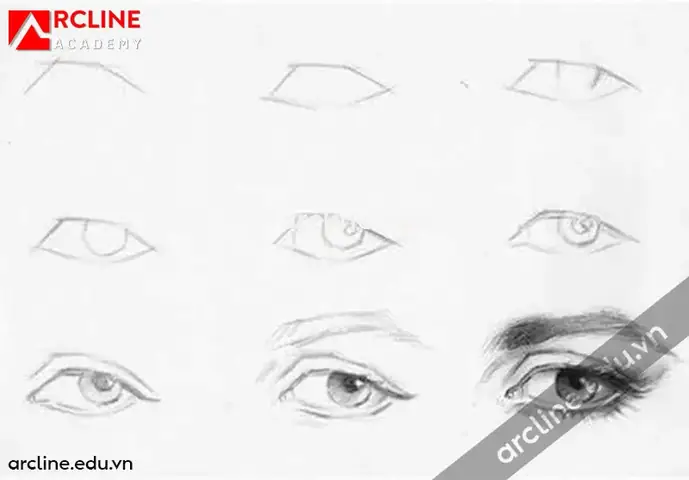
2. Xây Dựng Cấu Trúc Cơ Bản Của Mắt
2.1. Vẽ Đôi Mày (Eyebrow) – Bước Khởi Đầu
Mặc dù không phải là mắt nhưng lông mày ảnh hưởng lớn tới cảm xúc.
- Công cụ Pen (P): Vẽ một đường cong nhẹ, bắt đầu từ góc trong tới góc ngoài.
- Stroke: Đặt độ dày 2‑3 pt, màu #5A3E2C (màu nâu đậm).
- Convert Anchor Point Tool (Shift+C): Điều chỉnh độ cong để tạo độ dày thay đổi dần (đậm hơn ở gốc, mỏng hơn ở đuôi).
2.2. Vẽ Sclera – Phần Trắng Của Mắt
- Ellipse Tool (L): Tạo một hình ellipse lớn, tỷ lệ khoảng 5:3 (rộng:cao). Đặt fill màu trắng #FFFFFF, không stroke.
- Đặt trên Layer “Sclera” để dễ quản lý.
2.3. Vẽ Iris – Màng Mắt
- Ellipse Tool: Vẽ một vòng tròn nhỏ hơn, trung tâm trùng với trung tâm Sclera. Độ lớn tùy thuộc vào góc nhìn (ví dụ 30% chiều rộng Sclera).
- Fill: Chọn màu nền cho iris (ví dụ #4A90E2 cho mắt xanh).
- Gradient: Thêm Radial Gradient để tạo hiệu ứng sâu:
- Center: #6BB5FF (nhạt hơn)
- Midpoint: #4A90E2
- Edge: #2C5A9F (đậm hơn)
2.4. Vẽ Pupil – Thanh Mắt
- Ellipse Tool: Vẽ một vòng tròn đen (#000000) ở trung tâm Iris.
- Size: Khoảng 30‑40% đường kính Iris.
- Effect → Blur → Gaussian Blur (0.5 pt): Để tạo cảm giác “độ sâu” nhẹ.
2.5. Vẽ Cornea (Màng Cầu) – Tạo Độ Sáng
- Ellipse Tool: Tạo một ellipse nhỏ hơn, trùng tâm với Pupil, màu trắng #FFFFFF, opacity 30‑40%.
- Blend Mode: Đặt thành Screen để hòa quyện với các lớp dưới.
3. Thêm Đánh Giá Chi Tiết Và Hiệu Ứng Ánh Sáng

Có thể bạn quan tâm: Cách Vẽ Mắt Người Già Chi Tiết Từ Cơ Bản Đến Nâng Cao
3.1. Highlight (Ánh Sáng) Trên Iris
- Ellipse Tool: Vẽ một ellipse nhỏ (khoảng 10‑15% kích thước Iris) ở góc trên‑phải của Iris.
- Fill: Màu trắng #FFFFFF, opacity 20‑30%.
- Blur: Gaussian Blur 0.8 pt.
- Blend Mode: Screen hoặc Overlay tùy cảm nhận.
3.2. Tear Duct (Ống Nước Mắt)
- Pen Tool: Vẽ một hình tam giác mỏng ở góc trong của mắt, dọc theo đường viền Sclera.
- Fill: Màu #E0E0E0 (xám nhạt), opacity 70%.
- Effect → Distort & Transform → Roughen: Tạo độ không đều nhẹ để trông tự nhiên hơn.
3.3. Đường Viền Mắt (Eyelid) – Cấu Trúc Động Học
- Pen Tool: Vẽ đường viền trên (Upper Eyelid) và dưới (Lower Eyelid) bằng các curve.
- Stroke: 2‑3 pt, màu #5A3E2C.
- Thickness Variation: Dùng Width Tool (Shift+W) để làm dày hơn ở góc trong, mỏng hơn ở góc ngoài, tạo cảm giác “độ sâu”.
3.4. Shadow (Bóng) Dưới Mắt
- Ellipse Tool: Vẽ một ellipse mỏng dưới mắt, màu đen #000000, opacity 15‑20%.
- Blur: Gaussian Blur 2‑3 pt.
- Transform → Warp → Arc: Để bóng “nằm” dọc theo đường viền mắt, tạo cảm giác mắt đang “nghiêng”.
4. Tạo Độ Sâu Bằng Layer và Blending Modes
4.1. Sắp Xếp Lớp
| Layer | Nội dung | Mô tả |
|---|---|---|
| 1 | Background (optional) | Màu nền hoặc gradient |
| 2 | Sclera | Phần trắng mắt |
| 3 | Iris | Màng mắt |
| 4 | Pupil | Thanh mắt |
| 5 | Cornea | Màng cầu trong suốt |
| 6 | Highlights | Ánh sáng trên iris và pupil |
| 7 | Eyelid (Upper & Lower) | Đường viền mắt |
| 8 | Eyebrow | Lông mày |
| 9 | Tear Duct | Ống nước mắt |
| 10 | Shadows | Bóng dưới mắt |
4.2. Sử Dụng Blending Modes
- Overlay/Soft Light: Cho highlight trên iris để tăng độ sáng mà không làm mất màu nền.
- Multiply: Dùng cho shadow dưới mắt để tạo độ sâu.
- Screen: Dùng cho cornea và highlight để làm sáng lên.
4.3. Opacity & Transparency
- Điều chỉnh Opacity của mỗi layer từ 10‑70% tùy thuộc vào mức độ quan trọng và vị trí trong không gian 3D.
5. Kỹ Thuật Nâng Cao: Vẽ Mắt 3D và Đa Góc Nhìn
5.1. Đánh Giá Góc Nhìn ¾ (Three‑Quarter View)
- Perspective Grid: Bật View → Perspective Grid → Show Grid (đặt 1‑point perspective).
- Sử Dụng Ellipse Tool: Vẽ các vòng tròn không còn là hình tròn hoàn hảo mà sẽ bị kéo dãn theo perspective.
- Pen Tool: Vẽ các đường viền eyelid với độ cong mạnh hơn, tạo cảm giác mắt đang quay.
5.2. Tạo Độ Sâu Bằng Gradient Mesh
- Select Iris → Object → Create Gradient Mesh (3×3).
- Điều chỉnh các điểm mesh để tạo ra hiệu ứng “cực kỳ thực tế” – ánh sáng phản chiếu và độ sâu màu.
- Lưu ý: Gradient Mesh tiêu tốn tài nguyên, nên chỉ dùng cho các mắt chính (hero character), không cho các nhân vật phụ.
5.3. Vẽ Đánh Giá Động (Animation Ready)
- Layer Group: Tạo nhóm “Eye Animation” chứa các layer Upper Eyelid, Lower Eyelid, Pupil, Iris.
- Export As → SVG hoặc Export for Screens (PNG series) để tạo sprite sheet.
- Sử dụng Adobe After Effects hoặc Lottie để chuyển đổi vector thành animation.
6. Mẹo, Thủ Thuật Và Lỗi Thường Gặp
Có thể bạn quan tâm: Cách Vẽ Mắt Và Môi Anime Đầy Chi Tiết: Từ Cơ Bản Đến Nâng Cao
6.1. Mẹo Tối Ưu Hóa
- Sử dụng Symbol: Đối với các phần lặp lại (ví dụ iris), tạo Symbol để tiết kiệm file size và dễ chỉnh sửa đồng thời.
- Live Paint Bucket (K): Khi có nhiều shape chồng, dùng Live Paint để tô màu nhanh.
- Appearance Panel: Thêm multiple strokes (ví dụ: inner stroke màu đen, outer stroke màu nâu) mà không cần tạo shape mới.
6.2. Thủ Thuật Tạo Độ Sáng Tự Nhiên
- Glare Effect: Vẽ một shape nhỏ dạng polygon (tam giác) phía trên pupil, màu trắng, opacity 10%, blend mode Screen – mô phỏng ánh sáng mạnh.
- Refraction: Đối với mắt người, ánh sáng sẽ bị khúc xạ qua cornea. Dùng Effect → Distort → Displace với map grayscale nhẹ để tạo cảm giác “bẻ cong” ánh sáng.
6.3. Lỗi Thường Gặp
| Lỗi | Nguyên Nhân | Cách Khắc Phục |
|---|---|---|
| Mắt trông “cứng” | Đường viền quá thẳng, thiếu độ cong tự nhiên | Dùng Width Tool để thay đổi độ dày, thêm anchor points để tạo curve mềm |
| Highlight không tự nhiên | Đặt highlight quá mạnh hoặc ở vị trí không hợp | Giảm opacity, di chuyển highlight sang góc trên‑phải, dùng Gaussian Blur nhẹ |
| Màu iris không đồng nhất | Không sử dụng gradient hoặc mesh | Thêm radial gradient, hoặc tạo gradient mesh để phân bố màu hợp lý |
| Bóng mắt quá “đục” | Opacity quá cao, blur không đủ | Giảm opacity xuống 15‑20%, tăng Gaussian Blur 2‑3 pt |
| Đôi mắt không cân xứng | Không dùng guides hoặc align | Kích hoạt Smart Guides (Ctrl+U) và Align Panel để căn giữa chính xác |
7. Quy Trình Hoàn Thiện và Xuất File
7.1. Kiểm Tra Lại Các Thành Phần
- Zoom 100% và 200%: Đảm bảo các đường viền mịn, không có anchor point lẻ.
- Kiểm tra màu sắc: Sử dụng Color Themes để đảm bảo tính nhất quán.
- Layer Naming: Đặt tên rõ ràng (UpperEyelid, LowerEyelid, Iris, Pupil, etc.) để dễ dàng chỉnh sửa sau này.
7.2. Export Định Dạng
| Định Dạng | Khi nào dùng | Cài đặt đề xuất |
|---|---|---|
| PNG (Transparent) | Web, UI, game | Resolution 300 ppi, 8‑bit |
| SVG | Vector responsive, web | Preserve Illustrator Editing Capabilities |
| In ấn | High Quality Print, Preserve Vector Data | |
| EPS | Đưa vào phần mềm khác (Photoshop, After Effects) | Include Linked Files |
7.3. Tối Ưu Kích Thước File
- File → Document Settings → Raster Effects: Đặt 72 ppi nếu không cần in, 300 ppi cho in ấn.
- Remove Unused Swatches & Symbols: Vào Swatches Panel → Delete Unused.
- Compress SVG: Sử dụng SVGO hoặc ImageOptim để giảm dung lượng.
8. Ứng Dụng Thực Tế: Từ Concept Art Đến UI Design
8.1. Concept Art & Game Characters
- Layered Eye Assets: Tạo các biến thể (màu iris, độ mở mắt, biểu cảm) dưới dạng Symbol để dễ dàng hoán đổi trong Unity hoặc Unreal Engine.
- Export Sprite Sheets: Dùng Export for Screens → Artboards để tạo chuỗi mắt mở/đóng, mắt chớp.
8.2. UI/UX – Icon và Avatar
- Simplify Shapes: Loại bỏ các chi tiết nhỏ (tear duct, subtle gradients) để mắt vẫn nhận diện được ở kích thước 24‑32 px.
- Flat Design: Sử dụng Flat Colors và Simple Highlights thay cho gradient mesh.
8.3. In Ấn – Poster, Comic Book
- High Resolution: Đặt raster effects 300 ppi, sử dụng CMYK.
- Spot UV: Nếu muốn tạo hiệu ứng “ánh mắt lấp lánh”, tạo một layer màu trắng riêng và export dưới dạng Spot Color để in UV.
9. Tổng Kết – Những Bước Quan Trọng Để Thành Công
- Hiểu cấu trúc giải phẫu – Sclera, Iris, Pupil, Cornea, Eyelid, Eyebrow, Tear Duct.
- Bắt đầu với các hình dạng cơ bản (ellipse, pen) và dần bổ sung chi tiết.
- Sử dụng Gradient, Mesh, và Blending Modes để tạo độ sâu và ánh sáng tự nhiên.
- Quản lý layer và symbol giúp chỉnh sửa nhanh, giảm lỗi.
- Kiểm tra và tinh chỉnh ở nhiều mức zoom để đảm bảo độ mịn.
- Xuất file đúng định dạng tùy vào mục đích sử dụng (web, game, in ấn).
Với những kiến thức và kỹ thuật được trình bày trên, bạn hoàn toàn có thể tự tin tạo ra những đôi mắt người tinh tế, đầy cảm xúc trong Adobe Illustrator. Hãy thực hành thường xuyên, tích hợp các bước này vào quy trình làm việc của mình và không ngừng khám phá các phong cách mới – từ realistic tới stylized – để mở rộng phạm vi sáng tạo. Chúc bạn thành công và luôn “nhìn thấu” được những câu chuyện mà các nhân vật của mình muốn truyền tải!