
TÓM TẮT
- 1 Mở đầu
- 2 1. Chuẩn bị
- 3 2. Công cụ cơ bản trong Photoshop để vẽ mắt
- 4 3. Quy trình vẽ mắt từ đầu tới cuối
- 4.1 3.1. Vẽ cấu trúc cơ bản (Outline)
- 4.2 3.2. Tô màu nền (Base Color)
- 4.3 3.3. Thêm màu sắc chi tiết cho iris
- 4.4 3.4. Tạo phản chiếu (Reflection) trên sclera
- 4.5 3.5. Vẽ mí mắt (Eyelids) chi tiết
- 4.6 3.6. Vẽ lông mi (Eyelashes)
- 4.7 3.7. Hoàn thiện ánh sáng và bóng (Lighting & Shading)
- 4.8 3.8. Kiểm tra và tinh chỉnh
- 5 4. Kỹ thuật nâng cao
- 6 5. Mẹo và lưu ý quan trọng
- 7 6. Thực hành: Tạo một nhân vật hoàn chỉnh
- 8 7. Kết luận
Mở đầu
Mắt là “cửa sổ tâm hồn”, và trong lĩnh vực thiết kế đồ họa, việc vẽ mắt một cách chân thực, sống động sẽ tạo nên sức hút mạnh mẽ cho các nhân vật hoạt hình, tranh minh hoạ, hay thậm chí là các bức ảnh chỉnh sửa. Photoshop, với bộ công cụ mạnh mẽ và linh hoạt, là phần mềm được nhiều nghệ sĩ số ưa chuộng để thực hiện các tác phẩm này. Bài viết dưới đây sẽ hướng dẫn chi tiết cách vẽ mắt trong Photoshop, bao gồm: chuẩn bị tài liệu, công cụ cần thiết, quy trình từng bước, kỹ thuật tạo ánh sáng và bóng, cũng như một số mẹo nâng cao giúp bạn nâng tầm sáng tạo.
Lưu ý: Bài viết này được chia thành các phần rõ ràng, mỗi phần sẽ có hình ảnh minh hoạ (được mô tả chi tiết) để bạn dễ dàng theo dõi. Nếu bạn mới bắt đầu, hãy đọc kỹ phần “Chuẩn bị” và “Công cụ cơ bản” trước khi tiến hành.
1. Chuẩn bị
1.1. Tài liệu tham khảo
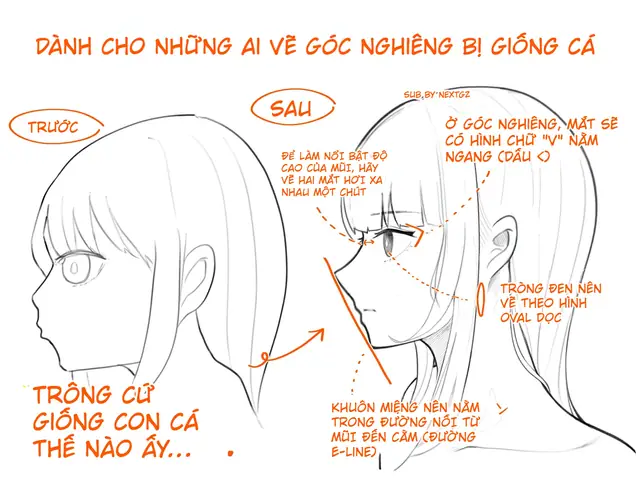
Có thể bạn quan tâm: Cách Vẽ Mắt Trong Chibi: Hướng Dẫn Chi Tiết Từ Cơ Bản Đến Nâng Cao
- Hình ảnh thật: Tìm kiếm các bức ảnh cận cảnh mắt người hoặc động vật (đặc biệt là mắt mèo, chó) để nắm bắt cấu trúc và chi tiết.
- Bảng màu (Color palette): Lưu lại các màu sắc chính: màu trắng đồng tử, màu xanh da mắt, màu vàng mồi mắt, màu da quanh mắt, màu mụn mắt, v.v.
- Bảng tham khảo phong cách: Nếu bạn muốn vẽ mắt theo phong cách anime, manga, thực tế, hoặc siêu thực, hãy thu thập các ví dụ để xác định độ chi tiết và độ cứng mềm của các đường nét.
1.2. Thiết lập Photoshop
- Tạo file mới:
File > New→ Độ phân giải 300 DPI (đối với in ấn) hoặc 72 DPI (đối với web). Kích thước tùy ý, thường 2000 × 2000 px để có không gian làm việc thoải mái. - Màu nền: Chọn nền trong suốt (transparent) hoặc màu xám nhạt để dễ quan sát các màu mắt.
- Lưu file: Đặt tên “Eye_Base.psd” và lưu ở định dạng PSD để giữ nguyên các layer.
2. Công cụ cơ bản trong Photoshop để vẽ mắt
| Công cụ | Chức năng | Cài đặt gợi ý |
|---|---|---|
| Brush Tool (B) | Vẽ nét tay, tạo màu nền | Hard round, size 30‑50 px, Opacity 100% |
| Pen Tool (P) | Vẽ đường path chính xác, tạo shape | Mode: Shape, Fill: Không, Stroke: 2‑3 px |
| Elliptical Marquee Tool (M) | Tạo hình tròn, ellipse cho đồng tử & sáng | Feather 0, Anti‑alias bật |
| Gradient Tool (G) | Tạo gradient màu mắt, ánh sáng | Linear hoặc Radial, Opacity 70‑80% |
| Smudge Tool (R) | Nhòe màu, tạo chuyển tiếp tự nhiên | Strength 20‑30% |
| Dodge/Burn (O) | Tăng/giảm độ sáng, tạo bóng | Range: Midtones, Exposure 10‑15% |
| Layer Styles | Thêm Stroke, Inner Glow, Drop Shadow | Dùng cho mí mắt, lông mi, ánh sáng |
| Adjustment Layers | Hue/Saturation, Curves, Levels | Điều chỉnh màu tổng thể không phá hỏng layer gốc |
3. Quy trình vẽ mắt từ đầu tới cuối
3.1. Vẽ cấu trúc cơ bản (Outline)
- Tạo layer mới: Đặt tên “Outline”.
- Dùng Pen Tool: Vẽ hình bầu dục (ellipse) cho phần trắng (sclera). Đảm bảo độ cong tự nhiên, không quá tròn.
- Chuyển sang Shape Layer: Khi hoàn tất, nhấn
Enterđể tạo shape. - Thêm layer “Pupil & Iris”: Dùng Elliptical Marquee Tool để vẽ một vòng tròn nhỏ hơn (đồng tử) ở trung tâm.
- Fill màu đen, sau đó Layer > Layer Style > Outer Glow để tạo ánh sáng nhẹ quanh đồng tử (color: #222222, size 5‑8 px).
- Vẽ iris: Dùng Brush Tool, chọn Hard round, size 30‑40 px, màu xanh lam nhạt (#6AB6FF). Vẽ một vòng tròn lớn hơn đồng tử, để lại khoảng trống khoảng 2‑3 px để hiển thị màu trắng sclera.
- Tạo mí mắt (Eyelids): Dùng Pen Tool vẽ đường cong trên và dưới mắt, rồi chuyển thành shape, fill màu da (hoặc màu nền tùy phong cách). Đặt layer “Eyelids” phía trên “Outline”.
3.2. Tô màu nền (Base Color)

Có thể bạn quan tâm: Cách Vẽ Mắt Thứ Hai: Kỹ Thuật Chi Tiết Để Tạo Độ Sâu Và Sắc Nét Cho Bức Tranh
- Layer “Sclera Base”: Tạo một layer mới, chọn Brush Soft round, Opacity 80%, màu trắng #FFFFFF, tô đầy phần sclera.
- Layer “Iris Base”: Chọn màu xanh da mắt trung bình (#5AA9E6), Brush Soft round, size 200‑300 px, tô đầy iris.
- Layer “Pupil Base”: Tô màu đen hoàn toàn đồng tử. Đặt Blend Mode “Normal”.
3.3. Thêm màu sắc chi tiết cho iris
Iris là phần phức tạp nhất, gồm nhiều vòng màu và vân. Các bước:
Bước 1: Vòng màu chính (Primary Ring)
- Layer “Iris Primary”: Dùng Brush Hard round, size 15‑20 px, màu xanh đậm (#2B79A5). Vẽ một vòng tròn rộng khoảng 30‑40 px quanh đồng tử.
- Blend Mode: “Multiply” để màu đậm hơn nền.
Bước 2: Vòng màu phụ (Secondary Ring)
- Layer “Iris Secondary”: Chọn màu xanh lục nhạt (#8FD0A0) hoặc màu vàng nhạt (#F4D03F) tùy phong cách. Dùng Brush Hard round, size 10‑15 px, vẽ vòng màu này xen kẽ với vòng màu chính, tạo hiệu ứng “ripple”.
Bước 3: Vân mắt (Streaks)
- Dùng Brush Hard round, size 2‑4 px, màu đen hoặc màu xanh đậm. Vẽ các vân dài, ngẫu nhiên, hướng ra từ đồng tử tới viền iris.
- Đặt layer “Iris Streaks” ở chế độ “Overlay” hoặc “Soft Light”, Opacity 30‑50% để tạo độ sâu.
Bước 4: Đánh bóng (Highlights)
- Layer “Iris Highlight”: Dùng Elliptical Marquee Tool để tạo một ellipse nhỏ (khoảng 10‑15 px) phía trên phía trái (đối diện nguồn sáng). Fill màu trắng #FFFFFF, giảm Opacity 30‑40%, Blur Gaussian (Radius 2‑3 px).
- Layer “Iris Specular”: Tạo một điểm sáng nhỏ (size 2‑3 px) bằng Brush Hard round, màu trắng, đặt Blend Mode “Screen”. Đặt vị trí gần đồng tử để tạo cảm giác phản chiếu ánh sáng mạnh.
3.4. Tạo phản chiếu (Reflection) trên sclera
- Layer “Sclera Reflection”: Dùng Elliptical Marquee Tool tạo một ellipse dài (khoảng 80‑120 px) phía trên góc mắt, fill màu trắng, Opacity 15‑20%, Gaussian Blur (Radius 8‑12 px).
- Layer “Sclera Veins”: Dùng Brush Soft round, size 1‑2 px, màu đỏ nhạt (#FFCCCC), vẽ các mạch máu nhỏ ngẫu nhiên, giảm Opacity 10‑15%.
3.5. Vẽ mí mắt (Eyelids) chi tiết
3.5.1. Mí mắt trên (Upper eyelid)
- Layer “Upper Lid Base”: Sử dụng Brush Soft round, size 150‑200 px, màu da (#F5D0A9). Vẽ vùng mí mắt trên, để lại phần mắt (iris, pupil) lộ ra.
- Layer “Upper Lid Shadow”: Dùng Brush Hard round, size 30‑40 px, màu đen, Opacity 10‑15%, vẽ bóng nhẹ phía dưới viền mí mắt, sau đó sử dụng
Gaussian Blurđể làm mềm.
3.5.2. Mí mắt dưới (Lower eyelid)
- Layer “Lower Lid Base”: Tương tự như trên nhưng màu nhạt hơn (#F2C8A0).
- Layer “Lower Lid Shadow”: Vẽ bóng nhẹ ngay dưới viền mắt, Opacity 8‑12%.
3.5.3. Đường viền (Eyelid Edge)
- Layer “Lid Edge”: Dùng Pen Tool vẽ đường viền mỏng (2‑3 px) quanh mí mắt, màu hơi đậm hơn da (#D9A986). Đặt Blend Mode “Overlay”, Opacity 70%.
3.6. Vẽ lông mi (Eyelashes)
- Layer “Eyelashes”: Tạo một layer mới, đặt tên “Eyelashes”.
- Brush custom: Tải hoặc tạo brush dạng “hair” (đầu cọ dài, mềm, taper).
- Vẽ lông mi trên: Bắt đầu từ góc trong mắt, vẽ các sợi lông ngắn, dày dần tới góc ngoài. Độ cong tự nhiên, hướng lên trên và ra ngoài.
- Vẽ lông mi dưới: Sử dụng brush mỏng hơn, vẽ các sợi ngắn, hướng xuống dưới.
- Điều chỉnh: Dùng
Smudge Toolnhẹ để làm mềm các sợi, tạo độ tự nhiên. Đặt Blend Mode “Multiply” để lông mi đen sâu hơn.
3.7. Hoàn thiện ánh sáng và bóng (Lighting & Shading)
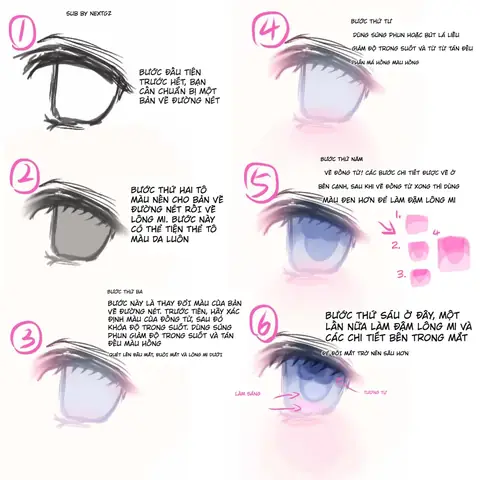
Có thể bạn quan tâm: Cách Vẽ Mắt Sasuke Naruto: Hướng Dẫn Chi Tiết Từ Cơ Bản Đến Nâng Cao
3.7.1. Đánh bóng (Specular)
- Layer “Specular Highlights”: Dùng Brush Soft round, size 5‑10 px, màu trắng, Opacity 20‑30%, vẽ các điểm sáng trên bóng mờ (trên iris, mí mắt, lông mi).
- Gaussian Blur nhẹ (Radius 1‑2 px) để hòa quyện.
3.7.2. Đổ bóng (Shadows)
- Layer “Shadows”: Dùng Brush Soft round, màu đen, Opacity 15‑25%, vẽ bóng dưới mí mắt, quanh viền mắt và dưới lông mi.
- Mask: Đặt mask để kiểm soát vùng đổ bóng, tránh làm mất chi tiết iris.
3.7.3. Điều chỉnh màu tổng thể
- Adjustment Layer “Color Balance”: Thêm một Adjustment Layer, chỉnh
Shadowssang màu xanh-lam nhẹ,Midtonessang màu vàng-nâu để phù hợp với tông da. - Adjustment Layer “Curves”: Tăng độ tương phản nhẹ (điểm S) để làm nổi bật chi tiết.
3.8. Kiểm tra và tinh chỉnh
- Zoom out (Ctrl + -): Xem toàn cảnh, đánh giá tổng thể mắt trong bối cảnh.
- Toggle visibility: Bật/tắt các layer để kiểm tra mỗi yếu tố (iris, sclera, reflections).
- Color Sampler: Dùng công cụ
Eyedropperđể kiểm tra màu sắc ở các vùng quan trọng, đảm bảo độ hài hòa. - Export: Khi hài lòng, lưu lại dưới dạng PSD, sau đó
File > Export > Export As→ PNG (transparent) hoặc JPEG (nền trắng) tùy nhu cầu.
4. Kỹ thuật nâng cao
4.1. Tạo mắt 3D cảm giác sâu
- Layer “Depth Map”: Tạo một layer đen‑trắng, vẽ gradient từ trung tâm đồng tử (trắng) tới viền iris (đen).
- Filter > Distort > Displace: Sử dụng depth map để tạo hiệu ứng lồi lõm cho iris, tạo cảm giác mắt “nổi”.
4.2. Sử dụng Smart Objects
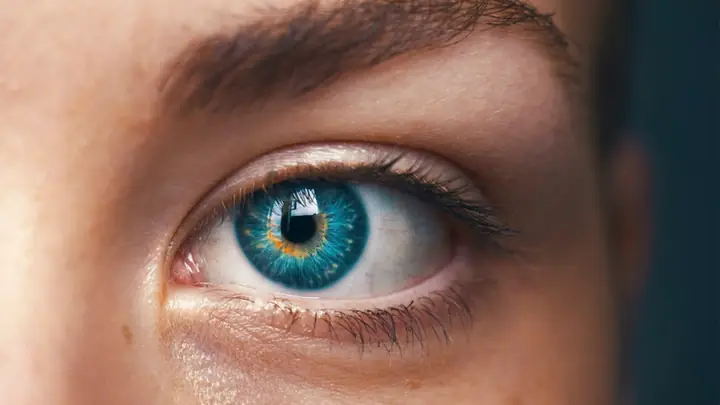
Có thể bạn quan tâm: Cách Vẽ Mắt Người Khóc: Hướng Dẫn Chi Tiết Từ Cơ Bản Đến Nâng Cao
- Đặt toàn bộ mắt vào một Smart Object. Khi cần thay đổi màu iris hoặc độ sáng, chỉ cần mở Smart Object và chỉnh sửa mà không làm mất chất lượng.
4.3. Tạo hiệu ứng “Glowing Eye”
- Layer “Glow”: Duplicate layer iris, đặt Blend Mode “Screen”, Opacity 30‑40%. Thêm
Outer Glow(color: #00FFFF, size 30‑50 px). Kết hợp vớiLayer Maskđể chỉ glow ở phần viền iris.
4.4. Vẽ mắt động vật (ví dụ: mắt mèo)
- Pupil shape: Thay đổi đồng tử thành hình hạt dẹt (vertical slit).
- Iris color: Màu vàng hoặc xanh lục đậm.
- Add “Tapetum Lucidum”: Một lớp phản chiếu màu xanh-lục ở phía sau retina, tạo hiệu ứng ánh sáng lấp lánh khi đêm.
4.5. Tạo mắt trong phong cách anime/manga
- Simplify iris: Vẽ iris bằng một vòng tròn lớn, màu đồng nhất, ít vân.
- Large highlights: Thêm 2‑3 highlight lớn (hình tròn) trong iris, dùng màu trắng và màu xanh nhạt.
- Minimal shading: Sử dụng shading nhẹ ở phía dưới đồng tử, không cần chi tiết vân.
5. Mẹo và lưu ý quan trọng
| Mẹo | Mô tả |
|---|---|
| Sử dụng Layer Groups | Đặt các layer liên quan (iris, sclera, reflections) vào các group để quản lý dễ dàng. |
| Lưu thường xuyên | Photoshop có thể bị treo; dùng Ctrl + S mỗi 5‑10 phút. |
| Tận dụng Keyboard Shortcuts | B (Brush), E (Eraser), Ctrl + Alt + Z (step backward), Shift + F5 (fill). |
| Giữ brush mềm | Đối với shading, sử dụng brush Soft round với opacity < 30% để tạo chuyển đổi mượt mà. |
| Kiểm tra màu trên các màn hình | Màu mắt có thể trông khác nhau trên màn hình LCD vs. OLED; nếu làm việc cho in ấn, nên kiểm tra trên màu mẫu. |
| Không quên mắt trái | Khi vẽ nhân vật, mắt trái thường có độ sáng và vị trí ánh sáng hơi khác mắt phải; sao chép layer và lật ngang (Edit > Transform > Flip Horizontal) để tạo độ đối xứng tự nhiên. |
| Sử dụng “Layer Comps” | Để lưu các phiên bản khác nhau (ví dụ: mắt mở, mắt nhắm, mắt chảy nước) trong cùng một file PSD. |
6. Thực hành: Tạo một nhân vật hoàn chỉnh

Để củng cố kiến thức, hãy thực hiện dự án ngắn:
- Tạo khuôn mặt cơ bản: Vẽ một vòng tròn cho đầu, thêm các đường hướng cho mắt, mũi, miệng.
- Vẽ mắt (theo các bước trên).
- Thêm lông mày, mũi, môi: Dùng Pen Tool và Brush.
- Áp dụng màu da: Tạo layer “Skin Base”, tô màu da, dùng
Dodge/Burnđể tạo shading. - Hoàn thiện: Thêm hair, áo, nền. Kiểm tra tổng thể, lưu file.
Khi hoàn thành, bạn sẽ có một nhân vật 2D với mắt được vẽ chi tiết, sống động và có độ sâu cao.
7. Kết luận
Việc vẽ mắt trong Photoshop không chỉ là một kỹ năng cơ bản mà còn là nền tảng để tạo ra các nhân vật có sức hút mạnh mẽ. Bằng cách nắm vững cấu trúc mắt, áp dụng quy trình vẽ chi tiết – từ outline, base color, iris chi tiết, đến ánh sáng và bóng – bạn sẽ có thể tạo ra những đôi mắt chân thực hoặc phong cách tùy ý. Đừng ngại thử nghiệm với các kỹ thuật nâng cao như Smart Objects, depth map, hoặc glow effects để mở rộng phạm vi sáng tạo.
Hãy thực hành thường xuyên! Mỗi lần vẽ mắt, bạn sẽ nhận ra những chi tiết mới, cải thiện khả năng quan sát và tinh chỉnh màu sắc. Khi đã thành thạo, hãy chia sẻ tác phẩm của mình trên các cộng đồng như Behance, ArtStation, hoặc Instagram để nhận phản hồi và tiếp tục tiến bộ.
Chúc bạn thành công và luôn sáng tạo!