
Có thể bạn quan tâm: Cách Vẽ Màu Anime: Hướng Dẫn Chi Tiết Từ Cơ Bản Đến Nâng Cao
TÓM TẮT
- 1 1. Giới thiệu về kỹ thuật Ombre
- 2 2. Chuẩn bị công cụ và vật liệu
- 3 3. Nguyên tắc cơ bản để vẽ Ombre
- 4 4. Quy trình vẽ Ombre truyền thống (bằng bút màu / màu nước)
- 5 5. Quy trình vẽ Ombre kỹ thuật số (Photoshop làm ví dụ)
- 6 6. Ứng dụng thực tế của Ombre
- 7 7. Mẹo và thủ thuật nâng cao
- 8 8. Những lỗi thường gặp và cách khắc phục
- 9 9. Thực hành: Dự án Ombre mẫu
- 10 10. Tổng kết
1. Giới thiệu về kỹ thuật Ombre
Màu Ombre (từ tiếng Pháp “ombre” nghĩa là bóng) là một kỹ thuật pha trộn màu sắc tạo ra hiệu ứng chuyển đổi mượt mà từ một màu này sang màu khác, thường là từ tối sang sáng hoặc ngược lại. Kỹ thuật này không chỉ được ưa chuộng trong lĩnh vực thời trang, nội thất mà còn trở thành xu hướng “hot” trong mỹ thuật, trang điểm và thiết kế đồ họa. Ombre mang lại cảm giác sâu sắc, tinh tế và giúp tác phẩm trở nên sinh động hơn.
1.1. Lịch sử và sự phát triển
- Thập niên 1970-80: Ombre xuất hiện trong thời trang và tóc, với các màu nhuộm dần dần từ đậm sang nhạt.
- Thập niên 2000: Nghệ thuật số và phần mềm thiết kế (Photoshop, Illustrator) đưa Ombre vào thế giới đồ họa, tạo ra các gradient mượt mà.
- Hiện tại: Ombre đã lan rộng sang mọi lĩnh vực sáng tạo, từ vẽ tranh truyền thống, vẽ kỹ thuật số, đến trang điểm và nail art.
1.2. Các loại Ombre phổ biến
| Loại Ombre | Mô tả | Ứng dụng |
|---|---|---|
| Ombre màu sắc | Chuyển từ màu này sang màu khác (ví dụ: xanh dương → xanh lá) | Thiết kế đồ họa, trang trí nội thất |
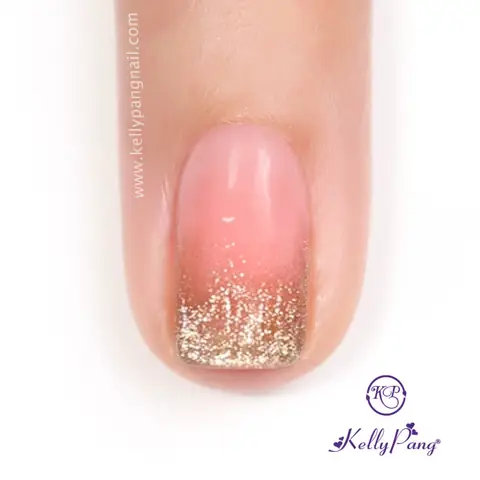
| Ombre tông màu | Chuyển từ tối sang sáng trong cùng một màu (ví dụ: đỏ đậm → đỏ nhạt) | Trang điểm, tóc, vẽ tranh |
| Ombre gradient | Sử dụng nhiều màu liền kề tạo hiệu ứng mây | Vẽ tranh phong cảnh, nền website |
| Ombre ánh sáng | Tạo hiệu ứng ánh sáng chiếu vào, chuyển từ sáng sang tối | Vẽ ánh sáng, thiết kế UI/UX |
2. Chuẩn bị công cụ và vật liệu
2.1. Dụng cụ vẽ truyền thống
| Dụng cụ | Mô tả | Lưu ý |
|---|---|---|
| Bút chì (HB, 2B) | Phác thảo hình khối | Dùng bút chì nhẹ để dễ chỉnh sửa |
| Tẩy | Xóa các đường phác thảo | Giữ bút tẩy sạch, tránh để bột chì bám lên giấy |
| Giấy vẽ | Loại giấy dày (200gsm trở lên) | Giấy có độ thấm tốt giúp màu lan mượt |
| Bút màu / màu nước / acrylic | Tùy vào phong cách | Lựa chọn chất lượng tốt để màu tươi và bám lâu |
| Cọ vẽ | Cỡ nhỏ, trung bình, lớn | Cọ lông tổng hợp giúp kiểm soát độ ẩm |
| Pallet | Đựng màu | Dùng palette nhựa hoặc gỗ để trộn màu |
2.2. Dụng cụ vẽ kỹ thuật số
| Phần mềm | Tính năng chính | Lời khuyên |
|---|---|---|
| Adobe Photoshop | Gradient, layer mask, blending mode | Sử dụng “Layer Styles” để tạo Ombre nhanh |
| Adobe Illustrator | Gradient Mesh, Gradient Tool | Dùng “Blend Tool” cho chuyển màu mượt |
| Procreate (iPad) | Brush tùy chỉnh, Gradient Map | Dùng “Layer Opacity” để điều chỉnh độ trong suốt |
| Clip Studio Paint | Brush engine mạnh, hỗ trợ tablet | Tận dụng “Gradient Fill” cho nền nhanh |
| Krita (miễn phí) | Brush engine đa dạng, Gradient Editor | Dùng “Adjustment Layers” để tinh chỉnh màu |
2.3. Màu sắc và bảng màu
- Chọn bảng màu: Đối với người mới, nên bắt đầu với 3-4 màu chính (đầu, trung gian, cuối). Sử dụng công cụ như Adobe Color, Coolors để tạo palette.
- Màu tương phản: Đảm bảo có đủ độ tương phản để Ombre không bị “mờ nhạt”. Ví dụ: kết hợp màu lạnh và ấm.
- Màu trung tính: Đen, trắng, xám thường dùng làm điểm nhấn hoặc làm nền.
3. Nguyên tắc cơ bản để vẽ Ombre
3.1. Hiểu về chuyển đổi màu (color transition)
- Linear Gradient (đường thẳng): Màu chuyển đổi theo một đường thẳng, thường dùng cho nền hoặc cột.
- Radial Gradient (có tâm): Màu lan từ trung tâm ra ngoài, thích hợp cho ánh sáng, bóng đổ.
- Angular Gradient (góc): Màu chuyển đổi theo góc, tạo cảm giác xoay tròn.
3.2. Tỷ lệ và khoảng cách
Có thể bạn quan tâm: Cách Vẽ Màu Maxdona: Hướng Dẫn Chi Tiết Từ Cơ Bản Đến Nâng Cao
- Tỷ lệ chuyển đổi: Đối với 3 màu A → B → C, thường chia tỷ lệ 1:2:1 hoặc 1:3:1 tùy vào độ mượt mong muốn.
- Khoảng cách màu: Khi màu cách nhau quá xa trên bánh xe màu, sẽ tạo ra “bước nhảy” không mượt. Sử dụng màu trung gian để làm “bridge”.
3.3. Độ trong suốt (Opacity) và chế độ hòa trộn (Blending Mode)
- Opacity: Giảm độ trong suốt của lớp màu để tạo lớp nền nhẹ, giúp màu chuyển mượt hơn.
- Blending Mode: “Multiply” cho màu tối, “Screen” cho màu sáng, “Overlay” cho sự cân bằng.
4. Quy trình vẽ Ombre truyền thống (bằng bút màu / màu nước)
4.1. Bước 1: Lên ý tưởng và phác thảo
- Xác định chủ đề: Ví dụ: bầu trời hoàng hôn, cánh hoa, mái tóc.
- Vẽ khung tổng thể: Dùng bút chì nhẹ để vẽ đường viền chính.
- Chia khu vực Ombre: Đánh dấu vị trí bắt đầu và kết thúc của gradient.
4.2. Bước 2: Lựa chọn màu và pha trộn
- Chuẩn bị bảng màu: Chọn 3-4 màu (đầu, trung gian, cuối).
- Pha màu trung gian: Trộn màu A và B để có màu A+B (trung gian). Lặp lại cho B và C.
- Kiểm tra độ sáng: Đảm bảo màu trung gian không quá tối hoặc quá sáng.
4.3. Bước 3: Vẽ nền Ombre
- Bắt đầu từ màu đậm (hoặc sáng) tùy mục tiêu. Dùng cọ lớn hoặc bút màu dày để tô phần đầu.
- Từ từ chuyển sang màu trung gian: Dùng cọ mềm, chạm nhẹ, kéo màu theo hướng chuyển.
- Kết thúc bằng màu cuối cùng: Dùng cọ mảnh, tô nhẹ để tránh “đường viền” rõ ràng.
4.4. Bước 4: Tạo độ sâu và chi tiết
- Thêm bóng và highlight: Dùng màu tối hơn để tạo bóng, màu sáng hơn để tạo ánh sáng.
- Sử dụng giấy thấm: Đối với màu nước, dùng giấy thấm để làm mềm các đường chuyển.
4.5. Bước 5: Hoàn thiện và bảo quản
- Kiểm tra độ mượt: Nếu còn “đường viền” rõ, dùng cọ ẩm để “nhòa” lại.
- Phơi khô: Để tranh khô hoàn toàn trước khi đóng khung.
- Bảo quản: Đặt trong khay giấy không ẩm, tránh ánh nắng trực tiếp.
5. Quy trình vẽ Ombre kỹ thuật số (Photoshop làm ví dụ)
5.1. Bước 1: Tạo file mới
- Kích thước: 2000 x 2000 px (độ phân giải 300 DPI cho in ấn).
- Màu nền: Đặt màu nền trắng hoặc màu trung tính.
5.2. Bước 2: Sử dụng Gradient Tool
- Chọn Gradient Tool (G).
- Mở Gradient Editor: Click vào thanh gradient trên thanh công cụ.
- Tạo gradient mới: Thêm các “color stops” (điểm màu) bằng cách click dưới thanh gradient.
- Đặt màu đầu và cuối: Chọn màu A (đầu) và màu C (cuối). Thêm màu B làm trung gian nếu cần.
- Kéo gradient: Giữ Shift để kéo thẳng, hoặc kéo tự do để tạo gradient góc.
5.3. Bước 3: Sử dụng Layer Mask để tinh chỉnh

Có thể bạn quan tâm: Cách Vẽ Màu Leningrad: Hướng Dẫn Chi Tiết Từ Cơ Bản Đến Nâng Cao
- Tạo layer mới: Đặt gradient lên layer riêng.
- Thêm Layer Mask: Click vào biểu tượng “Add layer mask”.
- Dùng Brush (B) với màu đen/trắng: Vẽ trên mask để ẩn/hiện các phần gradient, tạo chuyển tiếp mượt hơn.
5.4. Bước 4: Áp dụng Blending Mode
- Overlay: Tăng độ tương phản.
- Soft Light: Tạo hiệu ứng nhẹ nhàng.
- Multiply: Khi muốn làm tối bóng.
5.5. Bước 5: Thêm texture (tùy chọn)
- Import texture: Đặt texture lên layer mới, chuyển sang “Overlay” hoặc “Soft Light”.
- Mask texture: Dùng mask để chỉ áp dụng cho một phần của gradient.
5.6. Bước 6: Hoàn thiện
- Adjustment Layers: Sử dụng “Hue/Saturation”, “Curves” để tinh chỉnh màu.
- Export: Lưu dưới dạng PNG (độ phân giải cao) hoặc PSD để chỉnh sửa lại sau.
6. Ứng dụng thực tế của Ombre
6.1. Trong thiết kế nội thất
- Tường Ombre: Tô màu tường từ màu sáng ở trên xuống màu tối ở dưới, tạo cảm giác chiều cao.
- Rèm cửa và vải: Sử dụng Ombre để làm cho không gian mềm mại, hòa quyện.
6.2. Trong thời trang và tóc
- Áo Ombre: Sử dụng kỹ thuật nhuộm gradient trên vải.
- Tóc Ombre: Nhuộm tóc từ màu gốc sang màu sáng hơn, tạo hiệu ứng “đánh cánh”.
6.3. Trong mỹ thuật và vẽ tranh
- Cảnh hoàng hôn: Ombre giúp chuyển đổi màu trời từ tím sang cam, tạo không gian lãng mạn.
- Cánh hoa: Ombre trên cánh hoa tạo độ sâu và độ bóng tự nhiên.
6.4. Trong thiết kế UI/UX
- Nền website: Gradient background làm cho giao diện hiện đại.
- Button hover effect: Thay đổi màu gradient khi người dùng di chuột.
7. Mẹo và thủ thuật nâng cao
| Thủ thuật | Mô tả | Khi nào dùng |
|---|---|---|
| Gradient Map Adjustment Layer (Photoshop) | Chuyển toàn bộ màu ảnh sang một gradient tùy chỉnh | Khi muốn áp dụng Ombre nhanh cho toàn bộ ảnh |
| Blend If (Photoshop) | Kiểm soát độ hiển thị của layer dựa trên độ sáng | Khi muốn gradient chỉ xuất hiện ở phần sáng hoặc tối |
| Wet-on-wet (màu nước) | Đánh màu khi giấy còn ẩm | Để màu lẫn nhau mượt mà |
| Dry Brush (bút màu) | Dùng bút màu khô để tạo hiệu ứng “bóng râm” | Khi muốn tạo chi tiết gradient nhẹ |
| Layer Opacity Brush (Procreate) | Vẽ với độ trong suốt thay đổi | Khi muốn gradient mềm dẻo hơn |
| Gradient Mesh (Illustrator) | Tạo lưới màu đa điểm | Khi cần gradient phức tạp trên hình dạng không đều |
7.1. Sử dụng màu bổ trợ (Complementary Colors)
- Khi tạo Ombre, việc dùng màu bổ trợ (đối diện trên bánh xe màu) sẽ tạo ra độ tương phản mạnh, giúp gradient nổi bật hơn. Ví dụ: xanh dương → cam.
7.2. Tạo “hard edge” Ombre
Có thể bạn quan tâm: Cách Vẽ Màu Kuelox: Hướng Dẫn Chi Tiết Từ Cơ Bản Đến Nâng Cao
- Đôi khi muốn một đường chuyển rõ ràng, chỉ cần giảm số lượng màu trung gian và vẽ nhanh, tạo cảm giác “cắt” màu.
7.3. Kết hợp Ombre với các kỹ thuật khác
- Ombre + Splatter: Đánh bắn màu lên gradient để tạo cảm giác năng động.
- Ombre + Glazing (sơn acrylic): Lớp màu mỏng qua lại để tăng chiều sâu.
8. Những lỗi thường gặp và cách khắc phục
| Lỗi | Nguyên nhân | Cách khắc phục |
|---|---|---|
| Đường chuyển màu “có viền” | Không đủ màu trung gian | Thêm màu trung gian, tăng số lần pha trộn |
| Gradient “bị chói” | Độ tương phản quá cao | Giảm độ bão hòa (Saturation) hoặc sử dụng màu nhạt hơn |
| Ombre “không đồng nhất” | Kỹ thuật vẽ không đều | Dùng cọ lớn, kéo màu theo cùng một hướng |
| Gradient “bị nhòe” (kỹ thuật số) | Độ phân giải thấp | Tăng DPI hoặc kích thước canvas |
| Màu “phai” khi khô (màu nước) | Quá nhiều nước | Dùng giấy dày, giảm lượng nước |
9. Thực hành: Dự án Ombre mẫu
9.1. Dự án 1: Bầu trời hoàng hôn (truyền thống)
- Kích thước: 30×40 cm, giấy vẽ 300gsm.
- Màu: Đỏ tía (đầu), cam đất (trung gian), vàng nhạt (cuối).
- Quy trình: Phác thảo đường chân trời, tô gradient từ đỉnh giấy (đỏ) xuống chân trời (vàng), thêm mây nhẹ bằng màu trắng pha nhẹ.
9.2. Dự án 2: Nền website Gradient (kỹ thuật số)
- Kích thước: 1920×1080 px.
- Màu: Xanh dương đậm → xanh lá nhạt.
- Quy trình: Tạo Gradient Layer, sử dụng Linear Gradient, áp dụng Blend Mode “Overlay”, thêm Layer Mask để làm mờ phía trên.
9.3. Dự án 3: Tóc Ombre (trang điểm)
- Màu tóc gốc: Nâu sẫm.
- Màu Ombre: Nâu sáng → vàng.
- Kỹ thuật: Nhuộm phần đỉnh tóc bằng màu sáng, dùng “balayage” để tạo chuyển mượt, sau đó làm “gloss” để tăng độ bóng.
10. Tổng kết
Kỹ thuật cách vẽ màu Ombre không chỉ là một phương pháp tạo màu chuyển mượt mà còn là công cụ mạnh mẽ giúp bạn nâng tầm bất kỳ dự án sáng tạo nào. Từ việc chuẩn bị bảng màu, hiểu nguyên tắc chuyển đổi màu, đến việc thực hiện từng bước một cách tỉ mỉ—bất kể bạn là họa sĩ truyền thống, nhà thiết kế đồ họa hay chuyên gia trang điểm—cũng đều có thể áp dụng và thu được kết quả ấn tượng.
Những điểm cần nhớ:
- Lựa chọn màu hợp lý: Đảm bảo có màu trung gian để màu chuyển mượt.
- Kiểm soát độ trong suốt và chế độ hòa trộn: Giúp màu pha lẫn tự nhiên.
- Thực hành thường xuyên: Kỹ thuật Ombre càng thực hành sẽ càng tinh tế.
- Không ngại thử nghiệm: Kết hợp Ombre với các kỹ thuật khác để tạo ra phong cách độc đáo.
- Kiểm tra và chỉnh sửa: Luôn nhìn lại tác phẩm, sửa các đường chuyển “cứng” hoặc “bị chói”.
Hy vọng qua bài viết này, bạn đã nắm vững cách vẽ màu Ombre từ cơ bản đến nâng cao, sẵn sàng áp dụng vào các dự án thực tế và tạo ra những tác phẩm đầy sức hút. Hãy bắt đầu ngay, để mỗi nét vẽ, mỗi gradient trên màn hình hay trên giấy đều truyền tải được cảm xúc và câu chuyện của bạn!