
Lightroom là một trong những phần mềm chỉnh sửa ảnh mạnh mẽ và phổ biến nhất hiện nay, không chỉ dành cho các nhiếp ảnh gia chuyên nghiệp mà còn phù hợp với những người mới bắt đầu muốn khám phá nghệ thuật “vẽ màu” (color grading) để tạo nên những bức ảnh đầy cảm xúc và cá tính. Bài viết này sẽ cung cấp cho bạn một hướng dẫn chi tiết, từng bước một, về cách vẽ màu trên Lightroom, từ những kiến thức cơ bản, các công cụ quan trọng, tới các kỹ thuật nâng cao giúp bạn biến mỗi bức ảnh thành một tác phẩm nghệ thuật độc đáo.
TÓM TẮT
- 1 1. Giới Thiệu Tổng Quan Về “Vẽ Màu” (Color Grading) Trong Lightroom
- 2 2. Chuẩn Bị Ảnh Trước Khi Vẽ Màu
- 3 3. Bước Đầu Tiên: Cân Bằng Cơ Bản (Basic Adjustments)
- 4 4. Tinh Chỉnh Độ Sắc Nét (Clarity, Texture, Dehaze)
- 5 5. Điều Chỉnh Màu Sắc Bằng HSL
- 6 6. Color Grading Bằng Split Toning / Color Grading Panel
- 7 7. Sử Dụng Calibration Để Định Hình Tông Màu Gốc
- 8 8. Vẽ Màu Cục Bộ (Local Color Adjustments) Bằng Brush, Gradient, Radial Filter
- 9 9. Áp Dụng Presets Và Sync Settings
- 10 10. Quy Trình Hoàn Thiện và Xuất File
- 11 11. Các Phong Cách “Vẽ Màu” Phổ Biến và Cách Tạo
- 12 12. Những Sai Lầm Thường Gặp Khi Vẽ Màu Và Cách Tránh
- 13 13. Thực Hành Nhanh: Từ Ảnh Cảnh Trời Đêm Đến Ảnh Portrait
- 14 14. Kết Luận
1. Giới Thiệu Tổng Quan Về “Vẽ Màu” (Color Grading) Trong Lightroom
1.1. “Vẽ màu” là gì?
“Vẽ màu” (color grading) là quá trình điều chỉnh tông màu, độ bão hòa và cân bằng màu sắc của một bức ảnh để tạo ra một “bầu không khí” hoặc “cảm xúc” nhất định. Thay vì chỉ chỉnh sửa độ sáng, độ tương phản, “vẽ màu” giúp bạn:
- Thêm chiều sâu: Tạo cảm giác ba‑mặt, làm nổi bật các vùng sáng và tối.
- Thay đổi tâm trạng: Màu ấm (warm) thường tạo cảm giác ấm áp, lãng mạn; màu lạnh (cool) mang lại cảm giác lạnh lẽo, hiện đại.
- Định dạng phong cách: Tạo ra một “signature look” cho bộ sưu tập ảnh của bạn (ví dụ: film noir, vintage, pastel, cinematic).
1.2. Lightroom có những công cụ nào hỗ trợ vẽ màu?
Lightroom Classic (phiên bản desktop) và Lightroom (phiên bản cloud‑based) đều cung cấp một loạt công cụ mạnh mẽ để thực hiện color grading:
| Công cụ | Vị trí | Chức năng chính |
|---|---|---|
| Basic Panel | Phần “Develop” → “Basic” | Cân bằng trắng (White Balance), Tông màu (Tint), Nhiệt độ (Temp), Expose, Contrast, Highlights, Shadows, Whites, Blacks |
| Tone Curve | “Tone Curve” | Điều chỉnh độ sáng và độ tương phản theo từng kênh (RGB, Red, Green, Blue) |
| HSL / Color | “HSL / Color” | Thay đổi Hue, Saturation, Luminance cho từng màu riêng lẻ |
| Split Toning (Color Grading) | “Color Grading” (trước là Split Toning) | Thêm màu cho Highlights, Midtones, Shadows |
| Calibration | “Calibration” | Điều chỉnh tông màu gốc của máy ảnh (Red Primary, Green Primary, Blue Primary) |
| Brush, Gradient, Radial Filter | “Tools” | Vẽ màu cục bộ (local adjustments) cho các vùng cụ thể |
| Presets | Bên trái “Presets” | Áp dụng nhanh một bộ màu đã lưu sẵn |
2. Chuẩn Bị Ảnh Trước Khi Vẽ Màu
2.1. Chọn ảnh gốc chất lượng cao
- RAW là định dạng tối ưu vì nó chứa toàn bộ dữ liệu cảm biến, cho phép bạn thao tác mà không mất chi tiết.
- Nếu chỉ có JPEG, hãy chắc chắn rằng ảnh không bị nén quá mức (compression artifacts) vì chúng sẽ làm giảm khả năng chỉnh sửa màu.
2.2. Kiểm tra cân bằng trắng (White Balance)
- Trước khi vào giai đoạn “vẽ màu”, hãy chắc chắn rằng cân bằng trắng đã được chỉnh đúng (hoặc ít nhất là hợp lý). Nếu cân bằng trắng sai lệch quá mức, các bước vẽ màu sau sẽ gặp khó khăn trong việc đạt được màu sắc mong muốn.
2.3. Cắt và xoay ảnh (Crop & Straighten)
- Loại bỏ các yếu tố không cần thiết và căn chỉnh đường chân trời. Việc này giúp tập trung vào chủ thể và giảm thiểu việc phải chỉnh sửa màu ở các khu vực không quan trọng.
3. Bước Đầu Tiên: Cân Bằng Cơ Bản (Basic Adjustments)

Có thể bạn quan tâm: Cách Vẽ Màu Rằn Ri Đẹp Và Chuyên Nghiệp: Hướng Dẫn Từng Bước Cho Người Mới Bắt Đầu
3.1. Điều chỉnh Nhiệt độ (Temp) và Tông màu (Tint)
- Nhiệt độ (Temp): Di chuyển sang bên phải (nóng) hoặc bên trái (lạnh). Ví dụ: để tạo cảm giác hoàng hôn, kéo sang phải để tăng tông vàng‑cam.
- Tint: Điều chỉnh màu xanh‑hồng. Khi muốn tạo “magenta‑green” shift, di chuyển sang phải (magenta) hoặc trái (green).
3.2. Expose & Contrast
- Expose: Đặt độ phơi sáng tổng thể sao cho các vùng trung bình (midtones) không quá sáng hoặc quá tối.
- Contrast: Tăng contrast để làm nổi bật các vùng sáng và tối, giảm contrast nếu muốn ảnh mờ hơn, “dreamy”.
3.3. Highlights, Shadows, Whites, Blacks
- Highlights: Giảm (negative) để giữ chi tiết ở vùng sáng, tăng (positive) để làm sáng hơn.
- Shadows: Tăng để mở rộng chi tiết trong vùng tối, giảm để tạo bóng sâu hơn.
- Whites & Blacks: Đặt điểm trắng và điểm đen để tối đa hoá dải động (dynamic range). Đặt “Whites” sao cho không có vùng sáng bùng nổ, “Blacks” sao cho các vùng tối vẫn giữ chi tiết.
Mẹo: Sử dụng phím Alt (Option trên Mac) khi kéo “Whites” hoặc “Blacks” để xem histogram biểu thị các vùng đang bị clip.
4. Tinh Chỉnh Độ Sắc Nét (Clarity, Texture, Dehaze)
- Clarity: Tăng để làm nổi bật độ tương phản trung gian, tạo cảm giác “độ nét” cho chi tiết. Giảm để tạo hiệu ứng mờ nhẹ.
- Texture: Tương tự Clarity nhưng ảnh hưởng tới chi tiết nhỏ hơn. Thường dùng cho da người hoặc các bề mặt có họa tiết tinh tế.
- Dehaze: Loại bỏ sương mù hoặc tạo sương mù. Tăng Dehaze để làm ảnh “sạch” hơn (đặc biệt khi chụp phong cảnh sương mù), giảm để tạo cảm giác mờ ảo.
5. Điều Chỉnh Màu Sắc Bằng HSL
5.1. Hiểu về Hue, Saturation, Luminance
- Hue: Thay đổi màu sắc của một dải màu (ví dụ: chuyển màu xanh lá sang vàng).
- Saturation: Tăng hoặc giảm độ bão hòa (độ “đậm” của màu).
- Luminance: Điều chỉnh độ sáng của màu (không ảnh hưởng tới các màu khác).
5.2. Thực hành với một ví dụ thực tế
Giả sử bạn muốn tạo hiệu ứng “cinematic teal‑orange”:
- Hue:
- Reds: Di chuyển nhẹ sang phía orange.
-
Blues: Di chuyển sang teal (xanh dương‑xanh lá).
-
Saturation:
- Reds: Giảm nhẹ (để không quá chói).
- Oranges: Tăng nhẹ để làm da người nổi bật.
-
Blues: Tăng để nhấn mạnh bầu trời.
-
Luminance:
- Reds: Tăng nhẹ để làm da sáng hơn.
- Blues: Giảm để bầu trời có chiều sâu hơn.
5.3. Khi nào nên sử dụng HSL?
- Khi bạn muốn điều chỉnh màu riêng lẻ mà không ảnh hưởng tới toàn bộ ảnh.
- Khi muốn tăng cường màu chủ đạo (ví dụ: màu xanh lá xanh trong cảnh rừng) hoặc giảm màu gây phiền (ví dụ: màu vàng không mong muốn trên da).
6. Color Grading Bằng Split Toning / Color Grading Panel

Có thể bạn quan tâm: Cách Vẽ Màu Pentel Oil: Hướng Dẫn Chi Tiết Từ Cơ Bản Đến Nâng Cao
6.1. Khái niệm cơ bản
- Split Toning (trong Lightroom Classic) cho phép bạn chọn màu cho Highlights (vùng sáng) và Shadows (vùng tối), cùng với một tỉ lệ (Balance) để quyết định ảnh hưởng của màu lên các vùng trung bình.
- Color Grading (phiên bản mới) mở rộng ra ba khu vực: Shadows, Midtones, Highlights, mỗi khu vực có Hue, Saturation, và Balance.
6.2. Bước thực hiện
- Chọn màu cho Highlights:
- Đặt Hue khoảng 45‑55° (vàng‑cam) và Saturation khoảng 20‑30% để tạo ánh sáng ấm áp.
- Chọn màu cho Shadows:
- Đặt Hue khoảng 180‑200° (teal‑xanh dương) và Saturation khoảng 15‑25% để tạo chiều sâu lạnh.
- Midtones (nếu dùng Color Grading):
- Thường để trung tính, hoặc thêm một chút màu phụ (ví dụ: hue 90° – xanh lá) để kết nối hai màu chính.
- Balance:
- Đặt Balance sao cho vùng trung bình (midtones) nhận được ảnh hưởng hợp lý. Khi muốn nhấn mạnh Highlights, kéo sang phải; khi muốn nhấn mạnh Shadows, kéo sang trái.
6.3. Kỹ thuật “Crossover”
- Đặt Highlights và Shadows gần nhau trên bánh xe màu (ví dụ: cả hai đều ở khoảng 30°‑40°), tạo cảm giác màu đồng nhất, thích hợp cho phong cách “film pastel”.
- Đặt chúng đối nghịch nhau (ví dụ: Highlights: 30°, Shadows: 210°) để tạo độ tương phản màu mạnh, thường dùng cho phong cách “cinematic”.
7. Sử Dụng Calibration Để Định Hình Tông Màu Gốc
7.1. Tại sao Calibration quan trọng?
Calibration cho phép bạn điều chỉnh Red Primary, Green Primary, và Blue Primary – tức là màu gốc mà máy ảnh ghi lại. Thay đổi chúng sẽ ảnh hưởng tới toàn bộ dải màu, mang lại hiệu ứng “điều chỉnh film stock” (điều chỉnh giống như đổi cuộn phim).
7.2. Cách sử dụng
- Red Primary Hue: Di chuyển sang bên phải (tăng) để làm các vùng đỏ chuyển sang cam; sang trái để chuyển sang tím.
- Green Primary Saturation: Tăng để làm màu xanh lá mạnh hơn, giảm để làm màu xanh nhạt hơn.
- Blue Primary Hue: Di chuyển để thay đổi màu xanh dương thành xanh lam hoặc tím.
7.3. Thực hành
Để tạo hiệu ứng “Fuji Velvia” (màu xanh lá và cam rực rỡ):
– Red Primary Hue: +10
– Green Primary Saturation: +20
– Blue Primary Hue: -10
8. Vẽ Màu Cục Bộ (Local Color Adjustments) Bằng Brush, Gradient, Radial Filter

Có thể bạn quan tâm: Cách Vẽ Màu Nước Anime: Hướng Dẫn Từng Bước Để Tạo Ra Những Tác Phẩm Đẹp Mắt
8.1. Khi nào cần vẽ màu cục bộ?
- Khi muốn tô sáng hoặc tô tối một phần ảnh (ví dụ: làm nền tối hơn, làm mặt trời sáng hơn).
- Khi muốn thay đổi màu của một đối tượng cụ thể (ví dụ: thay đổi màu áo, màu lá cây).
8.2. Các công cụ cơ bản
| Công cụ | Mô tả | Khi dùng |
|---|---|---|
| Brush | Vẽ tay trên vùng muốn chỉnh | Chi tiết nhỏ, hình dạng phức tạp |
| Gradient | Tạo dải màu từ một điểm tới điểm còn lại | Bầu trời, mặt đất, ánh sáng dần dần |
| Radial Filter | Vòng tròn hoặc elip, trung tâm mạnh hơn | Làm nổi bật chủ thể, tạo vignette màu |
8.3. Quy trình vẽ màu cục bộ
- Chọn công cụ (Brush, Gradient, hoặc Radial).
- Chọn các thông số: Exposure, Temp, Tint, Saturation, Clarity… (tùy vào nhu cầu).
- Vẽ hoặc kéo lên vùng cần chỉnh.
- Tinh chỉnh Mask:
- Feather: Làm mềm viền.
- Flow: Điều chỉnh độ mạnh của mỗi nét vẽ.
- Density: Giảm độ mạnh tổng thể.
- Kiểm tra lại bằng cách bật/tắt công cụ để xem sự khác biệt.
8.4. Thực hành: Vẽ màu cho bầu trời
- Gradient Filter: Đặt từ trên cùng (điểm bắt đầu) tới dưới (điểm kết thúc).
- Temp: Tăng +10 để bầu trời ấm hơn vào lúc hoàng hôn.
- Tint: Giảm -5 để giảm màu xanh lá.
- Saturation: Tăng +15 để làm màu xanh dày hơn.
- Vignette: Thêm hiệu ứng tối dần ở các góc bằng cách giảm Exposure ở các vùng ngoài.
9. Áp Dụng Presets Và Sync Settings
9.1. Presets là gì?
Presets (cài đặt trước) là các file .xmp (hoặc .lrtemplate cho phiên bản cũ) chứa tất cả các thông số chỉnh sửa. Bạn có thể tải về từ internet, mua từ các nhà sáng tạo, hoặc tự tạo.
9.2. Cách tạo Preset cá nhân
- Hoàn thiện chỉnh sửa một ảnh.
- Click Develop > Presets > + (Create Preset).
- Đặt tên, chọn thư mục lưu.
- Chọn các mục muốn lưu (có thể chỉ lưu Color Grading, hoặc toàn bộ các bước).
9.3. Sync Settings cho nhiều ảnh
- Chọn ảnh đã chỉnh sửa, sau đó Shift‑click các ảnh khác muốn áp dụng cùng một set.
- Click Sync → chọn các mục muốn đồng bộ (ví dụ: chỉ Sync Color Grading và HSL).
9.4. Lưu ý khi dùng Preset

Có thể bạn quan tâm: Cách Vẽ Màu Mặt Trời: Hướng Dẫn Chi Tiết Từ Cơ Bản Đến Nâng Cao
- Kiểm tra lại từng ảnh, vì ánh sáng và màu sắc gốc có thể khác nhau.
- Điều chỉnh lại các thông số cơ bản (Exposure, White Balance) nếu cần, trước khi áp dụng Preset.
10. Quy Trình Hoàn Thiện và Xuất File
10.1. Kiểm tra lại toàn bộ ảnh
- Zoom 100% để kiểm tra chi tiết, tránh “halo” hoặc “banding”.
- Kiểm tra histogram: Đảm bảo không có clipping (đỉnh màu trắng hoặc đen quá cao).
10.2. Export Settings
| Thông số | Giá trị đề xuất |
|---|---|
| Format | JPEG (đối với web) hoặc TIFF (đối với in) |
| Quality | 80‑90 cho JPEG, 100 cho TIFF |
| Color Space | sRGB (web), AdobeRGB (in) |
| Resolution | 72 ppi (web), 300 ppi (in) |
| Output Sharpening | Standard (cho màn hình) hoặc Low (cho in) |
10.3. Lưu bản gốc (Original)
Luôn giữ lại file RAW gốc để có thể quay lại chỉnh sửa sau. Export chỉ là bản sao đã hoàn thiện.
11. Các Phong Cách “Vẽ Màu” Phổ Biến và Cách Tạo
| Phong cách | Đặc điểm | Cách thực hiện nhanh |
|---|---|---|
| Cinematic Teal‑Orange | Highlights ấm (cam), Shadows lạnh (xanh dương) | Split Toning: Highlights Hue 45, Sat 20; Shadows Hue 190, Sat 15; Balance 0 |
| Vintage Film | Màu ấm, độ bão hòa giảm, grain nhẹ | Basic: Warm Temp +10, Contrast +10; HSL: giảm Saturation toàn bộ 20%; Color Grading: Highlights Hue 30, Sat 15; Shadows Hue 210, Sat 10; Add grain trong Develop > Effects |
| Moody Dark | Tông màu tối, contrast mạnh, màu xanh‑đỏ | Basic: Exposure -0.3, Contrast +20, Blacks -30; Split Toning: Shadows Hue 220, Sat 30; Highlights Hue 40, Sat 10; Dehaze +10 |
| Pastel Dream | Màu pastel nhẹ nhàng, sáng | Basic: Temp +5, Tint +5; HSL: tăng Saturation nhẹ (10‑15%) cho các màu pastel; Color Grading: Highlights Hue 60, Sat 10; Shadows Hue 180, Sat 5; Balance 20 |
| Black & White with Color Accent | Đen trắng, một màu nổi bật | Convert to B&W (Basic > B&W); Use Brush để tăng Saturation cho màu muốn nhấn (ví dụ: đỏ cho hoa) |
12. Những Sai Lầm Thường Gặp Khi Vẽ Màu Và Cách Tránh
-
Quá mức Saturation → Gây màu “cực đoan”, mất tự nhiên.
Giải pháp: Tăng dần, kiểm tra qua từng bước, sử dụng HSL để giảm bão hòa các màu không cần. -
Chỉ chỉnh ở mức Global mà bỏ qua Local → Ảnh trông “đồng nhất” nhưng không có điểm nhấn.
Giải pháp: Dùng Brush/Gradient để tạo điểm mạnh cho chủ thể. -
Không cân bằng White Balance trước khi vẽ màu → Màu cuối cùng sẽ lệch, khó điều chỉnh.
Giải pháp: Luôn thực hiện White Balance trong Basic trước khi bước vào Color Grading.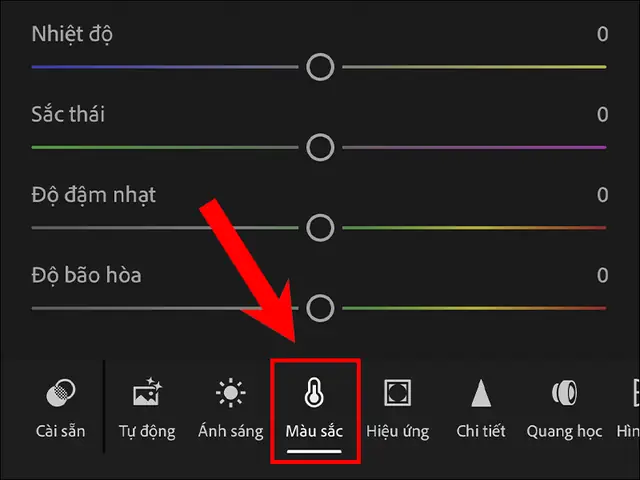
Cách Vẽ Màu Trên Lightroom -
Quên kiểm tra Histogram → Phần Highlights hoặc Shadows bị cắt mất chi tiết.
Giải pháp: Kiểm tra histogram sau mỗi bước, dùng Alt để nhìn vùng clip. -
Áp dụng Preset mà không tùy chỉnh → Không phù hợp với từng bức ảnh.
Giải pháp: Sau khi áp dụng Preset, luôn điều chỉnh lại các thông số cơ bản.
13. Thực Hành Nhanh: Từ Ảnh Cảnh Trời Đêm Đến Ảnh Portrait
13.1. Ảnh Cảnh Trời Đêm (Night Sky)
- Basic: Temp -10 (làm lạnh), Exposure -0.5, Contrast +15, Shadows +20.
- Dehaze: +25 để làm sao cho sao rõ hơn.
- HSL:
- Blues: Hue +10, Saturation +20, Luminance +10.
- Magentas: Hue -10, Saturation -15.
- Color Grading:
- Shadows: Hue 220 (xanh dương), Sat 30.
- Highlights: Hue 45 (cam nhạt), Sat 10.
- Brush: Tăng Exposure nhẹ ở vùng mặt trăng, giảm Saturation cho các tòa nhà.
- Export: JPEG, 80% chất lượng, sRGB.
13.2. Ảnh Portrait (Chân Dân)
- Basic: Temp +5, Tint +5, Exposure +0.2, Contrast +10.
- Skin Tone: Dùng HSL – Reds: Hue -5, Saturation -10, Luminance +5 để da mềm mại.
- Color Grading:
- Highlights: Hue 30 (vàng ấm), Sat 15.
- Shadows: Hue 200 (xanh lam), Sat 10.
- Midtones: Hue 45, Sat 5.
- Brush:
- Tăng Clarity +10 cho mắt.
- Giảm Saturation ở nền (Background) để làm da nổi bật.
- Calibration: Red Primary Hue +5 để da hơi ấm hơn.
- Export: JPEG, 90% chất lượng, sRGB.
14. Kết Luận
Vẽ màu trên Lightroom không chỉ là một kỹ thuật chỉnh sửa, mà còn là một hình thức nghệ thuật giúp bạn truyền tải cảm xúc, câu chuyện và phong cách cá nhân qua từng bức ảnh. Từ việc điều chỉnh cân bằng trắng, sử dụng HSL, đến việc áp dụng Split Toning hay Color Grading, mỗi công cụ đều mang lại một “bút vẽ” riêng cho bạn.
Những điểm quan trọng cần nhớ:
– Luôn bắt đầu bằng các điều chỉnh cơ bản (White Balance, Exposure, Contrast) trước khi vào phần color grading.
– Sử dụng HSL để kiểm soát màu sắc chi tiết, và Calibration để thay đổi tông màu gốc.
– Áp dụng Color Grading (hoặc Split Toning) để tạo mood và signature look.
– Đừng quên vẽ màu cục bộ để làm nổi bật chủ thể và tạo chiều sâu.
– Kiểm tra histogram, zoom 100% và luôn lưu lại file RAW gốc.
Với kiến thức và quy trình chi tiết trên, bạn đã sẵn sàng biến những bức ảnh bình thường thành những tác phẩm nghệ thuật đầy màu sắc và cá tính. Hãy thực hành thường xuyên, thử nghiệm các phong cách khác nhau và không ngừng sáng tạo – Lightroom sẽ luôn là người bạn đồng hành tin cậy trên hành trình “vẽ màu” của bạn. Chúc bạn thành công và có những bức ảnh tuyệt vời!