
TÓM TẮT
- 1 1. Giới thiệu chung về màu Wat
- 2 2. Chuẩn bị công cụ và tài liệu
- 3 3. Nguyên tắc cơ bản khi áp dụng màu Wat
- 4 4. Quy trình vẽ màu Wat chi tiết – Bước từng bước
- 5 5. Một số kỹ thuật nâng cao cho màu Wat
- 6 6. Thực hành: Vẽ một nhân vật anime theo phong cách Wat
- 7 7. Các lỗi thường gặp và cách khắc phục
- 8 8. Tài nguyên học tập và cộng đồng
- 9 9. Kết luận
1. Giới thiệu chung về màu Wat
Màu Wat (còn được viết là WAT trong một số tài liệu) là một trong những phong cách tô màu phổ biến hiện nay, đặc biệt trong cộng đồng yêu thích nghệ thuật kỹ thuật số và vẽ tay. Wat không phải là một loại màu cụ thể, mà là một phong cách phối màu dựa trên nguyên tắc tạo ra những tông màu hài hòa, sâu lắng và có chiều sâu, thường được sử dụng để làm nổi bật các chi tiết, tạo cảm giác ba chiều và tăng tính thẩm mỹ cho tác phẩm.
1.1. Lịch sử và nguồn gốc
- Nguồn gốc: Thuật ngữ “Wat” xuất hiện lần đầu trên các diễn đàn vẽ tranh online vào khoảng năm 2026, khi một nhóm họa sĩ trẻ tại Nhật Bản chia sẻ cách họ phối màu để tạo ra hiệu ứng “nước mắt” (tear) trên các bức tranh.
- Phát triển: Từ đó, phong cách này nhanh chóng lan rộng ra toàn thế giới, được áp dụng trong vẽ anime, manga, concept art, và thậm chí là trong thiết kế UI/UX để tạo cảm giác “mượt mà” cho giao diện.
1.2. Đặc điểm nổi bật của màu Wat
| Đặc điểm | Mô tả |
|---|---|
| Độ tương phản vừa phải | Không quá chói, không quá nhạt, giữ được sự cân bằng giữa các tông màu. |
| Sự chuyển đổi mượt mà | Các gradient (độ chuyển màu) được thực hiện một cách tự nhiên, không có “đứt đoạn”. |
| Ánh sáng và bóng | Tạo ra các vùng ánh sáng (highlight) và bóng (shadow) rõ ràng, giúp hình ảnh trông “có khối”. |
| Cảm giác “độ sâu” | Nhờ vào việc sử dụng các màu nền tối hơn và các lớp màu sáng hơn, tác phẩm luôn mang cảm giác ba chiều. |
2. Chuẩn bị công cụ và tài liệu
2.1. Dụng cụ vẽ truyền thống

Có thể bạn quan tâm: Cách Vẽ Màu Vector: Hướng Dẫn Chi Tiết Từ Cơ Bản Đến Nâng Cao
| Dụng cụ | Lý do sử dụng |
|---|---|
| Bút màu nước (Watercolor) | Đem lại hiệu ứng chuyển màu mềm mại, rất phù hợp với phong cách Wat. |
| Bút chì HB, 2B | Dùng để phác thảo nền, giúp định hình bố cục. |
| Giấy vẽ dày (200gsm trở lên) | Ngăn màu thấm qua và giữ màu sắc tươi sáng. |
| Bảng màu (Palette) | Để pha trộn màu một cách dễ dàng và nhanh chóng. |
| Cọ vẽ (Brush) | Cọ mềm (synthetic) hoặc cọ lông tự nhiên cho độ mịn và độ dẻo của màu. |
2.2. Phần mềm và công cụ kỹ thuật số
| Phần mềm | Tính năng hỗ trợ Wat |
|---|---|
| Adobe Photoshop | Layer, Gradient, Blend Modes (Overlay, Soft Light) |
| Clip Studio Paint | Brush Engine mạnh, hỗ trợ màu Pantone và Gradient. |
| Procreate (iPad) | Brush tùy chỉnh, tính năng “Color Dynamics”. |
| Krita | Miễn phí, hỗ trợ HDR và các công cụ blending. |
2.3. Tài liệu tham khảo
- Bảng màu Pantone: Để lựa chọn các tông màu chuẩn, giúp duy trì sự nhất quán.
- Pinterest / ArtStation: Tìm kiếm các ví dụ thực tế về “Wat color palette”.
- Video tutorial: Các kênh như Sakana Art và Sakimichan có nhiều video hướng dẫn chi tiết.
3. Nguyên tắc cơ bản khi áp dụng màu Wat
3.1. Xác định “điểm sáng” (Light Source)
Mọi tác phẩm vẽ màu Wat đều bắt đầu bằng việc xác định nguồn sáng (light source). Điểm sáng sẽ quyết định vị trí của highlight (điểm sáng) và shadow (bóng tối). Thông thường, người vẽ sẽ:
- Chọn hướng ánh sáng (ví dụ: từ trên trái, từ phía sau, hay ánh sáng môi trường).
- Đánh dấu vùng ánh sáng bằng bút chì nhẹ để làm hướng dẫn sau này.
- Lập kế hoạch gradient: Từ vùng sáng nhất (được tô bằng màu trắng hoặc màu sáng nhất) dần chuyển sang màu trung bình, sau đó là màu tối.
3.2. Lựa chọn bảng màu (Color Palette)
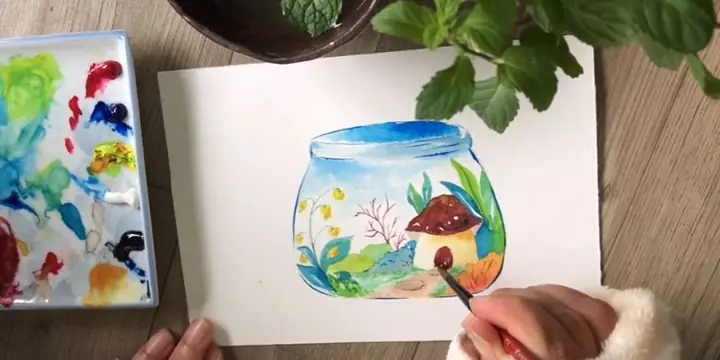
Có thể bạn quan tâm: Cách Vẽ Màu Vector: Hướng Dẫn Chi Tiết Từ Cơ Bản Đến Nâng Cao
- Tông màu chủ đạo: Chọn 2-3 màu chính (ví dụ: xanh dương, xanh lá, hồng nhạt).
- Màu phụ: Thêm 2-3 màu hỗ trợ để làm “bridge” giữa các màu chính.
- Màu nền: Thường là màu trung tính (beige, xám nhạt) để làm nền cho các lớp màu chính.
Mẹo: Sử dụng color wheel để tìm các mối quan hệ màu tương phản (complementary) hoặc tương đồng (analogous) phù hợp.
3.3. Kỹ thuật “Layering” (Xếp lớp)
- Layer 1 – Base Color (Màu nền): Tô lớp màu cơ bản, thường là màu trung tính nhẹ.
- Layer 2 – Mid Tone (Màu trung bình): Thêm các tông màu trung bình để tạo khối và độ sâu.
- Layer 3 – Shadow (Bóng tối): Dùng màu tối hơn (khoảng 20-30% độ sáng) để tạo bóng.
- Layer 4 – Highlight (Điểm sáng): Dùng màu sáng nhất (có thể là trắng hoặc màu pastel) để vẽ các vùng ánh sáng mạnh.
- Layer 5 – Details (Chi tiết): Thêm các chi tiết như vân da, vân lá, hoặc các đường viền mảnh.
4. Quy trình vẽ màu Wat chi tiết – Bước từng bước
Bước 1: Phác thảo (Sketch)
- Dùng bút chì HB: Vẽ nhẹ các đường viền chính, bố cục tổng thể.
- Xác định các khu vực chính: Đánh dấu các vùng sẽ nhận ánh sáng, bóng, và các chi tiết.
- Kiểm tra tỉ lệ: Đảm bảo các phần quan trọng (đầu, tay, mắt) có tỉ lệ hợp lý.
Bước 2: Tô màu nền (Base Color)
- Chọn màu nền: Ví dụ, nếu vẽ một nhân vật anime với tóc xanh, màu nền da có thể là #F5C9A9 (một tông da nhạt).
- Áp dụng màu nền: Dùng cọ lớn, tô đều lên toàn bộ khu vực cần màu nền.
- Đợi khô (nếu dùng màu nước): Khoảng 2-3 phút để màu nền không bị lẫn màu khi tô lớp tiếp theo.
Bước 3: Tạo Mid Tone và Gradient
- Pha màu trung bình: Thêm một chút màu đậm hơn vào các khu vực trung tâm, tránh các vùng đã được đánh dấu là “ánh sáng”.
- Sử dụng kỹ thuật “wet-on-wet” (ướt trên ướt): Đối với màu nước, dùng nước để làm mờ các đường viền, tạo hiệu ứng gradient mịn.
- Trong phần mềm: Dùng Gradient Tool hoặc Brush with Low Opacity để tạo chuyển màu mượt mà.
Bước 4: Vẽ bóng (Shadow)

Có thể bạn quan tâm: Cách Vẽ Màu Touchlite: Hướng Dẫn Chi Tiết Từ Cơ Bản Đến Nâng Cao
- Xác định mức độ tối: Thông thường, mức tối nhất không nên vượt quá 30% độ sáng của màu nền.
- Áp dụng bằng cọ mềm: Dùng cọ nhỏ hơn, vẽ những vùng bóng sâu hơn, ví dụ dưới cằm, dưới nách, hoặc phía sau cổ.
- Blend: Dùng cọ sạch, nhẹ nhàng trộn các đường viền của bóng với màu trung bình để tránh “cạnh cứng”.
Bước 5: Thêm highlight (Điểm sáng)
- Chọn màu sáng: Thường là #FFFFFF (trắng) hoặc màu pastel nhẹ như #FFF5E1.
- Vẽ các điểm sáng: Đánh dấu các vùng như mũi, má, trán, và các góc sáng trên tóc hoặc áo.
- Dùng “Dodge Tool” (trong Photoshop): Để làm sáng hơn các vùng đã tô sẵn mà không cần vẽ lại.
Bước 6: Chi tiết (Details)
- Vẽ vân da, lông, hoặc vân lá: Dùng bút mực mỏng hoặc brush nhỏ.
- Thêm đường viền: Đối với phong cách Wat, viền thường không quá dày, chỉ cần 1-2px để tạo độ nét.
- Ánh sáng phản chiếu: Thêm các “specular highlights” (điểm sáng phản chiếu) trên các bề mặt kim loại hoặc mắt.
Bước 7: Hoàn thiện và chỉnh sửa cuối cùng
- Kiểm tra độ cân bằng màu: Đảm bảo không có vùng nào quá tối hoặc quá sáng.
- Sử dụng “Color Balance”: Để điều chỉnh tổng thể tông màu (có thể làm ấm hoặc làm mát).
- Lưu bản gốc: Định dạng PSD (Photoshop) hoặc KRA (Krita) để có thể chỉnh sửa lại sau.
- Xuất bản: Định dạng PNG hoặc JPG với độ phân giải tối thiểu 300 DPI cho in ấn.
5. Một số kỹ thuật nâng cao cho màu Wat
5.1. “Double Gradient”
- Mô tả: Áp dụng hai lớp gradient liên tiếp, một lớp màu sáng, một lớp màu tối, để tạo cảm giác “độ sâu” hơn.
- Cách thực hiện:
- Tạo một layer mới, vẽ gradient từ màu sáng đến màu trung bình.
- Thêm một layer khác, vẽ gradient từ màu tối đến màu trung bình, đặt chế độ Overlay hoặc Soft Light.
5.2. “Color Dodge & Burn”

Có thể bạn quan tâm: Cách Vẽ Màu Tay: Hướng Dẫn Chi Tiết Từ Cơ Bản Đến Nâng Cao
- Color Dodge: Dùng để làm sáng các vùng highlight mà không làm mất chi tiết.
- Color Burn: Dùng để làm tối các vùng bóng mà không làm mất màu nền.
- Lưu ý: Sử dụng các công cụ này với opacity thấp (10-20%) để kiểm soát tốt.
5.3. “Texture Overlay”
- Thêm một lớp texture (vải, giấy, vân gỗ) với chế độ Overlay hoặc Multiply để tăng cảm giác thực tế.
- Đảm bảo texture có độ mờ (blur) nhẹ để không làm mất đi sự mượt mà của màu Wat.
5.4. “Layer Masks”
- Dùng layer mask để kiểm soát vùng tô màu một cách chính xác, đặc biệt khi muốn tạo các chuyển đổi màu mượt mà mà không để lại dấu vết.
- Ví dụ: Tạo mask cho vùng tóc, sau đó vẽ gradient trên mask để tạo hiệu ứng “fade” tự nhiên.
6. Thực hành: Vẽ một nhân vật anime theo phong cách Wat
6.1. Chuẩn bị
- Bảng màu:
- Da: #F5C9A9 (base), #E6A78C (mid), #C68B73 (shadow)
- Tóc: #6BAED9 (base), #4A8BBF (mid), #2F6A9A (shadow)
- Áo: #FFB6C1 (base), #E89AA2 (mid), #C77A84 (shadow)
- Công cụ: Tablet Wacom, Photoshop, brush “Soft Round”.
6.2. Các bước thực hiện
- Sketch: Vẽ khung nhân vật, đánh dấu vị trí ánh sáng (từ trên trái).
- Base Color: Tô da, tóc, áo với màu base.
- Mid Tone: Thêm các tông màu trung bình cho da (ở vùng má, cổ), tóc (đầu tóc), áo (gấu áo).
- Shadow: Vẽ bóng dưới cằm, phía sau cổ, và các nếp gấp trên áo.
- Highlight: Thêm điểm sáng trên mắt, môi, và phần tóc có ánh sáng.
- Details: Vẽ vân da, lông mày, và các nếp gấp chi tiết trên áo.
- Final Touch: Áp dụng “Color Dodge” nhẹ trên mắt và môi, “Color Burn” nhẹ trên vùng bóng sâu. Thêm texture giấy nhẹ để tăng cảm giác vẽ tay.
6.3. Đánh giá
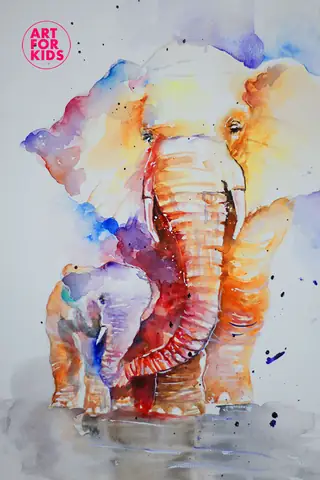
- Độ sâu: Nhờ có ba lớp màu (base, mid, shadow) và highlight, nhân vật trông có chiều sâu rõ ràng.
- Cân bằng màu: Sử dụng bảng màu tương đồng (analogous) giúp hình ảnh không bị rối mắt.
- Hiệu ứng Wat: Các gradient mượt mà và việc sử dụng blend mode tạo nên cảm giác “mượt” và “độ ẩm” đặc trưng của Wat.
7. Các lỗi thường gặp và cách khắc phục
| Lỗi | Nguyên nhân | Cách khắc phục |
|---|---|---|
| Màu quá đồng nhất | Không có đủ gradient, thiếu highlight | Thêm các lớp highlight và sử dụng blend mode “Screen”. |
| Bóng quá đậm | Độ opacity của brush quá cao hoặc màu quá tối | Giảm opacity, hoặc pha màu tối với màu trung bình để làm sáng hơn. |
| Transition cứng | Dùng brush cứng, thiếu blending | Dùng brush mềm, hoặc dùng “Gaussian Blur” nhẹ trên layer bóng. |
| Màu lệch tông | Không đồng nhất trong việc chọn màu | Sử dụng Color Picker để lấy màu từ palette đã lưu. |
| Chi tiết mất nét | Độ zoom quá thấp khi vẽ chi tiết | Zoom lên 200%+ khi vẽ các chi tiết nhỏ, sử dụng brush size 1-2px. |
8. Tài nguyên học tập và cộng đồng
- Kênh YouTube:
- Sakana Art – “Wat Color Technique” (playlist 5 video).
- Sakimichan – “Digital Painting Workflow”.
- Facebook Groups: “Wat Color Artists” – chia sẻ màu palette, nhận phản hồi.
- Discord Server: “Wat Art Hub” – kênh #tutorial, #feedback, #palette‑share.
- Sách: “Digital Painting Techniques” (by 3dtotal Publishing) – có chương chuyên về gradient và lighting.
9. Kết luận
Màu Wat không chỉ là một kỹ thuật tô màu mà còn là một ngôn ngữ nghệ thuật giúp các họa sĩ truyền tải cảm xúc, chiều sâu và sự tinh tế trong mỗi tác phẩm. Bằng việc nắm vững các nguyên tắc cơ bản – xác định nguồn sáng, lựa chọn bảng màu hợp lý, và thực hiện quy trình layering – bạn có thể tạo ra những bức tranh đầy sức hút, bất kể là vẽ tay hay vẽ kỹ thuật số.
Hãy thực hành thường xuyên, không ngừng thử nghiệm các màu mới, và tham gia vào cộng đồng để nhận được phản hồi. Khi bạn đã thành thạo các bước cơ bản, hãy dấn thân vào các kỹ thuật nâng cao như Double Gradient, Color Dodge & Burn, và Texture Overlay để đưa tác phẩm của mình lên một tầm cao mới.
Chúc bạn thành công trong hành trình khám phá và làm chủ cách vẽ màu Wat!