
TÓM TẮT
- 1 Lời mở đầu
- 2 1. Chuẩn bị công cụ và vật liệu
- 3 2. Hiểu cấu trúc cơ bản của một chiếc máy tính
- 4 3. Bước vẽ cơ bản – Phác thảo tổng thể
- 5 4. Vẽ chi tiết từng bộ phận
- 6 5. Kỹ thuật tạo độ sâu, bóng đổ và ánh sáng
- 7 6. Phong cách vẽ đa dạng
- 8 7. Hoàn thiện và chỉnh sửa cuối cùng
- 9 8. Một số lưu ý thường gặp và cách khắc phục
- 10 9. Thực hành – Dự án mẫu “Laptop Gaming”
- 11 10. Kết luận
Lời mở đầu
Việc vẽ máy tính không chỉ là một hoạt động nghệ thuật thú vị mà còn giúp chúng ta hiểu rõ hơn về cấu trúc, các bộ phận và nguyên lý hoạt động của một chiếc máy tính. Dù bạn là sinh viên ngành thiết kế đồ họa, người yêu công nghệ, hoặc chỉ đơn giản muốn thử sức với một đề tài mới, bài viết này sẽ cung cấp cho bạn một hướng dẫn chi tiết, từng bước một, để tạo ra một bức tranh máy tính hoàn chỉnh, từ những nét cơ bản đến các chi tiết tinh xảo.
Trong suốt bài viết, chúng ta sẽ:
- Giới thiệu các công cụ và vật liệu cần chuẩn bị
- Phân tích cấu trúc cơ bản của một chiếc máy tính
- Hướng dẫn vẽ từng bộ phận: khung, bo mạch, màn hình, bàn phím, chuột, cổng kết nối, v.v.
- Kỹ thuật tạo độ sâu, bóng đổ và ánh sáng
- Mẹo vẽ phong cách hiện đại, retro, hoặc cyber‑punk
- Cách hoàn thiện và chỉnh sửa cuối cùng
Hãy cùng bắt đầu hành trình sáng tạo của bạn ngay hôm nay!
1. Chuẩn bị công cụ và vật liệu
1.1. Dụng cụ vẽ truyền thống
| Dụng cụ | Mô tả | Lý do sử dụng |
|---|---|---|
| Bút chì HB (hoặc 2B) | Phác thảo nhẹ | Dễ xóa, tạo nét mềm mại |
| Bút chì 4B, 6B | Đánh bóng, tạo độ tối | Tạo độ sâu, bóng đổ |
| Tẩy (eraser) | Xóa lỗi, tạo điểm sáng | Giúp tinh chỉnh chi tiết |
| Thước kẻ | Đo đạc tỉ mỉ | Đảm bảo tỷ lệ chính xác |
| Compas (cái thước tròn) | Vẽ vòng tròn, cung | Dùng cho cổng kết nối, nút |
| Bảng màu (colored pencils hoặc watercolor) | Tô màu | Đa dạng màu sắc, tạo cảm xúc |
| Giấy vẽ 200gsm trở lên | Độ bền cao | Tránh lún, chịu được lớp màu |
1.2. Dụng cụ vẽ kỹ thuật số
| Phần mềm | Đặc điểm | Lý do chọn |
|---|---|---|
| Adobe Photoshop | Đa năng, hỗ trợ layer | Thích hợp cho chi tiết và hiệu ứng |
| Adobe Illustrator | Vẽ vector | Dễ chỉnh sửa tỷ lệ, không mất độ nét |
| Clip Studio Paint | Công cụ vẽ manga, brush phong phú | Dễ tạo nét vẽ tự nhiên |
| Procreate (iPad) | Giao diện thân thiện, brush đa dạng | Thích hợp cho vẽ trên máy tính bảng |
| Krita (miễn phí) | Mạnh mẽ, hỗ trợ tablet | Lựa chọn cho người không muốn trả phí |
Lưu ý: Nếu bạn mới bắt đầu, hãy chọn phần mềm có giao diện đơn giản và hỗ trợ tutorial trực tuyến. Khi đã quen, bạn có thể chuyển sang phần mềm chuyên nghiệp hơn để tận dụng các tính năng nâng cao.
1.3. Các tài liệu tham khảo

Có thể bạn quan tâm: Cách Vẽ Lá Cờ: Hướng Dẫn Chi Tiết Từ Cơ Bản Đến Nâng Cao
- Hình ảnh thực tế: Tìm kiếm hình ảnh máy tính thực tế trên Google Images, Unsplash hoặc Pinterest. Lưu lại những góc chụp đa dạng: góc nhìn từ trên, góc nghiêng, góc cận cảnh các chi tiết.
- Sơ đồ cấu tạo: Sơ đồ bên trong (exploded view) của các hãng như Dell, HP, Apple sẽ giúp bạn nắm rõ vị trí các thành phần.
- Bảng màu chuẩn: Tham khảo các bảng màu Pantone hoặc RGB để tạo màu sắc đồng nhất.
2. Hiểu cấu trúc cơ bản của một chiếc máy tính
Trước khi vẽ, việc nắm rõ cấu trúc sẽ giúp bạn xác định tỷ lệ và vị trí các bộ phận. Một chiếc máy tính (đặc biệt là máy tính để bàn) thường gồm các thành phần chính:
- Thân máy (Case / Tower) – Bao bọc toàn bộ bo mạch, nguồn, ổ cứng.
- Bo mạch chủ (Motherboard) – Nơi gắn CPU, RAM, card mở rộng.
- CPU (Bộ xử lý) – Thường nằm ở trung tâm bo mạch, có bộ tản nhiệt.
- RAM (Bộ nhớ) – Các thanh nhớ gắn vào khe DIMM.
- Card đồ họa (GPU) – Nếu có, thường nằm trên khe PCI‑E.
- Nguồn (Power Supply Unit – PSU) – Cung cấp điện cho toàn bộ hệ thống.
- Ổ cứng (HDD/SSD) – Lưu trữ dữ liệu.
- Màn hình (Monitor) – Phần hiển thị hình ảnh, có viền và chân đế.
- Bàn phím (Keyboard) – Gồm các phím chữ, phím chức năng, số.
- Chuột (Mouse) – Có thể là optical hoặc laser, đôi khi có đèn LED.
- Cổng kết nối (Ports) – USB, HDMI, Ethernet, âm thanh, v.v.
Lưu ý: Đối với laptop, cấu trúc sẽ gọn hơn, nhưng vẫn có các thành phần tương tự (bàn phím, màn hình, bo mạch, pin). Bài viết này tập trung vào máy tính để bàn và laptop riêng rẽ ở các phần sau.
3. Bước vẽ cơ bản – Phác thảo tổng thể
3.1. Đặt tỷ lệ và khung hình
- Xác định kích thước giấy hoặc canvas: Ví dụ, nếu dùng giấy A4 (210mm x 297mm), hãy để lại khoảng 20mm viền quanh để không bị cắt.
- Chia khung thành lưới 3×3: Dùng thước kẻ và bút nhẹ để vẽ các đường ngang và dọc, giúp định vị các bộ phận chính.
- Xác định góc nhìn: Đối với máy tính để bàn, góc 30‑45 độ so với mặt phẳng ngang thường tạo cảm giác ba chiều tốt nhất. Đối với laptop, góc 15‑20 độ (đặt trên bàn) sẽ tự nhiên hơn.
3.2. Phác thảo hình dạng chung
- Thân máy: Vẽ một hình chữ nhật dài, độ dày khoảng 1/3 chiều rộng. Đánh dấu vị trí các lỗ gió, nút nguồn.
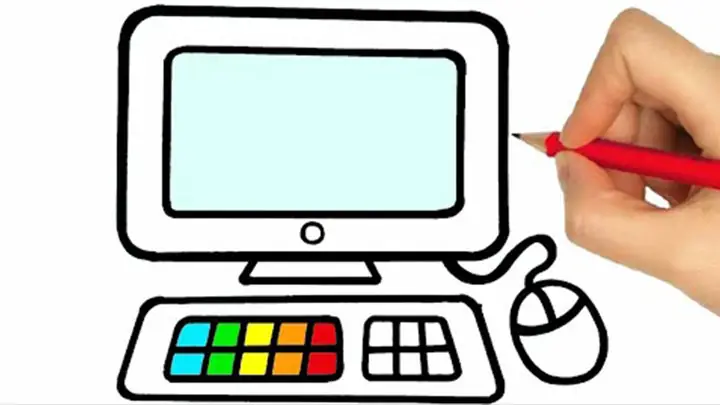
- Màn hình: Vẽ một hình chữ nhật lớn phía trên (hoặc bên trái nếu bạn muốn vẽ một bộ combo monitor + tower). Để lại khoảng 5‑10mm cho viền.
- Bàn phím và chuột: Đặt chúng phía trước, gần mặt bàn, tạo ra một “đối tượng ba chiều” hoàn chỉnh.
3.3. Đánh dấu các chi tiết quan trọng
Có thể bạn quan tâm: Cách Vẽ Hộp Sữa: Hướng Dẫn Chi Tiết Từ Cơ Bản Đến Nâng Cao
| Bộ phận | Vị trí | Ghi chú |
|---|---|---|
| Nút nguồn | Trên thân máy, góc trên bên phải | Đánh dấu hình tròn hoặc hình vuông |
| Cổng USB | Bên trước hoặc bên hông | Vẽ dạng hình chữ nhật nhỏ |
| Đèn LED | Gần nút nguồn | Tô màu xanh/đỏ nhẹ |
| Đế tản nhiệt CPU | Giữa bo mạch | Đánh dấu hình vuông hoặc hình tròn |
4. Vẽ chi tiết từng bộ phận
4.1. Thân máy (Case)
- Khung ngoài: Dùng bút chì HB để vẽ đường viền chính, giữ cho các góc hơi bo tròn (thường không phải góc 90 độ hoàn toàn).
- Lỗ gió và lưới làm mát: Vẽ những hình oval hoặc hình chữ nhật nhỏ, tạo khoảng cách đều nhau.
- Nút và công tắc: Thêm các hình tròn hoặc hình vuông nhỏ, đặt ở vị trí thực tế.
- Hiệu ứng kim loại: Dùng bút chì 4B để tạo bóng đổ nhẹ ở phía dưới, và dùng tẩy tạo điểm sáng (đánh dấu nơi ánh sáng phản chiếu).
4.2. Bo mạch chủ (Motherboard)
- Khung bo mạch: Vẽ một hình chữ nhật dài, đặt ở trung tâm thân máy (thường chiếm 60‑70% chiều dài).
- CPU và tản nhiệt: Vẽ một hình vuông (CPU) và một hình tròn lớn (tản nhiệt) phía trên. Đánh dấu các ốc vít bằng các chấm nhỏ.
- RAM: Vẽ các thanh nhớ dạng hình chữ nhật mảnh, đặt song song nhau.
- Card đồ họa: Nếu có, vẽ một hình chữ nhật dài, với các cổng xuất HDMI/DP phía dưới.
- Cổng kết nối: Vẽ các hình chữ nhật nhỏ dọc theo mép bo mạch (USB, audio, Ethernet). Đánh dấu các biểu tượng nếu muốn chi tiết hơn.
4.3. Màn hình (Monitor)
- Khung viền: Vẽ một hình chữ nhật lớn, sau đó vẽ một hình chữ nhật nhỏ hơn bên trong để tạo viền.
- Màn hình hiển thị: Bên trong viền, để trống hoặc tô màu xám nhạt (đại diện cho màn hình tắt).
- Chân đế: Vẽ một hình chữ L hoặc H tùy thuộc vào mẫu. Đảm bảo tỉ lệ đúng: chiều cao chân thường bằng 1/4 chiều rộng màn hình.
- Đèn LED trạng thái: Vẽ một chấm tròn nhỏ trên viền (thường là màu xanh hoặc cam).
4.4. Bàn phím (Keyboard)
- Khung tổng thể: Vẽ một hình chữ nhật dài, hơi cong ở hai đầu.
- Các phím: Dùng lưới 15×5 (hoặc 14×6) để vẽ các hình vuông nhỏ, cách nhau khoảng 2‑3mm.
- Phím chức năng đặc biệt: Đánh dấu phím Esc, Tab, Shift, Enter, Space, Backspace.
- Đèn nền (nếu có): Vẽ các chấm sáng nhẹ dưới các phím, dùng tẩy tạo hiệu ứng phát sáng.
4.5. Chuột (Mouse)
- Hình dạng tổng thể: Vẽ một hình bầu dục hơi nở ra phía trước.
- Nút trái/phải: Hai hình tròn hoặc hình oval nhỏ ở phía trên.
- Bánh xe cuộn: Vẽ một hình tròn nhỏ ở giữa.
- Đèn LED (nếu có): Đánh dấu một chấm màu xanh hoặc đỏ ở đáy.
4.6. Các cổng kết nối và phụ kiện
Có thể bạn quan tâm: Cách Vẽ Hình Thang: Hướng Dẫn Chi Tiết Từ Cơ Bản Đến Nâng Cao
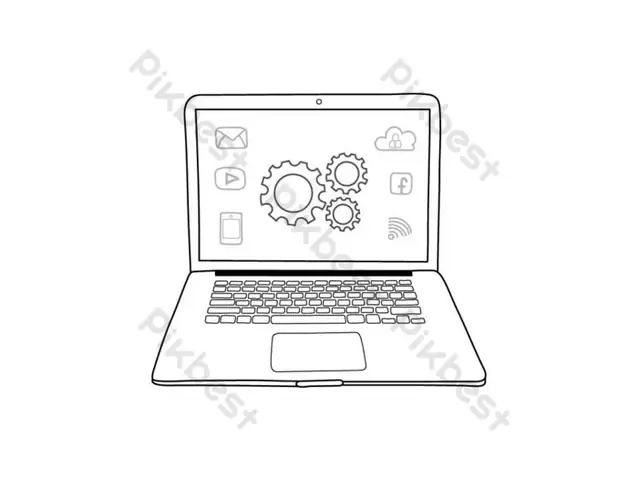
- USB Type‑A: Vẽ hình chữ nhật dài, 4‑5 nét ngang trong.
- HDMI: Vẽ hình chữ nhật rộng hơn, góc hơi bo.
- Jack âm thanh 3.5mm: Vẽ hình tròn nhỏ.
- Cáp điện: Vẽ một đường cong nhẹ, kết thúc ở phần nguồn.
5. Kỹ thuật tạo độ sâu, bóng đổ và ánh sáng
5.1. Nguyên tắc ánh sáng cơ bản
- Nguồn sáng chính (key light): Đặt ở góc trên‑phải (hoặc trên‑trái tùy ý).
- Ánh sáng phụ (fill light): Nhẹ hơn, từ phía đối diện để giảm bóng.
- Ánh sáng nền (rim light): Tạo viền sáng quanh đối tượng, giúp tách nền.
5.2. Tạo bóng đổ
- Xác định hướng ánh sáng: Nếu nguồn sáng ở góc trên‑phải, bóng sẽ rơi sang phía dưới‑trái.
- Bóng chính: Dùng bút chì 6B để vẽ vùng tối, tạo độ sâu cho thân máy và màn hình.
- Bóng phụ: Dùng bút chì 4B hoặc màu xám nhẹ hơn.
- Bóng mềm (soft shadow): Dùng tẩy nhẹ để làm mờ các cạnh bóng, tạo cảm giác tự nhiên.
5.3. Ánh sáng phản chiếu trên kim loại
- Phản chiếu mạnh: Vùng kim loại (thân máy, khung màn hình) sẽ có các điểm sáng chói. Dùng tẩy hoặc bút trắng để tạo điểm sáng mạnh.
- Phản chiếu môi trường: Vẽ các đường phản chiếu nhẹ (các vệt màu xám nhạt) để mô phỏng môi trường xung quanh.
5.4. Tô màu và độ tương phản
- Màu nền: Chọn màu nền trung tính (xám nhạt, xanh pastel) để làm nổi bật máy tính.
- Màu vật liệu:
- Kim loại: Sử dụng màu xám, bạc, hoặc đen, kết hợp với ánh sáng trắng.
- Nhựa: Màu đen, trắng, hoặc màu sáng (đỏ, xanh) tùy model.
- Màn hình: Màu xanh dương nhạt hoặc đen tùy trạng thái bật/tắt.
- Độ tương phản: Đảm bảo các vùng tối và sáng có đủ độ tương phản để mắt dễ nhận biết chi tiết.
6. Phong cách vẽ đa dạng
6.1. Vẽ kiểu “Realistic” (thực tế)

Có thể bạn quan tâm: Cách Vẽ Hình Chibi: Hướng Dẫn Chi Tiết Từ Cơ Bản Đến Nâng Cao
- Chi tiết tối đa: Tập trung vào các chi tiết vi mô như viền PCB, chip, các lớp mạ.
- Kỹ thuật: Sử dụng shading (đánh bóng) tinh tế, tạo gradient mềm mại.
- Màu sắc: Dùng palette màu thực tế, tránh màu quá sáng.
6.2. Vẽ kiểu “Flat Design” (phẳng)
- Đặc điểm: Đường nét sạch sẽ, màu sắc đồng nhất, không có bóng đổ.
- Ứng dụng: Thích hợp cho icon, giao diện UI, hoặc infographic.
- Cách thực hiện: Dùng Illustrator để tạo các shape vector, áp dụng màu nền tươi sáng.
6.3. Vẽ kiểu “Retro” (cổ điển)
- Tham khảo: Máy tính thương hiệu Commodore, Apple II, hoặc IBM PC cũ.
- Màu sắc: Tông màu pastel, xanh lá neon, vàng nhạt.
- Chi tiết: Thêm các biểu tượng pixel, dây cáp dày, mặt đồng hồ LCD.
6.4. Vẽ kiểu “Cyber‑punk”
- Đặc điểm: Ánh sáng neon, màu sắc tương phản mạnh (đỏ, xanh, tím).
- Hiệu ứng: Thêm các vệt ánh sáng, hologram, cáp phát sáng.
- Bối cảnh: Đặt máy tính trong môi trường đô thị tối, với các bảng quảng cáo LED phía sau.
7. Hoàn thiện và chỉnh sửa cuối cùng
7.1. Kiểm tra tỷ lệ và độ cân đối
- Dùng thước và compas để đo lại các khoảng cách quan trọng (ví dụ: khoảng cách giữa màn hình và bàn phím).
- Đảm bảo các bộ phận không bị lệch hoặc quá to so với nhau.
7.2. Tinh chỉnh màu sắc
- Điều chỉnh màu nền: Nếu nền quá sáng, giảm độ sáng bằng cách thêm một lớp màu xám mỏng.
- Tăng độ bão hòa: Đối với các chi tiết quan trọng (đèn LED, nút nguồn) để chúng nổi bật.
7.3. Thêm chữ ký và watermark
- Nếu bạn dự định chia sẻ trực tuyến, hãy đặt chữ ký hoặc logo ở góc dưới bên phải.
- Đảm bảo watermark không che mất chi tiết quan trọng.
7.4. Xuất file
| Định dạng | Độ phân giải | Khi nào dùng |
|---|---|---|
| PNG | 300 DPI | Đăng web, mạng xã hội |
| JPEG | 72‑150 DPI | Email, bản xem nhanh |
| 300 DPI + vector | In ấn, portfolio | |
| SVG | Vector | Thiết kế UI, icon |
8. Một số lưu ý thường gặp và cách khắc phục
| Vấn đề | Nguyên nhân | Giải pháp |
|---|---|---|
| Độ tỷ lệ không đúng | Phác thảo quá nhanh, không dùng thước | Dùng lưới hướng dẫn, đo lại các phần quan trọng |
| Bóng đổ không tự nhiên | Không xác định đúng hướng ánh sáng | Vẽ một đường “light direction” trên giấy, sau đó vẽ bóng dựa trên đó |
| Màu sắc quá chói | Sử dụng màu quá bão hòa | Thêm lớp màu xám nhẹ (mix with white) để giảm độ sáng |
| Chi tiết quá rối | Cố vẽ quá nhiều chi tiết cùng lúc | Phân chia công việc: vẽ khung, sau đó chi tiết từng bộ phận |
| Đánh dấu không đủ rõ | Bút chì quá mỏng hoặc lực vẽ nhẹ | Tăng độ cứng của bút (sử dụng 4B/6B) hoặc tăng áp lực nhẹ |
9. Thực hành – Dự án mẫu “Laptop Gaming”
Để áp dụng những kiến thức đã học, hãy thực hiện một dự án vẽ Laptop Gaming với các đặc điểm:
- Màn hình rộng (15.6 inch) với viền mỏng
- Bàn phím RGB (đèn nền màu xanh da trời)
- Cổng Thunderbolt, HDMI, USB‑C
- Hệ thống tản nhiệt lớn (2 fan)
- Logo hãng (ví dụ: “Razer”)
Các bước thực hiện:
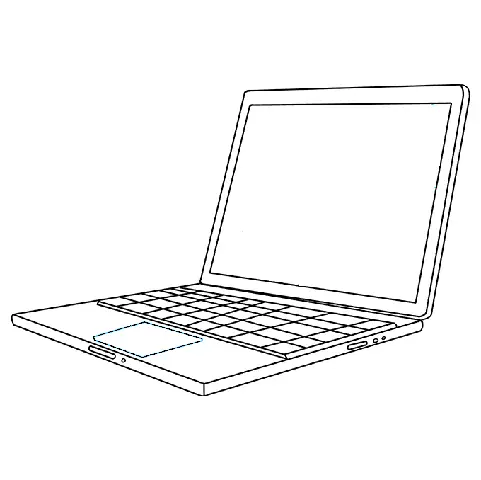
- Phác thảo tổng thể: Đặt laptop nằm nghiêng 15 độ, vẽ khung hình chữ nhật dài.
- Vẽ màn hình: Thêm viền mỏng, tô màu đen cho phần tắt.
- Thêm bàn phím: Dùng lưới 15×4, tô các phím bằng màu xám nhạt, sau đó vẽ các chấm sáng cho đèn RGB.
- Vẽ hệ thống tản nhiệt: Hai vòng fan phía dưới, dùng vòng tròn và các rãnh quạt.
- Thêm logo: Vẽ chữ “Razer” hoặc logo hãng, tô màu đỏ tươi.
- Ánh sáng và bóng đổ: Đặt nguồn sáng từ phía trên‑trái, tạo bóng nhẹ phía dưới‑phải.
- Hoàn thiện: Kiểm tra lại tỷ lệ, thêm hiệu ứng ánh sáng neon nếu muốn phong cách cyber‑punk.
10. Kết luận
Vẽ máy tính không chỉ là một bài tập nghệ thuật mà còn là cơ hội để bạn khám phá cấu trúc kỹ thuật bên trong một công cụ hiện đại. Từ việc chuẩn bị dụng cụ, nắm vững cấu trúc, tới việc thực hiện từng chi tiết và cuối cùng là hoàn thiện với ánh sáng, màu sắc, bạn đã có một quy trình chi tiết để tạo ra những bức tranh máy tính ấn tượng.
Hãy:
- Thực hành thường xuyên: Mỗi lần vẽ, cố gắng cải thiện một khía cạnh (độ chính xác, shading, màu sắc).
- Tham khảo nhiều nguồn: Hình ảnh thực tế, video tháo rời, bản vẽ kỹ thuật.
- Thử nghiệm phong cách: Đừng ngại khám phá các phong cách khác nhau để tìm ra “giọng” nghệ thuật riêng của mình.
Với những kiến thức và hướng dẫn chi tiết trong bài viết này, bạn đã sẵn sàng bước vào thế giới vẽ máy tính một cách tự tin. Chúc bạn sáng tạo thành công và luôn có những tác phẩm tuyệt vời để chia sẻ!