
TÓM TẮT
1. Giới thiệu chung
Trong lĩnh vực thiết kế kiến trúc, quy hoạch đô thị hay thậm chí là mô phỏng cảnh quan, việc tạo ra những đám mây mềm mại, tự nhiên trên bản vẽ CAD (Computer Aided Design) không chỉ giúp bản vẽ trở nên sinh động mà còn tăng tính thẩm mỹ và truyền tải tốt hơn ý tưởng của người thiết kế. Tuy nhiên, nhiều người dùng CAD vẫn còn bối rối khi gặp phải câu hỏi “cách vẽ mây trong CAD?” vì phần mềm CAD vốn không được tối ưu cho việc vẽ các hình dạng tự do, mờ ảo như mây. Bài viết dưới đây sẽ cung cấp cho bạn toàn bộ quy trình, kỹ thuật và mẹo nhỏ để vẽ mây trong CAD một cách hiệu quả, từ những bước cơ bản nhất cho người mới bắt đầu cho tới các phương pháp nâng cao dành cho những người đã có kinh nghiệm.
2. Chuẩn bị môi trường làm việc
2.1. Phiên bản CAD phù hợp
- AutoCAD 2026 trở lên: Các phiên bản mới hỗ trợ lệnh HATCH với các mẫu hatch tùy chỉnh, công cụ Gradient và Transparency mạnh mẽ.
- AutoCAD LT: Nếu chỉ có bản LT, bạn vẫn có thể vẽ mây nhưng sẽ hạn chế ở một số tính năng như gradient và 3D.
- Các phần mềm CAD thay thế: BricsCAD, DraftSight, ZWCAD… đều hỗ trợ các lệnh cơ bản giống AutoCAD, bạn chỉ cần kiểm tra tính năng HATCH và Gradient.
2.2. Cài đặt thư viện hatch “Cloud”
Để vẽ mây nhanh chóng, bạn nên tải hoặc tự tạo một hatch pattern dạng đám mây. Có nhiều nguồn tải miễn phí trên internet, ví dụ:

Có thể bạn quan tâm: Cách Vẽ Mây Bằng Chì: Hướng Dẫn Chi Tiết Từ Cơ Bản Đến Nâng Cao
- Cloud.hat: mẫu hatch dạng vòng tròn rải rác, thích hợp cho mây bầu trời.
- SoftCloud.hat: mẫu hatch có đường viền mềm hơn, tạo cảm giác mây mỏng.
Cách cài đặt:
- Mở AutoCAD → Options → Files → Hatch Pattern Files → Add.
- Dẫn đường tới thư mục chứa file .pat hoặc .hat.
- Nhấn OK và khởi động lại AutoCAD (nếu cần).
2.3. Thiết lập lớp (layer) và màu
- Layer “Cloud”: Tạo một layer mới với màu sáng (ví dụ: màu trắng hoặc xám nhẹ) và bật Transparency khoảng 50-70% để mây có độ trong suốt.
- Lineweight: Đặt lineweight mỏng (0.13mm) để các đường viền không quá nặng nề.
3. Các phương pháp vẽ mây cơ bản
3.1. Phương pháp 1: Sử dụng lệnh HATCH với mẫu cloud
Bước 1: Chọn HATCH → trong hộp thoại Hatch Creation chọn Pattern và tìm mẫu “Cloud”.
Bước 2: Vẽ một polyline hoặc circle bao quanh khu vực muốn tạo mây. Đảm bảo khu vực này là một closed polyline.
Bước 3: Nhấn Enter, CAD sẽ tự động lấp đầy mẫu hatch vào trong vùng đã đóng.
Bước 4: Điều chỉnh Transparency (độ trong suốt) và Scale của hatch để mây trông tự nhiên hơn. Thông thường, tỷ lệ 0.5 – 1.0 là phù hợp.
3.2. Phương pháp 2: Vẽ mây bằng Spline (đường cong tự do)

Có thể bạn quan tâm: Cách Vẽ Mâm Trái Cây Đẹp Và Chuẩn Mực: Hướng Dẫn Từ Cơ Bản Đến Nâng Cao
Bước 1: Gõ lệnh SPLINE → bấm chuột để tạo các điểm kiểm soát (control points). Đối với mây, tạo khoảng 8-12 điểm, sắp xếp thành hình dạng “bong bóng”.
Bước 2: Sau khi hoàn thành, nhấn Enter để kết thúc. Sử dụng lệnh PEDIT → Fit để làm mịn đường spline.
Bước 3: Sao chép (Copy) và xoay (Rotate) các spline để tạo thành một cụm mây. Đặt các spline chồng lên nhau một phần để tạo độ dày.
Bước 4: Áp dụng HATCH hoặc Gradient Fill cho từng spline hoặc cho một polyline bao quanh toàn bộ cụm mây.
3.3. Phương pháp 3: Dùng Ellipse và Circle kết hợp
- Vẽ một loạt các ellipse và circle có bán kính và tỷ lệ khác nhau, xếp chồng lên nhau để tạo hình dạng không đều.
- Chọn Union (Boolean Union) trong Region để gộp các hình thành một vùng đóng.
- Áp dụng HATCH hoặc Gradient cho vùng này.
3.4. Phương pháp 4: Gradient Fill (đổ màu dần)
Nếu muốn mây có độ chuyển màu mượt mà:
- Vẽ một polyline bao quanh khu vực mây.
- Chọn Gradient trong thanh công cụ Hatch → chọn Linear hoặc Radial.
- Chọn màu trắng → xám nhạt → trong suốt. Đặt Transparency lên 60-80%.
- Áp dụng và điều chỉnh Angle và Scale để đạt hiệu ứng mong muốn.
4. Kỹ thuật nâng cao
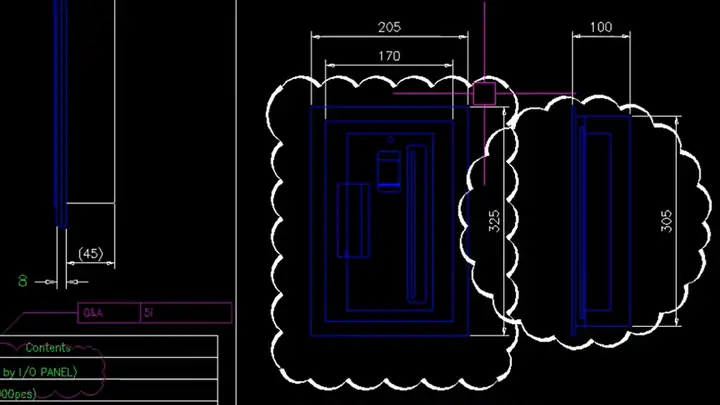
4.1. Tạo mây 3D bằng Extrude và Material
Có thể bạn quan tâm: Cách Vẽ Máy Lọc Nước: Hướng Dẫn Chi Tiết Từ A Đến Z
- Vẽ mây 2D bằng một trong các phương pháp trên.
- Sử dụng lệnh EXTRUDE để đẩy vùng mây lên một độ cao (thường 0.1 – 0.3 đơn vị).
- Mở Materials Browser, tạo một material Cloud với:
- Color: White.
- Transparency: 70%.
- Diffuse: 0.3, Specular: 0.1.
- Áp dụng material cho đối tượng 3D → kết quả là một đám mây 3D nhẹ nhàng, phù hợp cho render.
4.2. Sử dụng Dynamic Blocks để tạo mây nhanh
- Tạo một dynamic block chứa một nhóm spline/ellipse.
- Thêm parameter “Stretch” hoặc “Scale” cho phép người dùng kéo để thay đổi kích thước mây.
- Lưu block trong thư viện → khi cần vẽ mây, chỉ cần chèn block và điều chỉnh.
4.3. Tự tạo Hatch Pattern dạng mây
Nếu không tìm thấy mẫu hatch phù hợp, bạn có thể tự tạo:
- Mở Hatch Pattern Definition File (.pat) bằng Notepad.
- Định nghĩa một mẫu mới:
CLOUD, Cloud pattern 0, 0,0, 0.1,0, 0.1,0.1, 0,0.1 0, 0.05,0.05, 0.15,0.05, 0.15,0.15, 0.05,0.15 - Lưu file và đưa vào thư mục hatch như mục 2.1.
- Khi sử dụng HATCH, chọn mẫu “CLOUD”.
4.4. Kết hợp Raster Image làm nền
Nếu bản vẽ của bạn có nền là ảnh bầu trời thực tế, bạn có thể:
- Chèn ảnh bầu trời (Insert → Raster Image).
- Vẽ mây bằng HATCH với Transparency cao để mây “trôi” trên nền ảnh, tạo cảm giác thật hơn.
5. Mẹo và lưu ý khi vẽ mây
| Mẹo | Nội dung |
|---|---|
| 1. Không dùng màu đen | Mây thường có màu trắng hoặc xám nhạt; màu đen sẽ làm mất tính tự nhiên. |
| 2. Độ trong suốt hợp lý | Đặt Transparency từ 50% – 80%; quá trong suốt sẽ làm mây mất hình, quá đậm sẽ trông cứng cáp. |
| 3. Kích thước đa dạng | Tạo các đám mây với kích thước khác nhau (nhỏ, vừa, lớn) để bố cục cân đối. |
| 4. Tránh chồng quá nhiều | Quá nhiều lớp hatch sẽ làm file nặng, giảm tốc độ render. |
| 5. Sử dụng Layer States Manager | Lưu trạng thái layer (mây bật/tắt) để dễ dàng hiển thị/ẩn khi cần. |
| 6. Kiểm tra khi in | Khi in ra bản vẽ màu, hãy bật Plot Style Table (CTB) để màu mây không bị thay đổi. |
6. Quy trình thực tế: Từ ý tưởng đến hoàn thiện
Có thể bạn quan tâm: Cách Vẽ Máy Hút Rác Đúng Chuẩn: Hướng Dẫn Từng Bước Cho Người Mới Bắt Đầu
Bước 1: Xác định vị trí mây
- Dựa trên bố cục tổng thể (bầu trời, mặt đất, công trình) xác định khu vực cần đặt mây. Thông thường, mây nằm ở phần trên cùng của viewport, khoảng 10-20% chiều cao bản vẽ.
Bước 2: Vẽ khung mây
- Sử dụng Spline hoặc Ellipse để tạo khung chung, đảm bảo các đường cong mềm mại.
Bước 3: Thêm chi tiết
- Dùng Circle nhỏ để tạo “bong bóng” trên mây, tạo cảm giác bông xốp.
- Áp dụng HATCH cho từng phần hoặc toàn bộ khối.
Bước 4: Tinh chỉnh màu và độ trong suốt
- Vào Properties → Color, Transparency, Material (nếu 3D).
Bước 5: Kiểm tra và render

- Sử dụng Render (phần mềm phụ trợ như 3ds Max, V-Ray) để xem trước hiệu ứng ánh sáng trên mây.
- Điều chỉnh Lighting nếu cần (ánh sáng mặt trời, môi trường).
Bước 6: Lưu và xuất bản
- Lưu file dưới định dạng .dwg chuẩn.
- Nếu cần chia sẻ, xuất sang PDF với True Color để bảo toàn màu sắc mây.
7. Thông thường gặp và cách khắc phục
| Vấn đề | Nguyên nhân | Giải pháp |
|---|---|---|
| Mây bị “cắt” khi zoom | Hatch không được đóng kín | Đảm bảo polyline/region là closed; sử dụng BOUNDARY để tạo vùng đóng. |
| Mây không trong suốt khi in | Plot style không hỗ trợ transparency | Tạo hoặc chỉnh sửa CTB để cho phép Transparency. |
| File CAD nặng | Quá nhiều hatch hoặc region | Gộp các hatch thành một, giảm số lượng region; dùng PURGE để xóa các block không dùng. |
| Mây trông “cứng” | Đường viền quá dày | Giảm Lineweight hoặc tắt Line (chỉ để hatch). |
| Hatch không hiển thị | Đặt scale quá lớn | Điều chỉnh Scale của hatch cho phù hợp với tỷ lệ bản vẽ. |
8. Tổng kết
Việc vẽ mây trong CAD không phải là một nhiệm vụ khó khăn nếu bạn nắm vững các công cụ cơ bản như HATCH, Spline, Gradient, và biết cách tận dụng các tính năng nâng cao như Dynamic Blocks, 3D Extrude và Material. Bằng cách chuẩn bị môi trường làm việc, tạo lớp (layer) riêng cho mây, và áp dụng các phương pháp vẽ phù hợp, bạn có thể tạo ra những đám mây mềm mại, tự nhiên, góp phần làm cho bản vẽ CAD của mình trở nên sinh động và chuyên nghiệp hơn.
Hy vọng bài viết đã cung cấp cho bạn một hướng dẫn chi tiết, từ những bước đầu tiên cho người mới bắt đầu đến các kỹ thuật nâng cao dành cho những ai muốn tối ưu hoá quy trình thiết kế. Hãy thử áp dụng ngay các bước trên vào dự án của mình và cảm nhận sự khác biệt! Nếu còn thắc mắc hay muốn chia sẻ kinh nghiệm, đừng ngần ngại để lại bình luận dưới đây. Chúc bạn thành công trong việc tạo ra những bức tranh bầu trời đầy cảm hứng!