
TÓM TẮT
- 1 1. Giới thiệu nhanh về Medibang Paint
- 2 2. Cài đặt và chuẩn bị môi trường làm việc
- 3 3. Những công cụ cơ bản không thể thiếu
- 4 4. Quy trình vẽ một bức tranh từ A đến Z
- 5 5. Mẹo nâng cao để nâng chất lượng tác phẩm
- 6 6. Thực hành: Vẽ một nhân vật anime đơn giản
- 7 7. Giải quyết các vấn đề thường gặp
- 8 8. Tổng kết và lời khuyên cuối cùng
1. Giới thiệu nhanh về Medibang Paint
Medibang Paint là một phần mềm vẽ tranh kỹ thuật số miễn phí, được phát triển bởi công ty Medibang Inc. Với giao diện thân thiện, tính năng phong phú và khả năng đồng bộ đám mây, Medibang Paint đã nhanh chóng trở thành lựa chọn ưa thích của nhiều họa sĩ, cả người mới bắt đầu lẫn các nghệ sĩ chuyên nghiệp. Phần mềm này hỗ trợ đa nền tảng: Windows, macOS, iOS và Android, giúp bạn có thể vẽ ở bất kỳ đâu, bất kỳ lúc nào.
2. Cài đặt và chuẩn bị môi trường làm việc
2.1. Tải và cài đặt
- Truy cập trang chủ: Đến https://medibangpaint.com/ và chọn phiên bản phù hợp với hệ điều hành của bạn.
- Tải về: Nhấn “Download” và chờ quá trình tải hoàn tất.
- Cài đặt: Mở file cài đặt, làm theo hướng dẫn trên màn hình. Đối với máy Mac, kéo biểu tượng Medibang Paint vào thư mục Applications.
2.2. Đăng ký tài khoản
- Mặc dù bạn có thể sử dụng phần mềm mà không đăng nhập, nhưng để lưu trữ đám mây và chia sẻ tác phẩm, hãy đăng ký một tài khoản Medibang (email + mật khẩu) hoặc đăng nhập qua Google/Facebook.
2.3. Thiết lập giao diện làm việc
- Workspace: Vào
Window > Workspace > Defaultđể sử dụng bố cục mặc định. Bạn có thể tùy chỉnh lại bằng cách kéo thả các panel (Layers, Brush, Color, Tool) vào vị trí mong muốn. - Resolution: Khi tạo file mới (
File > New), chọn độ phân giải (DPI) phù hợp. Đối với in ấn, 300 DPI là chuẩn; đối với web, 72-150 DPI đủ. - Canvas Size: Đặt kích thước canvas (pixel hoặc inch) tùy theo dự án. Ví dụ, một bìa sách thường là 6″x9″ (1800×2700 pixel ở 300 DPI).
3. Những công cụ cơ bản không thể thiếu
Có thể bạn quan tâm: Cách Vẽ Mặt Trăng Đầy Màu Sắc Và Sắc Nét: Hướng Dẫn Từng Bước Dành Cho Người Mới Bắt Đầu
3.1. Brush (Cọ)
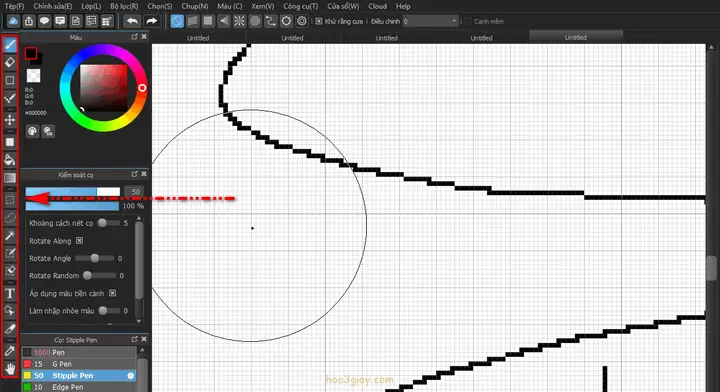
Medibang Paint cung cấp hàng trăm brush miễn phí, đồng thời hỗ trợ tải thêm brush từ cộng đồng. Các loại cọ phổ biến:
| Loại cọ | Ứng dụng | Cài đặt |
|---|---|---|
| Pen | Vẽ đường nét mảnh, line art | Độ cứng (Hardness) cao, opacity 100% |
| Airbrush | Tô màu nền, shading | Độ mờ (Softness) cao, flow thấp |
| Watercolor | Hiệu ứng màu nước | Blend mode “Multiply” hoặc “Overlay” |
| Texture | Thêm vân, họa tiết | Sử dụng “Stamp” hoặc “Pattern” |
Bạn có thể tùy chỉnh các thông số: size, opacity, flow, spacing, jitter… Để lưu cài đặt, nhấn biểu tượng “Add to Favorite” trên thanh công cụ Brush.
3.2. Layers (Lớp)
Lớp là nền tảng của mọi tác phẩm kỹ thuật số:
- Layer Types: Normal, Multiply, Screen, Overlay, Soft Light, Hard Light…
- Adjustment Layers: Brightness/Contrast, Hue/Saturation, Color Balance… giúp chỉnh sửa không phá hủy.
- Clipping Mask: Đặt layer trên làm mask cho layer dưới, rất hữu ích khi tô màu chi tiết.
3.3. Selection Tools (Công cụ chọn)
- Rectangular / Elliptical Marquee: Chọn hình chữ nhật hoặc oval.
- Lasso: Chọn tự do.
- Magic Wand: Chọn vùng cùng màu.
- Quick Selection: Kéo để tự động phát hiện biên.
Sau khi chọn, bạn có thể áp dụng mask, fill, hoặc filter.
3.4. Transform & Warp

Có thể bạn quan tâm: Cách Vẽ Maya Symmetry: Hướng Dẫn Chi Tiết Từ Cơ Bản Đến Nâng Cao
- Free Transform (
Ctrl+T): Thay đổi kích thước, xoay, lật. - Warp (
Edit > Transform > Warp): Định hình lại các chi tiết, cực kỳ hữu dụng cho việc chỉnh sửa anatomy.
4. Quy trình vẽ một bức tranh từ A đến Z
4.1. Bước 1: Lên ý tưởng và phác thảo (Sketch)
- Tạo layer “Sketch”: Đặt chế độ “Multiply” để dễ dàng vẽ trên các layer phía dưới.
- Chọn brush Pen, kích thước 2-5 px, opacity 80%.
- Vẽ nhanh các khối cơ bản: Hình khối, tư thế, bố cục tổng thể. Không cần chi tiết, chỉ cần “giải phóng” ý tưởng.
- Sử dụng “Rulers” (
View > Rulers) để tạo đường kẻ tỉ lệ, giúp duy trì tỉ lệ cơ thể.
4.2. Bước 2: Tinh chỉnh line art
- Tạo layer mới “Line Art” trên trên cùng, đặt chế độ “Normal”.
- Chọn brush “Pen” với size 2-4 px, hardness 100%, opacity 100%.
- Sử dụng “Stabilizer” (cài trong Brush settings) để làm mượt nét vẽ, giảm jitter.
- Vẽ lại các đường phác thảo: Đảm bảo nét sạch, mạch lạc. Sử dụng
Ctrl+Zđể hoàn tác nhanh.
4.3. Bước 3: Tô màu nền (Flat Colors)
- Tạo layer “Base Color” dưới layer Line Art.
- Chọn Brush “Airbrush” hoặc “Fill” (
Shift+F5để mở Fill dialog). - Sử dụng “Color Picker” (
I) để chọn màu nền cho từng vùng (da, tóc, áo…). - Kỹ thuật “Closed Selection”: Dùng Magic Wand để chọn vùng có màu giống nhau, sau đó Fill.
4.4. Bước 4: Shading và Lighting
- Tạo layer “Shading” đặt chế độ “Multiply”.
- Chọn brush “Soft Airbrush”, size 20-40 px, opacity 30-50%.
- Xác định nguồn sáng: Đặt một “Light Source” (ví dụ: phía trên bên trái). Vẽ bóng tối ở phía đối diện.
- Tô gradient: Dùng “Gradient Tool” (G) để tạo dải màu chuyển mượt từ tối sang sáng.
- Add highlights: Tạo layer “Highlights” (mode “Screen” hoặc “Add”), dùng brush “Hard Airbrush” với opacity 20-40%.
4.5. Bước 5: Detail và Texture

Có thể bạn quan tâm: Cách Vẽ May Áo: Hướng Dẫn Chi Tiết Từ Cơ Bản Đến Nâng Cao
- Layer “Details”: Vẽ các chi tiết như lông mày, mắt, vết sẹo, vân da.
- Sử dụng brush “Texture”: Áp dụng lên trang phục, tóc để tạo độ sâu.
- Blend Mode: Thử “Overlay”, “Soft Light” để tăng độ tương phản mà không làm mất màu gốc.
4.6. Bước 6: Hiệu ứng cuối cùng và Export
- Adjustment Layers: Thêm “Brightness/Contrast” hoặc “Color Balance” để tinh chỉnh tổng thể.
- Filter:
Filter > Blur > Gaussian Blurcho nền nếu cần tạo “depth of field”. - Watermark: Tạo layer mới, viết tên hoặc logo, đặt chế độ “Overlay” và opacity 30%.
- Export:
File > Export > PNG/JPEG(độ phân giải gốc) hoặcFile > Save As > .mdpđể lưu dự án.
5. Mẹo nâng cao để nâng chất lượng tác phẩm
5.1. Sử dụng các plugin và brush packs cộng đồng
- Clip Studio Brush Packs: Nhiều brush từ Clip Studio Paint có thể import vào Medibang dưới dạng
.abr. - Krita Brushes: Khi chuyển đổi, hãy kiểm tra lại kích thước và opacity để tránh lỗi.
- Cộng đồng Medibang: Truy cập “Brush Library” trong phần mềm, tải các bộ brush miễn phí như “Anime Line”, “Watercolor Pro”.
5.2. Tận dụng tính năng “Cloud”
- Sync: Khi đăng nhập, bật tính năng “Sync” để lưu tự động lên đám mây. Điều này giúp bạn làm việc trên nhiều thiết bị mà không lo mất dữ liệu.
- Sharing: Chia sẻ dự án với đồng nghiệp hoặc khách hàng bằng cách tạo “Share Link”.
5.3. Kỹ thuật “Reference Layer”
- Reference Layer: Đánh dấu layer làm “Reference” (click chuột phải > “Reference”). Khi bật, layer này sẽ không nhận bất kỳ thao tác nào, giúp bạn vẽ dựa trên bản phác thảo mà không vô tình thay đổi chúng.
5.4. Shortcut keys quan trọng

Có thể bạn quan tâm: Cách Vẽ Mat Cupo: Hướng Dẫn Chi Tiết Từ Cơ Bản Đến Nâng Cao
| Phím | Chức năng |
|---|---|
| B | Brush Tool |
| E | Eraser Tool |
| L | Lasso |
| M | Move Tool |
| Ctrl+Z | Undo |
| Ctrl+Shift+Z | Redo |
| Ctrl+T | Free Transform |
| Shift+F5 | Fill Dialog |
| Tab | Ẩn/hiện tất cả panels |
| Space + Drag | Pan canvas |
| Ctrl + Scroll | Zoom |
Học và ghi nhớ các phím tắt sẽ giảm thời gian thực hiện và tăng hiệu suất làm việc.
6. Thực hành: Vẽ một nhân vật anime đơn giản
6.1. Chuẩn bị tài liệu tham khảo
- Tải hình ảnh tham khảo từ internet (Pinterest, ArtStation) hoặc tự chụp ảnh.
- Đặt hình ảnh vào layer “Reference”, kích thước phù hợp.
6.2. Thực hiện các bước nhanh
- Sketch: Vẽ khung cơ bản (đầu, thân, tay, chân) bằng 2-3 đường chính.
- Line Art: Dùng Pen 3px, vẽ lại nét chính.
- Base Color: Tô màu da #F5CBA7, tóc #2E4053, áo #1F618D.
- Shading: Multiply layer, đổ bóng nhạt #7D6608 cho tóc, #B9770E cho áo.
- Highlights: Screen layer, thêm ánh sáng trắng trên tóc và mắt.
- Details: Vẽ mắt, miệng, nếp gấp áo.
- Finishing: Thêm background gradient (trắng → xanh nhạt) và lưu.
Kết quả: Bạn sẽ có một bức tranh anime hoàn chỉnh chỉ trong 30-45 phút.
7. Giải quyết các vấn đề thường gặp
7.1. Brush không hiển thị đúng màu
- Kiểm tra Opacity và Flow của brush.
- Đảm bảo layer không ở chế độ “Lock Transparency”.
- Kiểm tra Blend Mode của layer (nên để “Normal” khi tô màu cơ bản).
7.2. Layer bị “locked” hoặc không thể chỉnh sửa

- Kiểm tra biểu tượng Lock trên layer panel. Bỏ tick nếu có.
- Nếu layer là Adjustment Layer, bạn chỉ có thể chỉnh sửa thông số, không thể vẽ trực tiếp.
7.3. Tệp tin quá nặng, phần mềm lag
- Giảm Canvas Size hoặc Resolution.
- Gộp các layer không cần thiết (
Ctrl+E). - Sử dụng Rasterize cho layer text hoặc shape để giảm tải.
7.4. Không thể lưu lên cloud
- Đảm bảo kết nối internet ổn định.
- Kiểm tra dung lượng lưu trữ trên tài khoản Medibang (miễn phí 2GB, có thể nâng cấp).
8. Tổng kết và lời khuyên cuối cùng
Medibang Paint là một công cụ mạnh mẽ, linh hoạt và hoàn toàn miễn phí, phù hợp cho mọi cấp độ nghệ sĩ. Bằng cách nắm vững các công cụ cơ bản (brush, layer, selection), tuân thủ quy trình vẽ từ sketch đến hoàn thiện, và áp dụng các mẹo nâng cao như sử dụng cloud, brush packs, và shortcut keys, bạn sẽ nhanh chóng nâng cao chất lượng tác phẩm và tối ưu thời gian làm việc.
Một số lời khuyên quan trọng:
- Luyện tập hàng ngày: Dành ít nhất 30 phút mỗi ngày để thực hành các kỹ thuật line art và shading.
- Theo dõi tutorial: Tham gia cộng đồng Medibang trên YouTube, Discord để học hỏi từ các nghệ sĩ khác.
- Lưu trữ dự án: Luôn lưu dự án dưới định dạng
.mdpvà sao lưu lên cloud hoặc ổ cứng ngoài. - Thử nghiệm: Đừng ngại thử các brush mới, blend mode khác nhau để tìm ra phong cách riêng.
Với những kiến thức và hướng dẫn chi tiết trên, hy vọng bạn sẽ tự tin hơn khi bắt đầu hoặc nâng cao kỹ năng vẽ trong Medibang Paint. Hãy biến ý tưởng thành những bức tranh sống động, chia sẻ chúng với cộng đồng và tiếp tục phát triển nghệ thuật của mình!