
TÓM TẮT
- 1 1. Giới thiệu chung về MindMap và Microsoft Word
- 2 2. Chuẩn bị nội dung và cấu trúc MindMap
- 3 3. Khởi động Microsoft Word và thiết lập trang
- 4 4. Vẽ chủ đề trung tâm
- 5 5. Tạo các nhánh chính (Main Branches)
- 6 6. Thêm nhánh phụ (Sub‑Branches)
- 7 7. Tùy chỉnh giao diện MindMap
- 8 8. Thêm các yếu tố bổ trợ
- 9 9. Kiểm tra, chỉnh sửa và lưu MindMap
- 10 10. Mẹo nâng cao để MindMap chuyên nghiệp hơn
- 11 11. Các lỗi thường gặp và cách khắc phục
- 12 12. So sánh vẽ MindMap bằng Word với các công cụ chuyên dụng
- 13 13. Ví dụ thực tế: Tạo MindMap “Kế hoạch Marketing 2026” trong Word
- 14 14. Tổng kết
1. Giới thiệu chung về MindMap và Microsoft Word
MindMap (bản đồ tư duy) là một công cụ trực quan giúp chúng ta sắp xếp, tổ chức và khai thác ý tưởng một cách hiệu quả. Thay vì ghi chép dạng danh sách truyền thống, MindMap cho phép bạn liên kết các khái niệm, tạo ra các nhánh ý tưởng và thể hiện mối quan hệ logic giữa chúng. Khi được triển khai đúng cách, MindMap không chỉ giúp tăng năng suất làm việc mà còn hỗ trợ quá trình học tập, lập kế hoạch và giải quyết vấn đề.
Microsoft Word, mặc dù không phải là phần mềm chuyên dụng để vẽ MindMap (so với các công cụ như XMind, MindManager hay FreeMind), nhưng với tính năng Shapes, SmartArt và các công cụ vẽ đồ họa khác, Word vẫn có thể tạo ra những bản đồ tư duy đủ đẹp và chuyên nghiệp cho nhu cầu cơ bản. Đặc biệt, Word có ưu điểm:
- Tiện lợi: Nhiều người đã quen thuộc với giao diện Word, không cần học phần mềm mới.
- Tích hợp: Dễ dàng chèn vào tài liệu, báo cáo, slide PowerPoint.
- Độ linh hoạt: Cho phép tùy chỉnh màu sắc, font, kích thước, hình ảnh và liên kết nội bộ.
Bài viết này sẽ hướng dẫn chi tiết cách vẽ MindMap bằng Word, từ việc chuẩn bị nội dung, tạo khung cơ bản, thêm nhánh, tùy chỉnh phong cách, cho tới các mẹo nâng cao giúp MindMap của bạn trông chuyên nghiệp hơn.
2. Chuẩn bị nội dung và cấu trúc MindMap
2.1. Xác định chủ đề trung tâm
Mọi MindMap đều bắt đầu bằng chủ đề trung tâm (central topic). Đây là ý tưởng chính, vấn đề cốt lõi hoặc mục tiêu mà bạn muốn khám phá. Trước khi mở Word, hãy viết ra một câu ngắn gọn, súc tích mô tả chủ đề này. Ví dụ:
- “Kế hoạch kinh doanh năm 2026”
- “Quy trình học tiếng Anh hiệu quả”
- “Chiến lược marketing cho sản phẩm mới”
2.2. Liệt kê các nhánh chính
Sau khi xác định chủ đề, bạn cần suy nghĩ ra các nhánh chính (main branches) – những nhóm ý tưởng lớn liên quan trực tiếp tới chủ đề trung tâm. Thông thường, một MindMap có từ 4-8 nhánh chính để tránh quá tải. Ví dụ với chủ đề “Kế hoạch kinh doanh năm 2026”, các nhánh có thể là:
- Phân tích thị trường
- Sản phẩm & Dịch vụ
- Chiến lược bán hàng
- Ngân sách & Tài chính
- Đội ngũ nhân sự
- Kế hoạch marketing
2.3. Chi tiết hoá các nhánh phụ

Có thể bạn quan tâm: Cách Vẽ Miku Đơn Giản: Hướng Dẫn Từng Bước Dành Cho Người Mới Bắt Đầu
Mỗi nhánh chính lại có thể chia thành nhánh phụ (sub‑branches) để mô tả chi tiết hơn. Bạn có thể ghi lại các ý tưởng, công việc cụ thể, số liệu, thời gian thực hiện… Ví dụ, nhánh “Phân tích thị trường” có thể chia thành:
- Nghiên cứu đối thủ
- Đánh giá nhu cầu khách hàng
- Xác định xu hướng thị trường
- Phân khúc khách hàng mục tiêu
Việc lên danh sách các nhánh và nhánh phụ trên giấy hoặc trong một file văn bản trước khi vào Word sẽ giúp quá trình vẽ MindMap diễn ra mượt mà, tránh bỏ sót ý tưởng.
3. Khởi động Microsoft Word và thiết lập trang
3.1. Tạo tài liệu mới
- Mở Microsoft Word (phiên bản 2026 trở lên được đề xuất để có đầy đủ tính năng SmartArt và Shapes).
- Chọn Blank document (tài liệu trống).
3.2. Thiết lập kích thước và hướng trang
- Đối với MindMap, hướng Landscape (ngang) thường thuận lợi hơn vì không gian chiều rộng lớn hơn.
- Vào Layout → Orientation → Landscape.
- Nếu bạn muốn tạo MindMap trên một khung lớn hơn, có thể thay đổi Size → More Paper Sizes và nhập kích thước tùy chỉnh (ví dụ: 30 cm x 20 cm).
3.3. Bật lưới (grid) và hướng dẫn (guides) để căn chỉnh
- Vào View → Gridlines để hiển thị lưới giúp căn chỉnh các hình dạng.
- Nếu muốn thêm guides (đường dẫn), nhấn Ctrl + Shift + = (hoặc Alt + N → Shapes → New Guide) để tạo các đường dọc và ngang tùy ý.
4. Vẽ chủ đề trung tâm
4.1. Chèn một Shape (hình dạng)
- Insert → Shapes và chọn một hình dạng phù hợp cho chủ đề trung tâm. Thông thường, Oval (hình bầu dục) hoặc Rounded Rectangle (hình chữ nhật bo góc) được dùng.
- Kéo chuột để vẽ hình ở vị trí trung tâm của trang. Để căn giữa, bạn có thể kéo đến khi lưới hiển thị vị trí trung tâm.
4.2. Nhập nội dung

Có thể bạn quan tâm: Cách Vẽ Menu Đơn Giản: Hướng Dẫn Từ A Đến Z Cho Người Mới Bắt Đầu
- Click đúp vào shape và nhập tiêu đề trung tâm.
- Sử dụng font size lớn (khoảng 20‑28 pt) và bold để làm nổi bật.
- Đổi màu nền (Shape Fill) và màu viền (Shape Outline) sao cho bắt mắt (ví dụ: nền xanh dương nhạt, viền đậm).
4.3. Định dạng thêm
- Vào Shape Format → Text Box và chọn Wrap Text → In Front of Text để text luôn nằm trên shape khi di chuyển.
- Nếu muốn thêm icon hoặc hình ảnh, vào Insert → Icons (hoặc Pictures) và đặt vào trung tâm shape.
5. Tạo các nhánh chính (Main Branches)
5.1. Sử dụng SmartArt (cách nhanh)
Word cung cấp một số mẫu SmartArt rất phù hợp cho MindMap, như Radial Cluster, Radial List hoặc Basic Radial.
- Insert → SmartArt → Relationship → Radial Cluster.
- Khi mẫu xuất hiện, nhấp vào Text để nhập tiêu đề cho mỗi nhánh.
- Thay đổi số lượng nhánh bằng cách Add Shape (phải chuột vào một nhánh → Add Shape → Add Shape After).
Ưu điểm: Tự động căn chỉnh, giữ cấu trúc đồng đều.
Nhược điểm: Hạn chế trong việc tùy chỉnh chi tiết (độ dài, góc nghiêng).
5.2. Vẽ nhánh bằng Lines và Shapes (cách linh hoạt)
Nếu muốn kiểm soát hoàn toàn góc, độ dài và vị trí, bạn có thể vẽ từng nhánh bằng Lines.
Bước 1: Vẽ đường nối (Connector)
- Insert → Shapes → Line (hoặc Elbow Arrow Connector để có góc gập).
- Nhấn Shift trong khi kéo để giữ đường thẳng hoặc góc 45°.
- Kết nối đầu đầu của line với center shape bằng cách kéo đầu line tới trung tâm shape cho đến khi xuất hiện anchor (điểm gắn).
Bước 2: Thêm Shape cho nhánh chính
- Sau khi vẽ line, Insert → Shapes và chọn Rounded Rectangle hoặc Ellipse cho mỗi nhánh.
- Đặt shape ở đầu line (cạnh xa trung tâm).
- Nhập tiêu đề nhánh (ví dụ: “Phân tích thị trường”).
Bước 3: Định dạng line và shape
- Line Style: Vào Shape Format → Shape Outline → Weight để tăng độ dày (2‑3 pt) hoặc thay đổi màu.
- Arrowheads: Thêm mũi tên ở cuối line (Shape Outline → Arrows).
- Shape Fill: Chọn màu nền tươi sáng, viền màu đậm để tạo sự tương phản.
Bước 4: Sao chép nhánh để tạo đồng nhất
- Khi đã hoàn thành một nhánh, chọn cả line + shape (Shift + Click).
- Nhấn Ctrl + D để sao chép.
- Di chuyển bản sao tới vị trí mới và thay đổi nội dung. Điều này giúp giữ độ dài và góc đồng nhất cho tất cả các nhánh chính.
6. Thêm nhánh phụ (Sub‑Branches)
6.1. Vẽ nhánh phụ bằng Connector
- Chọn một nhánh chính (shape).
- Insert → Shapes → Elbow Arrow Connector.
- Kết nối đầu của connector tới shape của nhánh chính và kéo ra phía ngoài để tạo nhánh phụ.
6.2. Định dạng nhánh phụ
- Màu sắc: Dùng màu nhạt hơn so với nhánh chính để tạo cấp độ.
- Độ dày line: Giảm xuống 1‑1.5 pt.
- Font size: Nhỏ hơn (10‑12 pt).
6.3. Tạo nhiều cấp độ
Nếu cần cấp độ ba (sub‑sub‑branch), lặp lại quy trình:
- Vẽ connector từ nhánh phụ tới một shape mới.
- Giữ căn chỉnh bằng cách sử dụng grid hoặc guides.
6.4. Sử dụng Group để quản lý

Có thể bạn quan tâm: Cách Vẽ Mega Charizard Y Siêu Đỉnh: Hướng Dẫn Từng Bước Cho Người Mới Và Nâng Cao
Sau khi hoàn thành một nhóm nhánh (chính + phụ), chọn toàn bộ các đối tượng và nhấn Ctrl + G để Group chúng lại. Nhóm giúp di chuyển toàn bộ nhánh mà không làm mất kết nối.
7. Tùy chỉnh giao diện MindMap
7.1. Đổi màu sắc đồng bộ
- Chọn một nhánh (shape + line).
- Vào Shape Format → Shape Fill và Shape Outline để thay đổi màu.
- Đối với nhiều nhánh, sử dụng Format Painter (Home → Clipboard → Format Painter) để sao chép định dạng nhanh.
7.2. Thêm biểu tượng (Icons)
- Insert → Icons và tìm các biểu tượng phù hợp (ví dụ: biểu tượng biểu đồ cho “Phân tích thị trường”, biểu tượng người cho “Đội ngũ nhân sự”).
- Đặt icon vào góc trên‑bên trái của shape và giảm kích thước (10‑12 pt).
7.3. Áp dụng hiệu ứng Shadow và 3D
- Chọn shape → Shape Effects → Shadow để tạo bóng, giúp shape nổi bật.
- 3‑D Format (Shape Effects → 3‑D) có thể dùng để tạo cảm giác sâu hơn, nhưng không nên lạm dụng để tránh rối mắt.
7.4. Định dạng văn bản trong shape
- Home → Font: Đổi font, size, bold, italic.
- Paragraph → Alignment: Căn giữa (Center) hoặc căn lề trái (Left) tùy vào độ dài văn bản.
- Text Direction: Nếu shape quá rộng, dùng Text Direction để quay ngang hoặc dọc.
8. Thêm các yếu tố bổ trợ
8.1. Hình ảnh nền (Background)
- Vào Design → Page Color → Fill Effects → Picture và chọn một hình ảnh nhẹ (ví dụ: màu pastel).
- Đặt Transparency khoảng 80‑90% để không làm mờ nội dung MindMap.
8.2. Hyperlink nội bộ
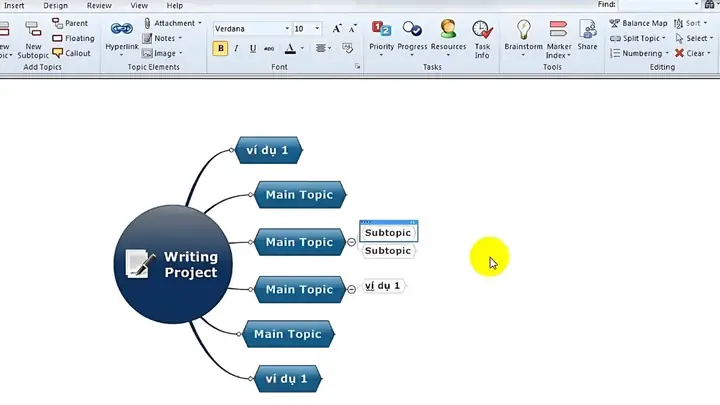
Có thể bạn quan tâm: Cách Vẽ Manga Đơn Giản: Hướng Dẫn Từng Bước Cho Người Mới Bắt Đầu
Nếu bạn muốn MindMap trong tài liệu Word có thể đi tới các phần chi tiết ở các trang khác:
- Chọn một shape (hoặc text).
- Insert → Link → Insert Link.
- Chọn Place in This Document, rồi chọn Bookmark hoặc Heading tương ứng.
8.3. Ghi chú (Comments)
- Để thêm ghi chú cho mỗi nhánh, chọn shape → Review → New Comment.
- Ghi chú sẽ hiển thị ở bên phải, hữu ích khi chia sẻ tài liệu cho người khác.
9. Kiểm tra, chỉnh sửa và lưu MindMap
9.1. Kiểm tra bố cục
- Zoom out (Ctrl + Mouse Wheel) để nhìn toàn bộ MindMap, đảm bảo các nhánh không chồng lấn.
- Sử dụng Selection Pane (Home → Select → Selection Pane) để xem danh sách các đối tượng, đổi tên (đặt tên như “Branch_1”, “SubBranch_1A”…) giúp quản lý dễ dàng.
9.2. Chỉnh sửa nhanh
- Để di chuyển một nhánh đã nhóm, chỉ cần bấm và kéo group.
- Để thay đổi văn bản, click đúp vào shape và sửa.
9.3. Lưu dưới dạng Word và các định dạng khác
- File → Save As → chọn định dạng .docx (để chỉnh sửa sau).
- Để chia sẻ hoặc in, lưu dưới PDF (File → Save As → PDF).
- Nếu muốn dùng MindMap trong PowerPoint, Copy (Ctrl + C) và Paste (Ctrl + V) vào slide; Word sẽ giữ nguyên định dạng shape.
10. Mẹo nâng cao để MindMap chuyên nghiệp hơn
| Mẹo | Mô tả | Lợi ích |
|---|---|---|
| Sử dụng Theme | Vào Design → Themes để áp dụng một bộ màu và font đồng nhất cho toàn tài liệu. | Đảm bảo tính thống nhất, giảm thời gian tùy chỉnh màu. |
| Tạo mẫu (Template) | Sau khi hoàn thành MindMap mẫu, lưu File → Save As → Word Template (.dotx). | Dùng lại nhanh cho các dự án tương tự, tiết kiệm thời gian. |
| Layering (lớp) | Sắp xếp các đối tượng bằng Bring Forward / Send Backward để tránh các line bị che. | Giữ cho đường nối luôn hiển thị rõ ràng. |
| Sử dụng Macro | Ghi lại một macro để tự động tạo một nhánh mới (shape + line + format). | Tự động hoá quy trình, tăng năng suất. |
| Kết hợp với Excel | Nhúng bảng dữ liệu từ Excel vào nhánh để hiển thị số liệu chi tiết. | Trình bày thông tin số liệu một cách trực quan. |
| Export sang hình ảnh | Chọn toàn bộ MindMap → Copy as Picture → dán vào phần mềm đồ họa hoặc lưu dưới dạng PNG/JPEG. | Dễ dàng chèn vào báo cáo, website, mạng xã hội. |
| Sử dụng SmartArt Layout “Hierarchy” | Đối với MindMap có cấu trúc phân cấp rõ ràng, SmartArt “Hierarchy” cho phép tự động mở rộng khi thêm nhánh. | Tiết kiệm công sức căn chỉnh thủ công. |
11. Các lỗi thường gặp và cách khắc phục
- Nhánh bị chồng lên nhau
- Kiểm tra gridlines và guides; di chuyển nhánh sao cho có khoảng cách ít nhất 1‑2 cm.
-
Sử dụng Align → Distribute Horizontally/Vertically để cân bằng khoảng cách.
-
Đường nối không gắn vào shape
- Khi kéo line, chắc chắn rằng đầu line hiển thị biểu tượng anchor (hình tròn nhỏ) trước khi thả.
-
Nếu đã thả, chọn line → Format → Change Shape → Connectors để chuyển sang dạng connector.
-
Màu sắc không đồng nhất
- Dùng Format Painter để sao chép định dạng từ một shape sang các shape còn lại.
-
Hoặc tạo Style Set trong Design → Colors và áp dụng cho toàn bộ shape.
-
Kích thước shape không đủ chứa văn bản
-
Chọn shape → Resize (kéo góc) hoặc bật Wrap Text → In Front of Text để tự động mở rộng.
-
MindMap quá lớn, không hiển thị hết trên một trang
- Chọn Layout → Size → More Paper Sizes và tăng kích thước trang.
- Hoặc chia MindMap thành nhiều trang và sử dụng hyperlink để liên kết các phần.
12. So sánh vẽ MindMap bằng Word với các công cụ chuyên dụng
| Tiêu chí | Microsoft Word | XMind / MindManager / FreeMind |
|---|---|---|
| Chi phí | Đã có trong bộ Office (có phí) | Thường có phiên bản miễn phí hoặc trả phí thấp |
| Độ phức tạp | Thấp – dễ học cho người dùng Office | Trung‑bình – cần thời gian làm quen |
| Tính năng tự động | Hạn chế (không có auto‑layout) | Auto‑layout, collapsible branches, export đa dạng |
| Tích hợp tài liệu | Dễ chèn vào báo cáo, slide | Cần export/import |
| Độ tùy chỉnh | Cao (shape, màu, line) nhưng thủ công | Cao (theme, layout, icons) tự động |
| Hỗ trợ hợp tác | Word Online, SharePoint | Cloud sync (XMind Cloud, MindManager Server) |
| Kết xuất | PDF, hình ảnh, PPT | PDF, PNG, SVG, HTML, .xmind, .mmap |
Kết luận: Nếu bạn chỉ cần một MindMap đơn giản để đính kèm trong báo cáo hay tài liệu Word, thì Word là lựa chọn nhanh chóng và tiện lợi. Đối với dự án phức tạp, cần nhiều cấp độ, tính năng cộng tác và xuất bản đa nền tảng, các công cụ chuyên dụng sẽ tối ưu hơn.

13. Ví dụ thực tế: Tạo MindMap “Kế hoạch Marketing 2026” trong Word
Bước 1: Chuẩn bị nội dung
- Chủ đề trung tâm: “Kế hoạch Marketing 2026”
- Nhánh chính: 1) Nghiên cứu thị trường, 2) Định vị thương hiệu, 3) Chiến lược nội dung, 4) Kênh quảng cáo, 5) Ngân sách, 6) Đánh giá KPI
Bước 2: Vẽ trong Word
- Insert → Shapes → Rounded Rectangle → vẽ ở trung tâm, nhập tiêu đề, định dạng màu xanh đậm, font 24pt.
- Insert → Shapes → Elbow Arrow Connector → vẽ 6 đường ra từ trung tâm, mỗi đường dài khoảng 8‑10 cm.
- Ở đầu mỗi line, Insert → Shapes → Rounded Rectangle → nhập tên nhánh chính, màu nền xanh nhạt, viền đậm.
- Đối với mỗi nhánh, vẽ 2‑3 nhánh phụ bằng Connector và Rounded Rectangle (ví dụ: “Nghiên cứu thị trường” → “Đối thủ cạnh tranh”, “Khảo sát khách hàng”).
- Thêm Icons: Insert → Icons → chọn “Bar Chart” cho “Nghiên cứu thị trường”, “Target” cho “KPI”.
- Định dạng: line weight 2pt, màu xanh đậm; nhánh phụ line weight 1.5pt, màu xanh nhạt.
Bước 3: Hoàn thiện
- Dùng Align → Align Center để căn trung tâm shape.
- Dùng Group cho mỗi nhánh (shape + line) để di chuyển dễ dàng.
- Thêm hyperlink từ nhánh “KPI” tới một trang tóm tắt chi tiết KPI ở cuối tài liệu.
- Lưu dưới dạng PDF để gửi cho đội ngũ marketing.
Kết quả là một bản MindMap sạch sẽ, chuyên nghiệp, được tạo hoàn toàn trong Microsoft Word mà không cần phần mềm bên ngoài.
14. Tổng kết
Vẽ MindMap bằng Microsoft Word không chỉ khả thi mà còn rất thực tế cho những người đã quen thuộc với bộ Office. Bằng cách sử dụng các công cụ Shapes, SmartArt, Connector, cùng với các tính năng định dạng màu, font và hiệu ứng, bạn có thể tạo ra những bản đồ tư duy có cấu trúc rõ ràng, thẩm mỹ và dễ dàng tích hợp vào tài liệu, báo cáo hay slide thuyết trình.
Quy trình cơ bản bao gồm:
- Xác định chủ đề và cấu trúc (nhánh chính, nhánh phụ).
- Chuẩn bị trang Word (định dạng Landscape, bật grid).
- Vẽ shape trung tâm, chèn nội dung.
- Tạo nhánh chính bằng line + shape hoặc SmartArt.
- Thêm nhánh phụ và nhóm (Group) để quản lý.
- Tùy chỉnh màu sắc, font, icon để tăng tính trực quan.
- Kiểm tra, lưu và chia sẻ (PDF, PPT, hyperlink).
Ngoài ra, các mẹo nâng cao như sử dụng Theme, tạo Template, hoặc ghi macro sẽ giúp bạn tiết kiệm thời gian và nâng cao chất lượng MindMap. Dù không thay thế hoàn toàn các phần mềm chuyên dụng, Word vẫn là một công cụ mạnh mẽ cho các nhu cầu vẽ MindMap nhanh chóng, tiện lợi và tích hợp liền mạch trong môi trường làm việc văn phòng.
Hãy thử áp dụng những bước và mẹo trên vào dự án thực tế của bạn ngay hôm nay, và khám phá sức mạnh của MindMap trong việc tổ chức ý tưởng, lập kế hoạch và truyền đạt thông tin một cách hiệu quả!