
TÓM TẮT
- 1 1. Giới thiệu về Mindmap và Lý do cần “vẽ đẹp”
- 2 2. Chuẩn bị: Công cụ và tài liệu cần thiết
- 3 3. Các bước cơ bản để vẽ mindmap đẹp
- 4 4. Mẹo nâng cao để mindmap luôn “đẹp mắt”
- 5 5. Ví dụ thực tế: Vẽ mindmap đẹp cho 3 mục đích khác nhau
- 6 6. Lỗi thường gặp và cách khắc phục khi vẽ mindmap
- 7 7. Thực hành: Bước-by-bước vẽ mindmap “Cách Vẽ Mindmap Đẹp”
- 8 8. Các nguồn tài nguyên và công cụ hỗ trợ
- 9 9. Kết luận: Từ “vẽ” đến “truyền cảm hứng”
1. Giới thiệu về Mindmap và Lý do cần “vẽ đẹp”
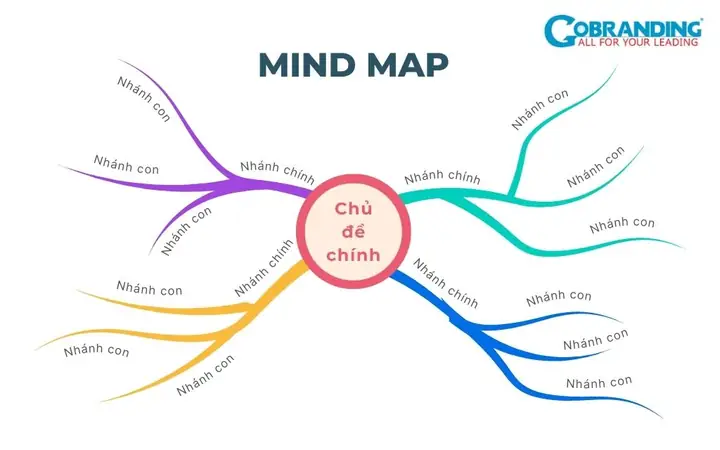
Mindmap (bản đồ tư duy) là công cụ trực quan giúp chúng ta sắp xếp, liên kết và ghi nhớ thông tin một cách hiệu quả. Khi một mindmap được thiết kế đẹp mắt, không chỉ giúp tăng khả năng hiểu và ghi nhớ mà còn truyền cảm hứng sáng tạo, thu hút người xem và tạo ấn tượng chuyên nghiệp. Vì vậy, cách vẽ mindmap cho đẹp không chỉ là một kỹ năng mỹ thuật mà còn là một chiến lược học tập và làm việc thông minh.
Trong bài viết này, chúng ta sẽ đi sâu vào từng bước, từ việc lựa chọn công cụ, chuẩn bị nội dung, thiết kế cấu trúc, chọn màu sắc, biểu tượng, cho tới những mẹo tinh tế để mindmap của bạn luôn nổi bật và hữu ích.
2. Chuẩn bị: Công cụ và tài liệu cần thiết
2.1. Công cụ vẽ mindmap truyền thống
| Công cụ | Ưu điểm | Nhược điểm |
|---|---|---|
| Bút màu, bút dạ | Tự do, không phụ thuộc điện năng | Khó chỉnh sửa, tốn thời gian |
| Giấy trắng hoặc giấy có lưới | Dễ dàng vẽ nhanh | Không lưu trữ điện tử |
| Thước kẻ, compa | Đảm bảo độ chính xác | Cần kỹ năng vẽ tay |
22.2. Công cụ vẽ mindmap kỹ thuật số
| Phần mềm | Nền tảng | Tính năng nổi bật |
|---|---|---|
| XMind | Windows, macOS, Linux | Mẫu mindmap đa dạng, hỗ trợ xuất PDF/PNG |
| MindMeister | Web, iOS, Android | Làm việc nhóm trực tuyến, đồng bộ cloud |
| FreeMind | Windows, macOS, Linux | Miễn phí, mã nguồn mở, nhẹ |
| Coggle | Web | Giao diện trực quan, hỗ trợ cộng tác |
| Notion (khối “Board”) | Web, iOS, Android | Kết hợp với ghi chú và quản lý dự án |
Lưu ý: Khi mới bắt đầu, bạn không cần phải sở hữu mọi công cụ. Hãy chọn một công cụ phù hợp với thói quen và mục đích sử dụng (ví dụ: XMind cho người thích mẫu chuyên nghiệp, Coggle cho người muốn vẽ nhanh trên web).
2.3. Tài liệu và nội dung cần chuẩn bị

Có thể bạn quan tâm: Cách Vẽ Miệng Anime Girl Đẹp Và Tự Nhiên: Hướng Dẫn Từng Bước Cho Người Mới Bắt Đầu
- Mục tiêu: Xác định rõ ràng bạn muốn mindmap phục vụ cho việc gì (học tập, lập kế hoạch, brainstorming, trình bày).
- Thông tin cốt lõi: Thu thập các ý chính, từ khóa, dữ liệu quan trọng.
- Cấu trúc sơ bộ: Vẽ nhanh bản phác thảo bằng bút chì để có cái nhìn tổng quan.
3. Các bước cơ bản để vẽ mindmap đẹp
3.1. Xác định chủ đề trung tâm
- Đặt vị trí trung tâm: Đặt tiêu đề hoặc hình ảnh đại diện ở chính giữa trang/canvas.
- Sử dụng hình ảnh hoặc biểu tượng: Một biểu tượng minh họa (ví dụ: một chiếc đèn, cây cối, hoặc logo công ty) sẽ giúp mindmap trở nên sinh động hơn.
- Kích thước hợp lý: Chủ đề trung tâm nên lớn hơn các nhánh phụ, thường từ 2‑3 lần kích thước chữ của nhánh cấp 1.
3.2. Tạo các nhánh cấp 1
- Số lượng: Thông thường 4‑6 nhánh chính, không nên quá nhiều để tránh rối mắt.
- Góc độ: Đặt các nhánh cách nhau 45‑60 độ, tạo không gian cho các nhánh phụ.
- Màu sắc: Mỗi nhánh cấp 1 nên có một màu chủ đạo khác nhau (đây là quy tắc “Màu sắc cho từng nhánh” giúp phân biệt nhanh).
3.3. Phát triển nhánh cấp 2 và cấp 3
- Chi tiết hoá: Nhánh cấp 2 chứa các ý phụ, nhánh cấp 3 chứa ví dụ, chi tiết hơn.
- Ký hiệu: Sử dụng biểu tượng (hình ảnh, icon) để đại diện cho khái niệm nhanh chóng (ví dụ: đồng hồ cho “thời gian”, bút viết cho “ghi chú”).
- Độ dài: Cố gắng giữ độ dài nhánh ngắn gọn, tránh kéo dài quá xa, gây mất cân đối.
3.4. Sắp xếp không gian và cân đối
- Cân đối hình học: Đảm bảo tổng thể không nghiêng sang một phía.
- Khoảng cách hợp lý: Giữa các nhánh và các nhánh phụ nên có khoảng cách đủ để chèn hình ảnh, biểu tượng mà không chồng lấn.
- Sử dụng lưới ảo: Nếu dùng phần mềm, bật lưới để căn chỉnh các đối tượng.
3.5. Chọn màu sắc và font chữ
| Yếu tố | Gợi ý |
|---|---|
| Màu nền | Trắng, xám nhạt hoặc màu pastel nhạt để giảm mắt mỏi. |
| Màu nhánh | 6‑8 màu tươi sáng nhưng không quá chói (ví dụ: xanh lá, xanh dương, cam, tím, đỏ, vàng). |
| Màu chữ | Đen hoặc màu tối cho nội dung, màu trắng cho nền màu đậm. |
| Font chữ | Sans-serif (Arial, Helvetica, Open Sans) cho nội dung; font có nét mềm (Comic Sans, Poppins) cho tiêu đề nếu muốn thân thiện. |
| Kích thước | Tiêu đề trung tâm lớn nhất (24‑36pt), nhánh cấp 1 18‑24pt, nhánh cấp 2 14‑18pt, nhánh cấp 3 12‑14pt. |
3.6. Thêm hình ảnh, biểu tượng và đường viền

Có thể bạn quan tâm: Cách Vẽ Mieg Girl Anime: Hướng Dẫn Chi Tiết Từ Cơ Bản Đến Nâng Cao
- Hình ảnh: Chèn ảnh minh họa liên quan (đồ thị, biểu đồ, ảnh thực tế). Đặt ở phía cuối nhánh hoặc làm nền nhẹ.
- Biểu tượng: Sử dụng icon từ thư viện (Font Awesome, Material Icons) để tăng tính trực quan.
- Đường viền: Đánh dấu nhóm nhánh bằng khung viền màu nhạt hoặc đường nét gạch chấm.
3.7. Kiểm tra và tinh chỉnh
- Đọc lại: Đảm bảo không có lỗi chính tả, nội dung logic.
- Đánh giá thẩm mỹ: Nhờ người khác xem xét, hỏi “Có phần nào khó hiểu không?”
- Lưu bản cuối: Định dạng PDF hoặc PNG cho bản in, hoặc giữ bản gốc (XMind, .mm) để chỉnh sửa sau.
4. Mẹo nâng cao để mindmap luôn “đẹp mắt”
4.1. Áp dụng nguyên tắc “Golden Ratio” (tỷ lệ vàng)
- Khi thiết kế, đặt kích thước các yếu tố (trong đó, kích thước chủ đề trung tâm và các nhánh phụ) theo tỷ lệ 1:1.618 để tạo cảm giác hài hòa.
4.2. Sử dụng “Gradient” (độ chuyển màu)
- Thay vì màu đồng nhất, áp dụng gradient nhẹ (ví dụ: xanh dương nhạt → xanh dương đậm) trên các nhánh để tạo chiều sâu.
4.3. Kỹ thuật “Shadow” và “Glow”
- Thêm bóng đổ nhẹ hoặc ánh sáng xung quanh tiêu đề trung tâm, giúp nó nổi bật hơn trên nền.
4.4. Tạo “Template” cá nhân
- Lưu lại một mẫu mindmap (cấu trúc, màu sắc, font) mà bạn ưa thích, sau đó tái sử dụng cho các dự án mới để tiết kiệm thời gian và duy trì phong cách nhất quán.
4.5. Kết hợp mindmap với các công cụ khác

Có thể bạn quan tâm: Cách Vẽ Mìe Jin Anime Nữ: Hướng Dẫn Chi Tiết Từ Cơ Bản Đến Nâng Cao
| Kết hợp | Lợi ích |
|---|---|
| Mindmap + Kanban (Trello, Notion) | Chuyển các ý tưởng thành nhiệm vụ thực tế |
| Mindmap + Timeline (Gantt) | Đánh dấu thời gian cho từng nhánh công việc |
| Mindmap + Spreadsheet (Excel, Google Sheets) | Đưa dữ liệu chi tiết vào các nhánh phụ |
4.6. Sử dụng “Storyboard” cho mindmap dự án
- Khi mindmap dùng để lên kế hoạch dự án, hãy biến mỗi nhánh thành một “cảnh” (storyboard) với mục tiêu, kết quả mong muốn và KPI. Điều này giúp mindmap không chỉ là bản đồ tư duy mà còn là bản kế hoạch hành động.
5. Ví dụ thực tế: Vẽ mindmap đẹp cho 3 mục đích khác nhau
5.1. Mindmap học tiếng Anh
- Trung tâm: “Tiếng Anh 2026” (hình ảnh chiếc cốc cà phê + lá cờ Anh)
- Nhánh 1 – Ngữ pháp (màu xanh lá)
- Thì hiện tại, quá khứ, tương lai
- Cấu trúc câu phức
- Nhánh 2 – Từ vựng (màu xanh dương)
- 1000 từ theo chủ đề (du lịch, kinh doanh)
- Flashcard, ứng dụng Anki
- Nhánh 3 – Kỹ năng nghe (màu cam)
- Podcast, TED Talks, phụ đề
- Nhánh 4 – Kỹ năng nói (màu đỏ)
- Tham gia câu lạc bộ Toastmasters
- Ghi âm, tự phản hồi
Mẹo đẹp: Dùng biểu tượng tai nghe cho “Kỹ năng nghe”, biểu tượng micro cho “Kỹ năng nói”, mỗi nhánh có hình ảnh minh hoạ nhỏ.
5.2. Mindmap lập kế hoạch khởi nghiệp
- Trung tâm: “Startup X – 2026” (logo công ty + hình bóng đèn sáng)
- Nhánh 1 – Ý tưởng sản phẩm (tím) – các tính năng, USP, MVP.
- Nhánh 2 – Thị trường (xanh dương) – phân khúc khách hàng, phân tích cạnh tranh, SWOT.
- Nhánh 3 – Tài chính (vàng) – dự toán chi phí, nguồn vốn, break-even.
- Nhánh 4 – Marketing (cam) – chiến lược nội dung, kênh quảng cáo, KPI.
- Nhánh 5 – Đội ngũ (xanh lá) – vị trí cần tuyển, mô tả công việc, văn hoá công ty.
Mẹo đẹp: Đánh dấu các mục quan trọng (ví dụ: “Break-even” và “MVP”) bằng biểu tượng sao vàng và sử dụng gradient từ xanh sang vàng cho nhánh tài chính.
5.3. Mindmap cho buổi thuyết trình
Có thể bạn quan tâm: Cách Vẽ Mewtwo Mạnh Nhất: Hướng Dẫn Chi Tiết Từ Cơ Bản Đến Nâng Cao
- Trung tâm: “Bài thuyết trình: Tương lai AI” (biểu tượng robot + biểu đồ).
- Nhánh 1 – Mở đầu (đỏ) – câu chuyện, câu hỏi kích thích.
- Nhánh 2 – Nội dung chính (xanh) – lịch sử AI, công nghệ hiện tại, tiềm năng.
- Nhánh 3 – Case Study (vàng) – ví dụ thực tế (ChatGPT, autonomous cars).
- Nhánh 4 – Kết luận (tím) – dự báo, lời kêu gọi hành động.
- Nhánh 5 – Q&A (xám) – dự đoán câu hỏi, cách trả lời.
Mẹo đẹp: Thêm biểu tượng “question mark” cho Q&A, “chart” cho case study, và sử dụng hiệu ứng “glow” nhẹ quanh tiêu đề để thu hút ánh nhìn.
6. Lỗi thường gặp và cách khắc phục khi vẽ mindmap
| Lỗi | Nguyên nhân | Cách khắc phục |
|---|---|---|
| Quá nhiều nhánh, rối mắt | Không phân loại ý chính, muốn “đổ đầy” thông tin | Giới hạn số nhánh chính ≤6, tách thành nhiều mindmap nếu cần. |
| Màu sắc không đồng nhất | Chọn màu ngẫu nhiên, không có quy tắc | Áp dụng bảng màu (palette) 6‑8 màu, dùng công cụ “Color Picker” để đồng bộ. |
| Văn bản quá nhỏ, khó đọc | Đặt quá nhiều nội dung trong một nhánh | Rút gọn thành từ khóa, dùng bullet points, hoặc tạo nhánh phụ. |
| Không có khoảng cách, chồng chéo | Thiếu kế hoạch bố cục | Dùng lưới ảo, hoặc tính toán góc độ trước khi vẽ. |
| Biểu tượng không phù hợp | Chọn icon không liên quan | Chỉ dùng icon chuẩn, phù hợp với nội dung, tránh quá 2‑3 icon trên một nhánh. |
7. Thực hành: Bước-by-bước vẽ mindmap “Cách Vẽ Mindmap Đẹp”
Bước 1: Xác định chủ đề
- Chủ đề: “Cách Vẽ Mindmap Đẹp”.
- Hình ảnh: Một cây bút chì đang vẽ vòng tròn.
Bước 2: Vẽ trung tâm
- Đặt vòng tròn trung tâm, viết “Cách Vẽ Mindmap Đẹp” bằng font 30pt, màu đen, nền xanh nhạt.
Bước 3: Tạo 5 nhánh chính
| Nhánh | Màu | Nội dung |
|---|---|---|
| 1. Công cụ | Xanh dương | Bút màu, XMind, Coggle… |
| 2. Cấu trúc | Cam | Chủ đề, nhánh cấp 1‑3 |
| 3. Màu sắc | Đỏ | Lựa chọn palette, gradient |
| 4. Biểu tượng | Tím | Icon, hình ảnh minh hoạ |
| 5. Kiểm tra | Xanh lá | Đọc lại, tinh chỉnh |
Bước 4: Thêm nhánh phụ

- Công cụ → Bút màu: Ghi “Sử dụng bút dạ 2mm, giấy A4”.
- Công cụ → XMind: Ghi “Mẫu “Business” có sẵn”.
- Cấu trúc → Chủ đề: Ghi “Đặt ở trung tâm, dùng hình ảnh”.
- Màu sắc → Palette: Ghi “Sử dụng công cụ Coolors để tạo 6 màu”.
Bước 5: Thêm biểu tượng và hình ảnh
- Đặt icon bút, máy tính, bảng màu, mắt kính, dấu kiểm cho các nhánh tương ứng.
- Chèn hình ảnh mẫu mindmap đẹp ở góc dưới bên phải.
Bước 6: Kiểm tra
- Đọc lại, chỉnh sửa font, cân chỉnh khoảng cách.
- Lưu file dưới dạng PDF và PNG.
Kết quả: Một mindmap gọn gàng, màu sắc hài hòa, biểu tượng minh hoạ, dễ đọc và đẹp mắt.
8. Các nguồn tài nguyên và công cụ hỗ trợ
- Palette Generator:
- Coolors.co – Tạo bảng màu nhanh.
-
Adobe Color – Tạo gradient và lưu trữ.
-
Icon Library:
- Font Awesome – Hàng ngàn icon miễn phí.
-
Material Icons – Đơn giản, hiện đại.
-
Template Mindmap:
- XMind “Business”, “Education”, “Creative”.
-
Coggle “Brainstorming”, “Project Planning”.
-
Blog/Vlog học vẽ mindmap:
- YouTube: “Mind Map Mastery” (kênh tiếng Anh), “Mindmap Việt” (tiếng Việt).
- Blog: “MindMapping.com”, “MindMeister Blog”.
9. Kết luận: Từ “vẽ” đến “truyền cảm hứng”
Vẽ mindmap đẹp không chỉ là việc sắp xếp thông tin mà còn là nghệ thuật truyền tải ý tưởng một cách sinh động và dễ nhớ. Khi bạn nắm vững cách vẽ mindmap cho đẹp, bạn sẽ:
- Tăng năng suất: Tìm ra mối liên hệ nhanh hơn, giảm thời gian suy nghĩ.
- Cải thiện ghi nhớ: Màu sắc, hình ảnh và cấu trúc giúp não bộ lưu trữ lâu hơn.
- Gây ấn tượng: Khi trình bày, mindmap đẹp mắt làm khán giả chú ý và tin tưởng hơn.
Hãy bắt đầu từ những bước cơ bản, áp dụng các nguyên tắc thiết kế, và không ngừng thử nghiệm các công cụ, màu sắc, biểu tượng mới. Khi bạn đã có một “bộ công cụ vẽ mindmap đẹp” riêng, mọi dự án, bài học, hay chiến lược sẽ trở nên trực quan và hiệu quả hơn bao giờ hết.
Chúc bạn thành công và luôn sáng tạo trong mỗi bản đồ tư duy!