
TÓM TẮT
- 1 1. Giới thiệu chung về Mindmap và Lợi ích khi sử dụng trên máy tính
- 2 2. Chuẩn bị trước khi bắt đầu vẽ mindmap
- 3 3. Các bước cơ bản để vẽ mindmap trên máy tính
- 3.1 3.1. Bước 1: Khởi tạo dự án mới
- 3.2 3.2. Bước 2: Thêm nhánh chính (Main Branches)
- 3.3 3.3. Bước 3: Thêm nhánh phụ (Sub‑branches)
- 3.4 3.4. Bước 4: Định dạng và tô màu
- 3.5 3.5. Bước 5: Thêm biểu tượng, hình ảnh và liên kết
- 3.6 3.6. Bước 6: Kiểm tra, chỉnh sửa và tối ưu hoá
- 3.7 3.7. Bước 7: Xuất file và chia sẻ
- 4 4. Kỹ thuật nâng cao trong vẽ mindmap trên máy tính
- 5 5. Ứng dụng thực tiễn: 5 ví dụ minh hoạ cách vẽ mindmap trên máy tính
- 6 6. Những lỗi thường gặp khi vẽ mindmap trên máy tính và cách khắc phục
- 7 7. Tips & Tricks để tối ưu hoá quá trình vẽ mindmap
- 8 8. So sánh các công cụ vẽ mindmap phổ biến (đánh giá chi tiết)
- 9 9. Kết luận: Bắt đầu hành trình vẽ mindmap trên máy tính ngay hôm nay
1. Giới thiệu chung về Mindmap và Lợi ích khi sử dụng trên máy tính
1.1. Mindmap là gì?
Mindmap (bản đồ tư duy) là một công cụ trực quan giúp sắp xếp, tổ chức và liên kết các ý tưởng, thông tin một cách logic và sáng tạo. Thông thường, mindmap bắt đầu bằng một chủ đề trung tâm, sau đó các nhánh chính và phụ được vẽ ra từ đó, tạo thành một mạng lưới hình cây.
1.2. Tại sao nên vẽ mindmap trên máy tính?
- Tiện lợi và nhanh chóng: Thêm, sửa, di chuyển các nút chỉ trong vài giây.
- Độ chính xác cao: Định dạng, màu sắc, biểu tượng được chuẩn hoá, tránh lỗi tay.
- Dễ dàng chia sẻ: Lưu dưới dạng file PDF, PNG, hoặc chia sẻ trực tuyến qua link.
- Tích hợp tính năng nâng cao: Gắn link, tài liệu, video, âm thanh, đồng bộ đa thiết bị.
- Bảo mật và lưu trữ: Lưu trữ trên đám mây, tránh mất mát dữ liệu.
1.3. Các lĩnh vực áp dụng mindmap trên máy tính
- Giáo dục: Tóm tắt bài giảng, chuẩn bị đề thi, lập kế hoạch học tập.
- Kinh doanh: Lập kế hoạch dự án, brainstorming, quản lý chiến lược.
- Cá nhân: Đặt mục tiêu, lập kế hoạch cuộc sống, quản lý thời gian.
- Sáng tạo: Phát triển ý tưởng, viết kịch bản, thiết kế sản phẩm.
2. Chuẩn bị trước khi bắt đầu vẽ mindmap
2.1. Xác định mục tiêu và đối tượng
- Mục tiêu: Bạn muốn mindmap để ghi nhớ, trình bày hay giải quyết vấn đề?
- Đối tượng: Người xem là đồng nghiệp, học sinh, hay bản thân? Độ chi tiết và phong cách sẽ khác nhau.
2.2. Thu thập thông tin cần thiết

Có thể bạn quan tâm: Cách Vẽ Messi Bằng Bút Chì: Hướng Dẫn Chi Tiết Từng Bước Để Tạo Ra Kiệt Tác Nghệ Thuật
- Nội dung: Tập hợp các ý chính, dữ liệu, hình ảnh, tài liệu liên quan.
- Cấu trúc: Phác thảo sơ bộ trên giấy để có “bản đồ” ban đầu.
2.3. Lựa chọn phần mềm vẽ mindmap phù hợp
| Phần mềm | Hệ điều hành | Giá | Điểm mạnh | Nhược điểm |
|---|---|---|---|---|
| XMind | Windows, macOS, Linux, iOS, Android | Miễn phí (có bản Pro trả phí) | Giao diện thân thiện, mẫu đa dạng | Một số tính năng chỉ có trong bản Pro |
| MindMeister | Web, iOS, Android | Miễn phí (3 bản đồ), trả phí | Làm việc nhóm thời gian thực | Giới hạn bản miễn phí |
| FreeMind | Windows, macOS, Linux | Miễn phí | Mã nguồn mở, nhẹ | Giao diện cũ, ít tính năng hiện đại |
| MindNode | macOS, iOS | Trả phí | Độ mượt, tích hợp Apple ecosystem | Chỉ hỗ trợ Apple |
| Coggle | Web | Miễn phí (có giới hạn), trả phí | Đơn giản, hợp tác | Hạn chế tùy chỉnh màu sắc |
2.4. Cài đặt và thiết lập môi trường làm việc
- Cài đặt phần mềm: Tải bản mới nhất từ trang chủ, cài đặt theo hướng dẫn.
- Cấu hình mặc định: Đặt font, màu nền, phông chữ phù hợp với mục đích.
- Tạo thư mục lưu trữ: Sắp xếp file mindmap theo dự án, ngày tháng để dễ quản lý.
3. Các bước cơ bản để vẽ mindmap trên máy tính
3.1. Bước 1: Khởi tạo dự án mới
Mở phần mềm, chọn “New Mind Map” hoặc “Create New”. Đặt tiêu đề cho mindmap ở trung tâm, ví dụ: “Kế hoạch học tiếng Anh 2026”.
3.2. Bước 2: Thêm nhánh chính (Main Branches)
- Cách thực hiện: Nhấn nút “Add Branch” hoặc sử dụng phím tắt (thường là
TabhoặcEnter). - Lưu ý: Mỗi nhánh chính nên đại diện cho một khía cạnh lớn của chủ đề (ví dụ: “Ngữ pháp”, “Từ vựng”, “Nghe – Nói”).
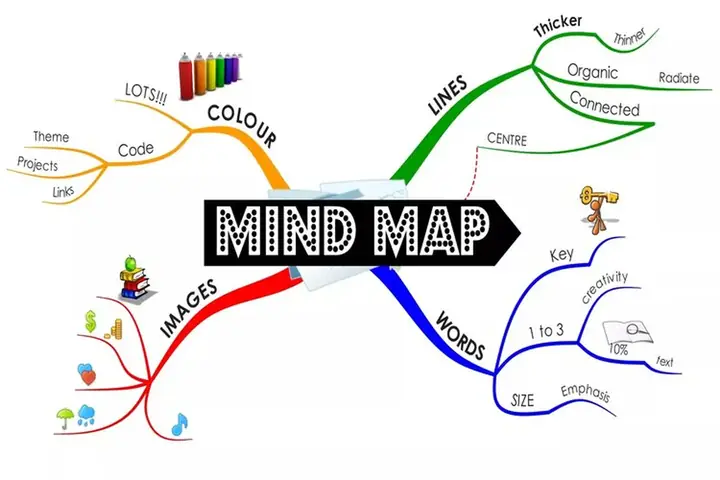
3.3. Bước 3: Thêm nhánh phụ (Sub‑branches)
Có thể bạn quan tâm: Cách Vẽ Lớp Học Mật Ngữ: Hướng Dẫn Chi Tiết Từ Cơ Bản Đến Nâng Cao
- Chi tiết hoá: Nhấn
Tabđể tạo nhánh con từ một nhánh hiện có. - Sắp xếp logic: Đặt các ý phụ dưới đúng nhánh chính, tránh rối mắt.
3.4. Bước 4: Định dạng và tô màu
- Màu sắc: Dùng màu khác nhau cho mỗi nhánh chính để dễ phân biệt.
- Hình dạng: Chọn hình elip, hình chữ nhật hoặc biểu tượng tùy phần mềm.
- Font: Đặt kích thước lớn cho tiêu đề, nhỏ hơn cho chi tiết.
3.5. Bước 5: Thêm biểu tượng, hình ảnh và liên kết
- Biểu tượng: Thêm icon (ví dụ: ✅, ❌, 📚) để nhấn mạnh trạng thái.
- Hình ảnh: Kéo thả ảnh minh hoạ, biểu đồ, sơ đồ.
- Liên kết: Gắn URL, file PDF, video để mở trực tiếp từ mindmap.
3.6. Bước 6: Kiểm tra, chỉnh sửa và tối ưu hoá
- Kiểm tra logic: Đảm bảo không có nhánh lạc đề, các ý liên kết chặt chẽ.
- Tối ưu không gian: Sắp xếp lại vị trí các nhánh để tránh chồng lấn.
- Lưu bản sao: Tạo “Version 1.0” để có bản lưu khi cần quay lại.
3.7. Bước 7: Xuất file và chia sẻ
- Định dạng: Export sang PNG, JPEG, PDF hoặc file gốc (XMind, .mm).
- Chia sẻ: Gửi qua email, tải lên Google Drive, hoặc chia sẻ link trực tuyến (đối với MindMeister, Coggle).
4. Kỹ thuật nâng cao trong vẽ mindmap trên máy tính
4.1. Sử dụng tính năng “Floating Topics” (Nội dung nổi)
Cho phép tạo các nhánh không thuộc bất kỳ nhánh chính nào, giúp hiển thị các ý tưởng “ngoại lệ” hoặc “câu hỏi mở”.
4.2. Áp dụng “Cross‑Link” (Liên kết chéo)

Có thể bạn quan tâm: Cách Vẽ Lọ Hoa Đơn Giản: Hướng Dẫn Từng Bước Cho Người Mới Bắt Đầu
- Mục đích: Kết nối các nhánh ở các vị trí khác nhau có quan hệ.
- Cách thực hiện: Chọn hai nút, nhấn “Add Cross‑Link” → Đường nối màu sắc đặc biệt sẽ xuất hiện.
4.3. Sử dụng “Notes” và “Comments”
- Notes: Thêm ghi chú chi tiết, hiển thị khi di chuột.
- Comments: Thêm nhận xét, phù hợp cho làm việc nhóm, mọi người có thể phản hồi.
4.4. Đồng bộ và làm việc nhóm thời gian thực
- Cloud Sync: Kích hoạt tính năng đồng bộ trên đám mây (Google Drive, Dropbox, iCloud).
- Collaboration: Mời thành viên tham gia, chia sẻ quyền chỉnh sửa hoặc chỉ xem.
4.5. Tích hợp với các công cụ quản lý dự án
- Export to Task Management: Một số phần mềm cho phép xuất nhánh thành task trong Trello, Asana, hoặc Microsoft Planner.
- API Integration: Dùng API (đối với MindMeister, XMind) để tự động tạo mindmap từ dữ liệu JSON.
4.6. Tạo “Template” (Mẫu) cho các dự án lặp lại
- Lưu mẫu: Sau khi hoàn thành, lưu dưới dạng template để tái sử dụng cho các dự án tương tự.
- Ưu điểm: Tiết kiệm thời gian, duy trì nhất quán phong cách.
5. Ứng dụng thực tiễn: 5 ví dụ minh hoạ cách vẽ mindmap trên máy tính
5.1. Lập kế hoạch học kỳ đại học
- Chủ đề trung tâm: “Kế hoạch học kỳ 2 – Khoa Kinh tế”.
- Nhánh chính: “Môn học”, “Dự án”, “Thời gian biểu”, “Tài liệu tham khảo”.
- Nhánh phụ:
- “Môn học” → “Kinh tế vi mô”, “Kinh tế vĩ mô”, “Thống kê”.
- “Dự án” → “Báo cáo nhóm”, “Thuyết trình”.
- Biểu tượng: Đánh dấu ✅ cho các môn đã đăng ký, ❌ cho môn chưa hoàn thành.
- Liên kết: Gắn link tới tài liệu PDF, video bài giảng.
5.2. Brainstorm ý tưởng khởi nghiệp

Có thể bạn quan tâm: Cách Vẽ Lọ Hoa Lớp 7: Hướng Dẫn Chi Tiết Từ Cơ Bản Đến Nâng Cao
- Trung tâm: “Startup – Ứng dụng giáo dục”.
- Nhánh chính: “Vấn đề thị trường”, “Giải pháp”, “Mô hình doanh thu”, “Đối thủ cạnh tranh”.
- Cross‑Link: Kết nối “Vấn đề thị trường” với “Giải pháp” qua đường màu đỏ.
- Notes: Thêm ghi chú chi tiết cho mỗi giải pháp.
- Chia sẻ: Mời đồng sáng lập xem và bình luận trực tiếp trên nền tảng.
5.3. Tổ chức sự kiện hội thảo trực tuyến
- Chủ đề: “Hội thảo AI 2026”.
- Nhánh: “Nội dung”, “Diễn giả”, “Kỹ thuật”, “Marketing”.
- Hình ảnh: Đính kèm ảnh bìa, logo, biểu đồ dự kiến số lượng người tham dự.
- Liên kết: Link đăng ký, link Zoom, tài liệu hướng dẫn.
5.4. Quản lý dự án phần mềm Agile
- Trung tâm: “Dự án Mobile App”.
- Nhánh chính: “Backlog”, “Sprint 1”, “Sprint 2”, “Release”.
- Nhánh phụ: Các user story, task, deadline.
- Cross‑Link: Nối các task phụ thuộc nhau.
- Export: Xuất sang CSV để nhập vào Jira hoặc Trello.
5.5. Lập kế hoạch cá nhân “Life Design”
- Trung tâm: “Cuộc sống 2026”.
- Nhánh: “Sức khỏe”, “Sự nghiệp”, “Gia đình”, “Tài chính”, “Sở thích”.
- Màu sắc: Mỗi lĩnh vực một màu, giúp nhìn nhanh.
- Notes: Ghi chi tiết các mục tiêu SMART.
- Review: Đánh dấu tiến độ hàng tháng bằng biểu tượng.
6. Những lỗi thường gặp khi vẽ mindmap trên máy tính và cách khắc phục
| Lỗi | Nguyên nhân | Cách khắc phục |
|---|---|---|
| Mindmap quá rối, khó đọc | Thêm quá nhiều nhánh, không phân nhóm | Sử dụng màu sắc, biểu tượng, chia thành nhiều mindmap con |
| Văn bản bị cắt hoặc không hiển thị đầy đủ | Font quá lớn, không tự động điều chỉnh | Đặt “Auto‑fit” hoặc giảm kích thước font |
| Không đồng bộ khi làm việc nhóm | Kết nối internet yếu, không bật tính năng cloud | Kiểm tra kết nối, bật “Auto‑save” và “Sync” |
| Mất dữ liệu khi máy bị treo | Chưa lưu thường xuyên | Bật “Auto‑save” mỗi 5 phút, sao lưu file trên đám mây |
| Không thể mở file trên máy khác | Sử dụng định dạng riêng của phần mềm | Export sang định dạng tiêu chuẩn (.pdf, .png, .mm) |
7. Tips & Tricks để tối ưu hoá quá trình vẽ mindmap
- Bắt đầu với “Skeleton”: Vẽ khung sơ bộ (chủ đề + 3‑5 nhánh chính) trước khi chi tiết hoá.
- Sử dụng phím tắt: Mỗi phần mềm có phím tắt riêng (ví dụ XMind:
Ctrl+Enterđể thêm nhánh,Ctrl+Shift+Tđể tạo nhánh con). Học và ghi nhớ sẽ tăng tốc công việc. - Giữ độ cân bằng: Đừng để một nhánh quá dài, có thể tách ra thành mindmap phụ.
- Màu sắc hợp lý: Chỉ dùng tối đa 5‑6 màu để tránh gây rối mắt.
- Kiểm tra lại sau 24h: Đôi khi ý tưởng mới xuất hiện, hãy mở lại mindmap và cập nhật.
- Sử dụng “Zoom”: Khi mindmap lớn, zoom out để xem tổng quan, zoom in để chỉnh sửa chi tiết.
- Lưu “Snapshot”: Chụp ảnh nhanh (Ctrl+S) để lưu trạng thái hiện tại, dễ quay lại nếu cần.
8. So sánh các công cụ vẽ mindmap phổ biến (đánh giá chi tiết)
8.1. XMind

- Ưu điểm: Giao diện trực quan, mẫu đa dạng, hỗ trợ export sang nhiều định dạng, tính năng “Brainstorming Mode”.
- Nhược điểm: Một số tính năng nâng cao (biểu đồ Gantt, PDF với watermark) chỉ có trong bản Pro.
8.2. MindMeister
- Ưu điểm: Làm việc nhóm thời gian thực, tích hợp với MeisterTask, hỗ trợ di động tốt.
- Nhược điểm: Giới hạn số bản đồ trong bản miễn phí, chi phí thuê bao cao nếu cần nhiều tính năng.
8.3. FreeMind
- Ưu điểm: Hoàn toàn miễn phí, mã nguồn mở, nhẹ, chạy trên mọi hệ điều hành.
- Nhược điểm: Giao diện cũ, không hỗ trợ hình ảnh, biểu tượng phong phú.
8.4. MindNode
- Ưu điểm: Thiết kế đẹp, tích hợp iCloud, hỗ trợ Apple Pencil.
- Nhược điểm: Chỉ chạy trên hệ sinh thái Apple, không có bản Windows.
8.5. Coggle
- Ưu điểm: Đơn giản, dễ chia sẻ, hỗ trợ hợp tác không giới hạn người dùng trong bản trả phí.
- Nhược điểm: Giới hạn tùy chỉnh màu sắc và font, không có tính năng xuất file offline miễn phí.
9. Kết luận: Bắt đầu hành trình vẽ mindmap trên máy tính ngay hôm nay
Việc vẽ mindmap trên máy tính không chỉ giúp bạn tổ chức ý tưởng một cách khoa học mà còn mở ra cơ hội sáng tạo không giới hạn nhờ vào các tính năng nâng cao như chèn hình ảnh, liên kết đa phương tiện, và làm việc nhóm thời gian thực. Bằng cách lựa chọn công cụ phù hợp, chuẩn bị nội dung kỹ lưỡng và áp dụng các kỹ thuật đã nêu, bạn sẽ nhanh chóng tạo ra những bản đồ tư duy đẹp mắt, hiệu quả và có giá trị thực tiễn cao.
Hãy nhớ rằng, mindmap không phải là một sản phẩm cuối cùng mà là một công cụ hỗ trợ quá trình suy nghĩ. Vì vậy, đừng ngại sửa đổi, cập nhật và mở rộng nó theo nhu cầu thực tế của bạn. Khi bạn đã thành thạo, mindmap sẽ trở thành “người bạn đồng hành” đáng tin cậy trong mọi dự án, từ học tập, công việc đến cuộc sống cá nhân.
Chúc bạn thành công trong việc tạo ra những mindmap chuyên nghiệp và đầy cảm hứng!