
TÓM TẮT
- 1 1. Giới thiệu về Mindmap và lợi ích khi dùng trong Word
- 2 2. Chuẩn bị môi trường làm việc
- 3 3. Các phương pháp vẽ mindmap trong Word
- 4 4. Các mẹo thiết kế mindmap trong Word để tăng tính thẩm mỹ
- 5 5. Lưu và chia sẻ mindmap trong Word
- 6 6. Các trường hợp ứng dụng thực tế
- 7 7. Thông thường gặp và cách khắc phục
- 8 8. Bước nâng cao: Tự động hoá bằng Macro (tùy chọn)
- 9 9. Tổng kết
1. Giới thiệu về Mindmap và lợi ích khi dùng trong Word
1.1 Mindmap là gì?
Mindmap (bản đồ tư duy) là một công cụ trực quan giúp chúng ta sắp xếp, tổ chức và liên kết các ý tưởng, thông tin một cách logic và sinh động. Thay vì ghi chép dạng danh sách truyền thống, mindmap cho phép chúng ta đặt ý tưởng trung tâm ở giữa, sau đó phát triển các nhánh phụ xung quanh, tạo ra một mạng lưới thông tin dễ nhìn và dễ nhớ.
1.2 Tại sao nên vẽ mindmap trong Word?
Microsoft Word là một trong những phần mềm văn phòng phổ biến nhất hiện nay, với những ưu điểm:
- Tiện lợi: Không cần cài đặt phần mềm thêm, hầu hết máy tính và laptop đã có sẵn Word.
- Tích hợp sẵn các công cụ vẽ: Word cung cấp các hình dạng (shapes), SmartArt và công cụ vẽ tự do, đủ để tạo ra một mindmap chuyên nghiệp.
- Dễ chia sẻ: Tài liệu Word có thể mở trên mọi nền tảng, dễ dàng gửi email, lưu trên cloud hoặc in ra.
- Kết hợp nội dung: Bạn có thể chèn văn bản, hình ảnh, bảng biểu, và thậm chí là liên kết tới các tài liệu khác trong cùng một file.
Với những lợi thế này, việc vẽ mindmap trong Word không chỉ giúp bạn ghi chú nhanh chóng mà còn tạo ra những bản trình bày chuyên nghiệp, hỗ trợ quá trình học tập và làm việc hiệu quả hơn.
2. Chuẩn bị môi trường làm việc
2.1 Kiểm tra phiên bản Word

Có thể bạn quan tâm: Cách Vẽ Mindmap Bằng Tay: Hướng Dẫn Chi Tiết Từ Cơ Bản Đến Nâng Cao
Mindmap có thể được vẽ trong hầu hết các phiên bản Word từ 2026 trở lên. Tuy nhiên, các tính năng SmartArt và Shapes được cải tiến mạnh mẽ trong Word 2026, 2026 và Microsoft 365, vì vậy nếu có thể, bạn nên sử dụng phiên bản mới nhất để có trải nghiệm mượt mà nhất.
2.2 Kích hoạt thanh công cụ “Drawing”
- Mở Word → File → Options → Customize Ribbon.
- Đánh dấu vào Drawing (hoặc Illustrations) để hiển thị thanh công cụ vẽ trên ribbon.
- Nhấn OK.
2.3 Tạo một tài liệu mới
- Nhấn Ctrl + N để tạo tài liệu trống.
- Đặt tiêu đề cho mindmap ở đầu trang (ví dụ: “Bản Đồ Tư Duy: Kế Hoạch Dự Án 2026”).
3. Các phương pháp vẽ mindmap trong Word
3.1 Sử dụng SmartSmartArt (cách nhanh nhất)
Bước 1: Chọn SmartArt
- Vào Insert → SmartArt.
- Trong cửa sổ Choose a SmartArt Graphic, chọn Hierarchy → Radial List hoặc Radial Cluster (tùy vào kiểu bố cục muốn).
Bước 2: Nhập nội dung
- Nhấp vào các ô trong SmartArt để nhập ý tưởng trung tâm và các nhánh phụ.
- Sử dụng Text Pane (bên trái) để gõ nhanh, nhấn Enter để tạo nhánh mới, Tab để tạo cấp con.
Bước 3: Tùy chỉnh thiết kế
- Design tab (của SmartArt) → Change Colors để chọn bảng màu phù hợp.
- SmartArt Styles → chọn 3‑D hoặc Shadow để làm nổi bật.
- Kéo thả các hình để điều chỉnh vị trí, kích thước.
Ưu điểm và nhược điểm
| Ưu điểm | Nhược điểm |
|---|---|
| Nhanh, không cần vẽ tay | Giới hạn về hình dạng, không linh hoạt như vẽ tự do |
| Định dạng đồng nhất, dễ chỉnh sửa | Không thể tạo đường nối tùy chỉnh phức tạp |
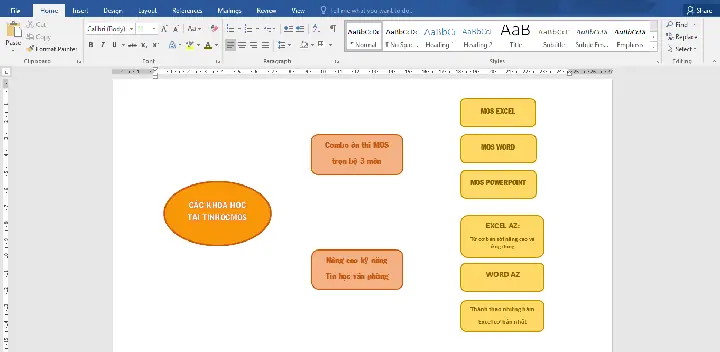
3.2 Vẽ bằng Shapes (cách linh hoạt)
Có thể bạn quan tâm: Cách Vẽ Manga Cơ Bản: Hướng Dẫn Từ A Đến Z Cho Người Mới Bắt Đầu
Bước 1: Vẽ nút trung tâm
- Insert → Shapes → chọn Oval (hoặc Rounded Rectangle).
- Kéo chuột tạo hình tròn ở trung tâm trang.
- Nhấp chuột phải → Add Text → nhập chủ đề chính (ví dụ: “Chiến Lược Marketing 2026”).
Bước 2: Thêm các nhánh chính
- Chọn Line (Straight Arrow) hoặc Connector → Elbow Arrow Connector.
- Vẽ các đường nối từ nút trung tâm ra các vị trí xung quanh.
- Đánh dấu các đầu mũi tên bằng Shapes → Oval để tạo nhánh phụ.
Bước 3: Thêm nội dung cho từng nhánh
- Vẽ Text Box (Insert → Text Box) ở cuối mỗi nhánh, nhập nội dung chi tiết.
- Định dạng font, màu sắc, căn chỉnh sao cho dễ đọc.
Bước 4: Tùy chỉnh màu sắc và hiệu ứng
- Chọn một shape → Format → Shape Fill, Shape Outline, Shape Effects.
- Sử dụng Gradient hoặc Texture để tạo cảm giác sinh động.
- Đối với các đường nối, chọn Line Color và Weight để làm nổi bật.
Bước 5: Nhóm các đối tượng
- Giữ Shift, chọn toàn bộ các shape, line, text box liên quan.
- Nhấn Ctrl + G (hoặc Right‑Click → Group) để nhóm lại, giúp di chuyển dễ dàng.
Ưu điểm và nhược điểm
| Ưu điểm | Nhược điểm |
|---|---|
| Linh hoạt, tùy chỉnh mọi chi tiết | Cần thời gian và kỹ năng vẽ |
| Có thể tạo đường nối tùy ý, hình dạng đa dạng | Quản lý nhiều đối tượng có thể phức tạp |
3.3 Kết hợp SmartArt và Shapes (cách tối ưu)
- Dùng SmartArt cho khung chính (ví dụ: các nhánh lớn).
- Thêm Shapes để chi tiết hoá từng nhánh, chèn icon, hình ảnh.
- Nhóm các phần lại để di chuyển toàn bộ mindmap một cách mượt mà.
4. Các mẹo thiết kế mindmap trong Word để tăng tính thẩm mỹ
4.1 Sử dụng màu sắc hài hòa
- Chọn palette 3‑5 màu chủ đạo (ví dụ: xanh dương, xanh lá, cam, xám).
- Áp dụng Color Theme của SmartArt hoặc Shape Fill cho các shape.
- Tránh dùng quá nhiều màu sắc gây rối mắt.
4.2 Đặt khoảng cách hợp lý
- Sử dụng Align → Distribute Horizontally/Vertically để các nút cách đều nhau.
- Dùng Gridlines (View → Gridlines) để căn chỉnh chính xác.
4.3 Thêm icon và hình ảnh minh họa
- Insert → Icons (trong Office 365) hoặc Pictures → chèn ảnh minh hoạ.
- Đặt icon vào các nút để truyền tải ý tưởng nhanh hơn (ví dụ: biểu tượng đồng hồ cho “Thời gian”).
4.4 Định dạng văn bản
- Font Size: nút trung tâm lớn hơn (14‑18pt), các nhánh phụ 12‑14pt.
- Bold cho tiêu đề, Italic cho chú thích.
- Bullet points trong Text Box để liệt kê nhanh.
4.5 Sử dụng “Zoom” để kiểm tra tổng thể

Có thể bạn quan tâm: Cách Vẽ Lọ Hoa Hồng Đẹp Đầy Sáng Tạo: Hướng Dẫn Từng Bước Cho Người Mới Bắt Đầu
- Nhấn Ctrl + Mouse Scroll để phóng to/thu nhỏ, đảm bảo mindmap không bị chồng chéo.
5. Lưu và chia sẻ mindmap trong Word
5.1 Lưu dưới dạng tài liệu Word (.docx)
- File → Save As → chọn định dạng Word Document (.docx).
- Đặt tên file ngắn gọn, có chứa từ khóa (ví dụ:
Mindmap_KetQua_2026.docx).
5.2 Xuất ra PDF
- File → Export → Create PDF/XPS Document.
- PDF giúp bảo toàn bố cục, dễ dàng chia sẻ với người không có Word.
5.3 Chia sẻ qua OneDrive hoặc Teams
- Lưu file lên OneDrive, sau đó Share → sao chép link chia sẻ.
- Trong Microsoft Teams, tạo tab “Files” và tải lên để đồng nghiệp cùng chỉnh sửa.
5.4 In ấn
- Đảm bảo thiết lập Page Layout → Size → A4 hoặc Letter.
- Kiểm tra Print Preview để tránh cắt mất nhánh.
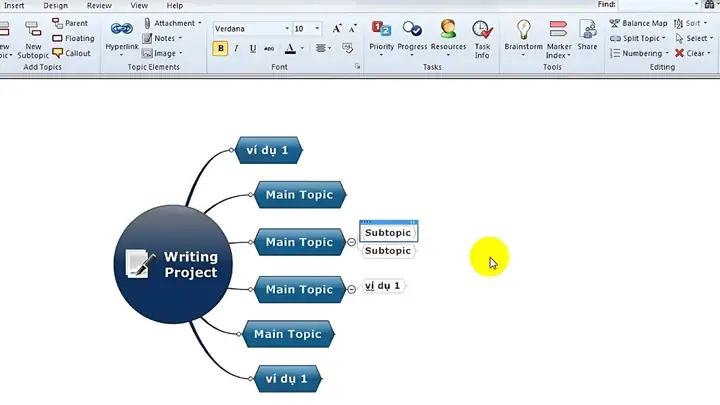
6. Các trường hợp ứng dụng thực tế
Có thể bạn quan tâm: Cách Vẽ Lễ Hội Halloween Đầy Sáng Tạo Và Ấn Tượng
6.1 Lên kế hoạch dự án
- Chủ đề trung tâm: “Dự Án Xây Dựng Hệ Thống ERP”.
- Nhánh: “Phân tích yêu cầu”, “Thiết kế”, “Triển khai”, “Kiểm thử”, “Bảo trì”.
- Mỗi nhánh có sub‑tasks, thời gian, người chịu trách nhiệm.
6.2 Ghi chú trong học tập
- Chủ đề: “Lịch Sử Thế Kỷ 20”.
- Nhánh: “Chiến tranh thế giới I”, “Chiến tranh thế giới II”, “Chiến tranh Lạnh”.
- Thêm hình ảnh, ngày tháng, nhân vật quan trọng.
6.3 Brainstorm ý tưởng marketing
- Chủ đề: “Chiến Dịch Quảng Cáo Sản Phẩm Mới”.
- Nhánh: “Kênh truyền thông”, “Nội dung sáng tạo”, “Ngân sách”, “Đối tượng mục tiêu”.
7. Thông thường gặp và cách khắc phục
| Vấn đề | Nguyên nhân | Giải pháp |
|---|---|---|
| Các shape không gắn vào nhau khi di chuyển | Không dùng Connector hoặc chưa nhóm | Sử dụng Connector → Connectors → Straight/Elbow và Group các đối tượng |
| Văn bản bị cắt khi in | Kích thước shape quá lớn, lề trang không đủ | Kiểm tra Margins (Layout → Margins) và giảm kích thước shape |
| Không thể chỉnh sửa nội dung trong SmartArt | Đã chuyển sang Picture | Nhấn Convert → Convert to Shapes hoặc Edit Text trong SmartArt |
| Màu sắc không đồng nhất | Đặt màu thủ công cho từng shape | Sử dụng Format Painter để sao chép định dạng nhanh |
8. Bước nâng cao: Tự động hoá bằng Macro (tùy chọn)
Nếu bạn thường xuyên tạo mindmap với cấu trúc giống nhau, việc ghi lại macro sẽ tiết kiệm thời gian.
8.1 Ghi macro cơ bản

- View → Macros → Record Macro.
- Đặt tên (ví dụ:
CreateMindmapTemplate), chọn Button để tạo nút trên Quick Access Toolbar. - Thực hiện các bước tạo shape, line, text box như đã mô tả.
- Dừng ghi macro.
8.2 Chạy macro
- Nhấn nút macro trên thanh công cụ → mindmap mẫu sẽ xuất hiện, bạn chỉ cần thay đổi nội dung.
8.3 Lưu macro trong template
- File → Save As → Word Template (.dotx) → lưu macro để dùng cho các tài liệu mới.
9. Tổng kết
Việc vẽ mindmap trong Word không chỉ là một kỹ năng hữu ích cho học sinh, sinh viên mà còn là công cụ mạnh mẽ cho các chuyên gia, nhà quản lý dự án. Nhờ vào các tính năng SmartArt, Shapes, và khả năng tùy chỉnh màu sắc, font, bạn có thể tạo ra những bản đồ tư duy chuyên nghiệp, dễ hiểu và dễ chia sẻ.
Các bước quan trọng cần nhớ:
- Chọn phương pháp: SmartArt cho nhanh, Shapes cho linh hoạt, kết hợp cho tối ưu.
- Chuẩn bị màu sắc và bố cục để mindmap trông hài hòa.
- Nhóm và căn chỉnh các đối tượng để di chuyển dễ dàng.
- Lưu, xuất PDF hoặc chia sẻ qua cloud để đồng nghiệp và bạn bè cùng sử dụng.
- Áp dụng macro nếu muốn tự động hoá quy trình tạo mindmap lặp đi lặp lại.
Hy vọng hướng dẫn chi tiết trên sẽ giúp bạn tự tin tạo ra những mindmap đẹp mắt và hiệu quả ngay trong Microsoft Word. Hãy thực hành ngay hôm nay, biến những ý tưởng rời rạc thành một bức tranh tổng thể rõ ràng và sinh động!