
Minecraft – một trong những tựa game đình đám nhất mọi thời đại – không chỉ thu hút người chơi bởi lối chơi sáng tạo vô hạn mà còn mở ra một thế giới nghệ thuật độc đáo: vẽ Minecraft 3D. Từ những khối vuông đơn giản, bạn có thể tạo ra những tác phẩm nghệ thuật 3‑dimensional sống động, từ các công trình kiến trúc hoành tráng cho tới những nhân vật minh hoạ chi tiết. Bài viết này sẽ cung cấp cho bạn một hướng dẫn toàn diện, chi tiết từng bước, giúp bạn từ người mới bắt đầu cho tới những nghệ sĩ 3D chuyên nghiệp trong Minecraft có thể tự tin thực hiện các dự án của mình.
Có thể bạn quan tâm: Cách Vẽ Lá Phong Đẹp Và Chi Tiết: Hướng Dẫn Từng Bước Cho Người Mới Bắt Đầu
TÓM TẮT
- 1 1. Hiểu Rõ Về Khái Niệm “Minecraft 3D”
- 2 2. Chuẩn Bị Công Cụ Và Môi Trường
- 3 3. Các Bước Cơ Bản Để Vẽ Minecraft 3D
- 4 4. Kỹ Thuật Nâng Cao
- 5 5. Các Chủ Đề Thường Gặp Và Hướng Dẫn Thực Hiện
- 6 6. Mẹo Và Thủ Thuật Giúp Tăng Năng Suất
- 7 7. Cộng Đồng Và Nguồn Học Thêm
- 8 8. Quy Trình Hoàn Thiện Và Xuất Bản Tác Phẩm
- 9 9. Kết Luận
1. Hiểu Rõ Về Khái Niệm “Minecraft 3D”
1.1. Minecraft và “Voxel”
- Voxel là đơn vị cơ bản trong Minecraft, tương đương với một khối lập phương (cube) 1x1x1.
- Mỗi voxel có thể được gán màu, chất liệu (texture) và vị trí trong không gian 3D.
- Khi nói “Minecraft 3D”, chúng ta thực chất đang làm việc với một tập hợp các voxel, sắp xếp chúng sao cho tạo thành hình ảnh ba chiều.
1.2. Sự Khác Biệt Giữa “Pixel Art” và “Voxel Art”
| Đặc điểm | Pixel Art | Voxel Art (Minecraft 3D) |
|---|---|---|
| Đơn vị | Pixel (điểm ảnh 2D) | Voxel (khối 3D) |
| Kích thước | Thường 1×1 pixel | Thường 1x1x1 block |
| Độ sâu | 2D, không có chiều sâu thực | 3D, có chiều sâu và góc nhìn |
| Công cụ | Photoshop, Aseprite | Minecraft, MCEdit, WorldEdit, Blender (với plugin) |
1.3. Lý Do Nên Thử Vẽ Minecraft 3D
- Tự do sáng tạo: Không giới hạn màu sắc, vật liệu.
- Tương tác: Tác phẩm có thể được khám phá, đi lại trong thế giới.
- Cộng đồng mạnh: Nhiều diễn đàn, server chia sẻ tác phẩm và kỹ thuật.
- Kỹ năng: Rèn luyện tư duy không gian, kỹ năng thiết kế và lập trình (nếu dùng command block).
Có thể bạn quan tâm: Cách Vẽ Hồ Nước: Hướng Dẫn Chi Tiết Từ Cơ Bản Đến Nâng Cao
2. Chuẩn Bị Công Cụ Và Môi Trường
2.1. Minecraft Java Edition (Phiên bản đề xuất)
- Lý do: Hỗ trợ mod, plugin, command block mạnh mẽ hơn.
- Cài đặt: Tải từ trang chính thức Minecraft.net, tạo tài khoản và đăng nhập.
2.2. Các Mod và Plugin Hữu Ích
| Tên Mod/Plugin | Chức năng | Cách cài đặt |
|---|---|---|
| WorldEdit | Chỉnh sửa khối nhanh (cắt, sao chép, dán, fill). | Tải phiên bản phù hợp, đặt vào thư mục mods (cùng phiên bản Minecraft). |
| VoxelSniper | Dụng cụ “brush” mạnh mẽ cho sculpting. | Cài đặt qua Forge hoặc Fabric. |
| Structure Block (tích hợp) | Lưu và tải lại cấu trúc. | Kích hoạt trong chế độ sáng tạo. |
| MCEdit (phần mềm độc lập) | Chỉnh sửa thế giới ngoài game. | Tải, mở file thế giới .mca. |
| Blender + Mineways | Tạo mô hình 3D trong Blender, xuất ra Minecraft. | Cài đặt Blender, cài Mineways plugin. |
2.3. Tài Nguyên Hình Ảnh Tham Khảo
- Palette màu: Sử dụng bảng màu Minecraft (16‑32 màu) để tránh “điển hình” quá rối.
- Reference Images: Tải hình ảnh 2D (pixel art) hoặc mô hình 3D để làm mẫu.
2.4. Lựa Chọn Server Hoặc World
- Singleplayer: Dễ dàng, không cần internet, phù hợp cho dự án cá nhân.
- Creative Server: Cho phép cộng tác, chia sẻ tài nguyên, sử dụng plugin như PlotSquared.
3. Các Bước Cơ Bản Để Vẽ Minecraft 3D
3.1. Lên Ý Tưởng Và Lập Kế Hoạch
Có thể bạn quan tâm: Cách Vẽ Lục Giác: Hướng Dẫn Chi Tiết Từ Cơ Bản Đến Nâng Cao
- Xác định chủ đề: Nhân vật, công trình, cảnh quan.
- Chọn kích thước: Đánh giá không gian cần thiết (ví dụ: 30x30x30 blocks).
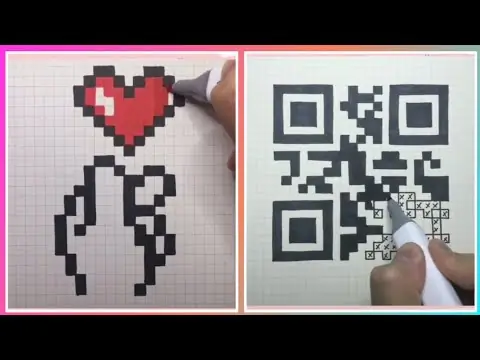
- Phác thảo: Vẽ bản vẽ 2D (pixel art) trên giấy hoặc phần mềm như Photoshop, sau đó chuyển sang dạng “layer” để làm hướng dẫn.
3.2. Tạo “Blueprint” Trong Game
- Sử dụng “Structure Block”: Đặt block, chuyển sang chế độ “Save” để lưu cấu trúc mẫu.
- Sử dụng “WorldEdit”: Dùng lệnh
//schem loadđể tải bản mẫu.
3.3. Xây Dựng Khối Cơ Bản
- Lệnh cơ bản:
/setblock <x> <y> <z> minecraft:<block>– Đặt một khối tại vị trí.//brush sphere minecraft:stone 5– Tạo hình cầu bằng đá bán kính 5.- Kỹ thuật “Layer by Layer”: Xây từng lớp (layer) từ dưới lên, giống như vẽ pixel art nhưng mỗi pixel là một khối.
3.4. Tô Màu Và Đánh Bóng
- Chọn block phù hợp: Gạch, đá, thủy tinh, vải, v.v.
- Sử dụng “stair” và “slab”: Tạo các góc nghiêng, giảm “bước khối” cứng nhắc.
- Ánh sáng: Đặt torch, glowstone, sea lantern để tạo hiệu ứng chiếu sáng.
3.5. Kiểm Tra Và Tinh Chỉnh
- Kiểm tra từ mọi góc nhìn: Đứng trên, dưới, quay 360°.
- Sử dụng “Spectator Mode”: Di chuyển tự do để kiểm tra chi tiết.
- Sửa lỗi: Dùng
//replaceđể thay thế block nhanh.
4. Kỹ Thuật Nâng Cao
4.1. Sculpting Với VoxelSniper
- Brush Types:
brush sphere,brush disc,brush smooth. - Công thức mẫu:
//brush smooth 5 //b 5 - Lưu ý: Thực hành trên khu vực trống để tránh phá hỏng công trình.
4.2. Sử Dụng Command Block Để Tự Động Hóa
- Lệnh “clone”: Sao chép cấu trúc nhanh.
/clone x1 y1 z1 x2 y2 z2 x y z maskMode cloneMode tileName - Lệnh “fill”: Đổ khối trong vùng.
/fill x1 y1 z1 x2 y2 z2 minecraft:stone - Redstone Clock: Tạo hiệu ứng động (cửa mở/đóng, thắp sáng tự động).
4.3. Tạo Độ Sâu Và Chi Tiết Với “Overlay”
- Overlay: Đặt một lớp block mỏng (ví dụ: glass) lên trên để tạo “cửa sổ” hoặc “cửa ra vào” trong công trình.
- Ví dụ: Dùng
//stack 10để tạo các tầng lặp lại.
4.4. Tích Hợp Với Blender
- Model trong Blender: Vẽ mô hình 3D, sử dụng voxel grid.
- Export bằng Mineways: Chọn “Export for Minecraft”, chọn “World Export”.
- Import vào Minecraft: Dùng
/structure loadđể đưa mô hình vào game.
4.5. Tạo Hiệu Ứng Động (Animation) Bằng “Armor Stands”
- Armor Stand: Đặt các khối, item để tạo hình động.
- Command:
/summon armor_stand ~ ~ ~ {Invisible:1b,NoGravity:1b,ShowArms:1b,Pose:{Head:0f,0f,0f}} - Sử dụng “tp”: Di chuyển armor stand qua các vị trí để tạo animation.
5. Các Chủ Đề Thường Gặp Và Hướng Dẫn Thực Hiện

Có thể bạn quan tâm: Cách Vẽ Lông Mi Chuẩn Đẹp Từng Bước: Hướng Dẫn Chi Tiết Dành Cho Người Mới Bắt Đầu
5.1. Vẽ Nhân Vật Pixel Art 3D (Ví Dụ: Steve)
- Chuẩn bị mẫu 2D: 16×16 pixel.
- Tạo “depth”: Mỗi pixel trở thành một cột khối cao 3‑5 blocks.
- Sử dụng WorldEdit:
//stack 5để nhân độ sâu. - Tô màu: Dùng các block tương ứng (wool, concrete).
5.2. Xây Dựng Cây Cầu (Bridge) Kiểu 3D
- Kịch bản: Dùng “arch” và “slab” để tạo vòm.
- Công thức:
//brush sphere minecraft:stone_bricks 7 //b 7 //replace stone_bricks minecraft:air - Thêm chi tiết: Đặt rail, lantern, cửa sắt.
5.3. Thiết Kế Tháp Phong Cách “Pixel Tower”
- Chiều cao: 100 blocks.
- Mỗi tầng: 8×8 block, màu sắc thay đổi dần.
- Sử dụng lệnh lặp:
/execute as @a run function mynamespace:build_tower - File function (
build_tower.mcfunction):
fill ~ ~ ~ ~7 ~7 ~7 minecraft:concrete_powder 0 replace minecraft:air fill ~ ~1 ~ ~7 ~8 ~7 minecraft:concrete_powder 1 replace minecraft:air
5.4. Cảnh Quan “Cave” Với Độ Sâu
- Sử dụng “cave generator”: VoxelSniper
//brush noise. - Thêm nước, lava:
//replace stone water. - Ánh sáng: Đặt glowstone, sea lantern.
6. Mẹo Và Thủ Thuật Giúp Tăng Năng Suất
| Mẹo | Mô tả | Lợi ích |
|---|---|---|
| Shift‑Click | Đặt block nhanh bằng cách giữ Shift trong chế độ Creative. | Tiết kiệm thời gian. |
| Hotbar Preset | Đặt các block thường dùng vào các ô hotbar cố định. | Chuyển nhanh không cần mở inventory. |
| WorldEdit “//mask” | Giới hạn thao tác trên loại block cụ thể. | Tránh thay đổi nhầm block nền. |
| Sử dụng “/fill” với “replace” | Thay thế nhanh các block trong khu vực lớn. | Dễ dàng thay đổi màu sắc tổng thể. |
| Lưu cấu trúc “.schematic” | Giữ lại mô hình để tái sử dụng. | Không phải xây lại từ đầu. |
| Phối hợp với người khác | Đặt “plot” riêng cho mỗi thành viên. | Tăng tốc độ hoàn thiện dự án lớn. |
7. Cộng Đồng Và Nguồn Học Thêm
- Reddit: r/Minecraft, r/PixelArt, r/WorldEdit
- YouTube: Kênh “Mumbo Jumbo”, “Grian”, “TheDiamondMinecart” (về build).
- Discord: Server “Minecraft Builders”, “Pixel Art Community”.
- Trang Web: Planet Minecraft, Minecraft Schematics.
- Sách: “The Art of Minecraft” – tập hợp các tác phẩm nghệ thuật 3D.
8. Quy Trình Hoàn Thiện Và Xuất Bản Tác Phẩm
- Kiểm tra lỗi: Dùng “Spectator Mode” để rà soát mọi góc.
- Lưu bản sao: Tạo bản sao thế giới (
/save-all), sao lưu file. - Tạo “Schematic”: Sử dụng WorldEdit
//schem save my_art. - Chia sẻ:
- Đăng lên Planet Minecraft kèm mô tả, kích thước, cách cài đặt.
- Tạo video walkthrough trên YouTube.
- Đăng trên Reddit để nhận phản hồi.
- Bảo trì: Theo dõi các cập nhật Minecraft (có thể thay đổi block texture), cập nhật bản schematic nếu cần.
9. Kết Luận
Vẽ Minecraft 3D không chỉ là một hoạt động giải trí mà còn là một hình thức nghệ thuật kỹ thuật số đầy thách thức và sáng tạo. Bằng cách nắm vững các khái niệm cơ bản, công cụ hỗ trợ (WorldEdit, VoxelSniper, command block), và kỹ thuật nâng cao (sculpting, Blender integration), bạn có thể biến những khối vuông đơn sơ thành những kiệt tác 3D sống động. Hãy bắt đầu từ những dự án nhỏ như nhân vật pixel art, dần dần tiến tới các công trình quy mô lớn như lâu đài, thành phố, hay thậm chí là toàn bộ thế giới ảo.
Nhớ rằng, sự kiên nhẫn và thực hành là chìa khóa thành công. Đừng ngại thử nghiệm, chia sẻ và học hỏi từ cộng đồng – vì trong Minecraft, mỗi khối bạn đặt không chỉ là một phần của công trình, mà còn là một phần của câu chuyện sáng tạo vô hạn. Chúc bạn thành công và luôn giữ lửa đam mê trong hành trình vẽ Minecraft 3D!