
Minecraft – một trong những tựa game đình đám nhất thế giới, đã tạo ra vô số biểu tượng đáng nhớ, trong đó Creeper là nhân vật nổi bật nhất. Với hình dáng đơn giản nhưng đầy cá tính, Creeper không chỉ là thách thức cho người chơi mà còn trở thành nguồn cảm hứng vô tận cho các họa sĩ, designer, và những người yêu thích nghệ thuật pixel. Bài viết này sẽ cung cấp cho bạn một hướng dẫn chi tiết, toàn diện về cách vẽ Minecraft Creeper, từ việc chuẩn bị dụng cụ, nắm bắt tỉ lệ cơ bản, tới các kỹ thuật tô màu và tạo bóng cho bức tranh trở nên sống động hơn. Dù bạn là người mới bắt đầu hay đã có kinh nghiệm vẽ pixel art, bài viết sẽ giúp bạn hoàn thiện tác phẩm của mình một cách dễ dàng và chuyên nghiệp.
TÓM TẮT
- 1 Mục Lục
- 2 1. Giới Thiệu Về Creeper và Đặc Điểm Đặc Trưng
- 3 2. Dụng Cụ Và Phần Mềm Hỗ Trợ Vẽ Minecraft Creeper
- 4 3. Bước 1: Xây Dựng Lưới (Grid) Cơ Bản
- 5 4. Bước 2: Vẽ Đường Viền (Outline) Cho Creeper
- 6 5. Bước 3: Tô Màu Nền (Base Colors)
- 7 6. Bước 4: Thêm Chi Tiết Và Tạo Độ Sâu (Shading & Highlights)
- 8 7. Bước 5: Hoàn Thiện Với Hiệu Ứng Ánh Sáng và Bóng Đổ
- 9 8. Các Lỗi Thường Gặp Khi Vẽ Creeper và Cách Khắc Phục
- 10 9. Thực Hành Nâng Cao: Vẽ Creeper Trong Các Tư Thế Khác Nhau
- 11 10. Kết Luận và Lời Khuyên Để Tiếp Tục Nâng Cao Kỹ Năng
Mục Lục
- Giới Thiệu Về Cree Creeper và Đặc Điểm Đặc Trưng
- Dụng Cụ Và Phần Mềm Hỗ Trợ Vẽ Minecraft Creeper
- Bước 1: Xây Dựng Lưới (Grid) Cơ Bản
- Bước 2: Vẽ Đường Viền (Outline) Cho Creeper
- Bước 3: Tô Màu Nền (Base Colors)
- Bước 4: Thêm Chi Tiết Và Tạo Độ Sâu (Shading & Highlights)
- Bước 5: Hoàn Thiện Với Hiệu Ứng Ánh Sáng và Bóng Đổ
- Các Lỗi Thường Gặp Khi Vẽ Creeper và Cách Khắc Phục
- Thực Hành Nâng Cao: Vẽ Creeper Trong Các Tư Thế Khác Nhau
- Kết Luận và Lời Khuyên Để Tiếp Tục Nâng Cao Kỹ Năng
1. Giới Thiệu Về Creeper và Đặc Điểm Đặc Trưng
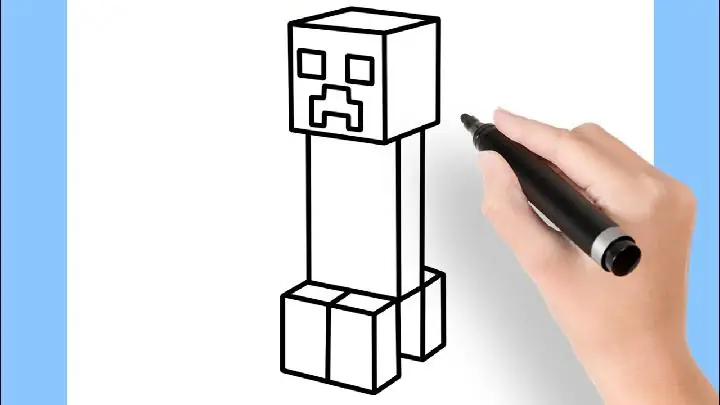
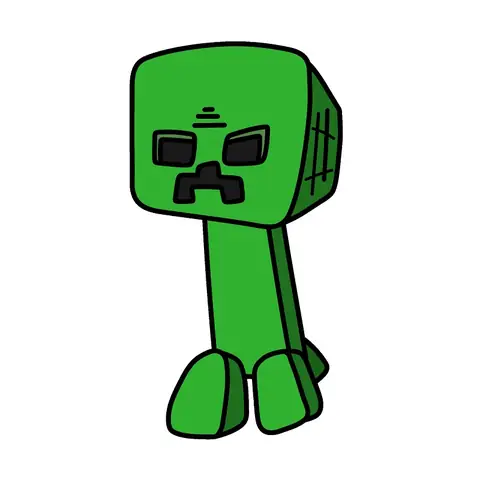
Creeper là sinh vật xanh lá cây, hình dạng giống một chiếc khối hình chữ nhật, có bốn chân ngắn và đầu to. Đặc trưng nổi bật nhất của Creeper là mặt rãnh rưới với các khối màu xanh lá cây và màu nâu, tạo nên một cảm giác “độc đáo, đáng sợ”. Khi vẽ, chúng ta cần chú ý tới:
- Tỉ lệ cơ bản: Đầu (head) chiếm khoảng 1/3 chiều cao toàn thân.
- Màu sắc: Gam màu chủ yếu là xanh lá cây (green) và nâu (brown).
- Đường viền: Đường viền màu đen dày, tạo cảm giác “pixel” rõ ràng.
- Chi tiết mặt: Các “vết nứt” trên mặt, được tạo thành từ các ô màu sẫm hơn.
Những yếu tố trên sẽ giúp bạn xây dựng một hình ảnh Creeper chuẩn xác và sống động.
2. Dụng Cụ Và Phần Mềm Hỗ Trợ Vẽ Minecraft Creeper
2.1 Dụng Cụ Truyền Thống
- Bảng vẽ (grid paper): Giúp bạn dễ dàng chia khung thành các ô pixel.
- Bút chì: Đánh dấu khung và phác thảo.
- Bút màu hoặc bút chì màu: Đặc biệt là các màu xanh lá, nâu, đen và trắng.
- Tẩy: Để chỉnh sửa nhanh các lỗi.
2.2 Phần Mềm Kỹ Thuật Số
Có thể bạn quan tâm: Cách Vẽ Mindmap 10 Bước Đơn Giản Để Tối Ưu Hóa Sự Sáng Tạo Và Hiệu Quả Học Tập
- Aseprite: Phần mềm chuyên dụng cho pixel art, hỗ trợ tạo lưới, tô màu và xem trước hoạt ảnh.
- Photoshop: Dù không chuyên về pixel art, nhưng công cụ Brush và Grid rất hữu ích.
- Procreate (iPad): Với brush “Pixel” và tính năng “Drawing Guide”.
- Piskel: Trình duyệt miễn phí, dễ dùng cho người mới.
Lưu ý: Khi làm việc trên máy tính, hãy bật “Pixel Grid” (lưới pixel) và “Snap to Grid” (định vị vào lưới) để tránh lỗi lệch pixel.
3. Bước 1: Xây Dựng Lưới (Grid) Cơ Bản
3.1 Xác Định Kích Thước Canvas
- Kích thước tiêu chuẩn: 32×48 pixel (độ rộng 32, chiều cao 48) là tỉ lệ phổ biến cho Creeper.
- Tùy chỉnh: Bạn có thể tăng gấp đôi (64×96) hoặc giảm một nửa (16×24) tùy vào độ chi tiết mong muốn.
3.2 Vẽ Lưới
- Trên giấy: Dùng thước kẻ chia thành các ô vuông đồng đều.
- Trên phần mềm: Chọn “View -> Show Grid” và “Snap to Grid”. Đặt “Grid Size” thành 1×1 pixel.
3.3 Đánh Dấu Tỷ Lệ Cơ Bản
- Đầu: Khoảng 16×16 pixel (nếu canvas 32×48).
- Thân: Khoảng 16×24 pixel.
- Chân: Mỗi chân 4×6 pixel, cách nhau 2 pixel.
Việc chia rõ ràng các khu vực sẽ giúp bạn dễ dàng vẽ đường viền và tô màu sau này.
4. Bước 2: Vẽ Đường Viền (Outline) Cho Creeper

Có thể bạn quan tâm: Cách Vẽ Mimi Linh: Hướng Dẫn Chi Tiết Từng Bước Để Tạo Nên Nhân Vật Đáng Yêu Và Độc Đáo
4.1 Chọn Màu Đường Viền
- Màu đen (RGB: 0,0,0) là tiêu chuẩn, tạo độ tương phản cao.
- Nếu muốn phong cách “soft”, bạn có thể dùng màu xám đậm (RGB: 30,30,30).
4.2 Vẽ Đầu
- Bắt đầu từ góc trên bên trái của khu vực đầu, vẽ một hình vuông 16×16 pixel.
- Đảm bảo các góc được “chân” (pixelated) chứ không tròn.
- Thêm các đường viền cho mắt và miệng: Hai ô màu đen cho mắt, một ô dài cho miệng (hình chữ “U” ngược).
4.3 Vẽ Thân và Chân
- Thân: Vẽ một hình chữ nhật 16×24 pixel, nối liền với đầu.
- Chân: Từ phía dưới thân, vẽ 4 chân, mỗi chân 4×6 pixel, cách nhau 2 pixel. Đường viền chân cũng phải dày 1 pixel.
4.4 Kiểm Tra Độ Đúng
- Đảm bảo mọi đường viền đều nối liền nhau, không có “khoảng trống” không mong muốn.
- Kiểm tra trên nền trắng để chắc chắn độ nét.
5. Bước 3: Tô Màu Nền (Base Colors)
5.1 Màu Chủ Đạo
- Green Light (Màu xanh lá nhạt): RGB (124, 185, 71) – dùng cho phần lớn cơ thể.
- Green Dark (Màu xanh lá đậm): RGB (57, 91, 37) – dùng cho các khối bóng và chi tiết.
- Brown: RGB (101, 67, 33) – dùng cho các “vết nứt” trên mặt.
5.2 Tô Màu Đầu

Có thể bạn quan tâm: Cách Vẽ Milk Snake: Hướng Dẫn Chi Tiết Từ Cơ Bản Đến Nâng Cao
- Đầu: Tô toàn bộ ô xanh lá nhạt.
- Sau đó, dùng màu xanh lá đậm để tạo các “vết nứt” ngẫu nhiên, tạo cảm giác da lở.
- Thêm một số ô nâu để tạo “đốm” trên mặt, thường ở vị trí góc trên và dưới.
5.3 Tô Màu Thân
- Tương tự, tô nền xanh lá nhạt cho toàn thân.
- Đánh bóng bằng màu xanh lá đậm ở các góc phía dưới và bên cạnh, tạo cảm giác ánh sáng chiếu vào.
5.4 Tô Màu Chân
- Chân cũng dùng nền xanh lá nhạt, nhưng thêm một dải màu xanh lá đậm ở phía dưới mỗi chân để tạo độ sâu.
6. Bước 4: Thêm Chi Tiết Và Tạo Độ Sâu (Shading & Highlights)
6.1 Nguyên Tắc Shading Cơ Bản
- Nguồn sáng: Giả sử ánh sáng đến từ phía trên‑trái.
- Bóng tối: Các ô phía dưới và bên phải sẽ được tô màu đậm hơn.
- Highlight: Các ô phía trên và bên trái sẽ được tô màu sáng hơn (có thể dùng màu xanh lá rất nhạt hoặc trắng).
6.2 Áp Dụng Đối Với Creeper
- Đầu:
- Tô các ô ở góc dưới‑phải (2-3 pixel) bằng màu xanh lá rất đậm (RGB: 30, 45, 20).
- Thêm highlight ở góc trên‑trái bằng màu xanh lá cực nhạt (RGB: 180, 230, 120).
- Thân:
- Tô dải bóng dài dọc theo bên phải, 1-2 pixel, màu xanh lá đậm.
- Thêm highlight dọc bên trái, 1 pixel, màu xanh lá nhạt.
- Chân:
- Đánh bóng nhẹ ở phía trên‑trái chân, tạo cảm giác “đứng lên”.
- Đánh bóng tối ở phía dưới‑phải, tạo độ sâu.
6.3 Tạo Hiệu Ứng “Pixelated”
- Khi tạo bóng, tránh dùng gradient mượt mà. Thay vào đó, hãy đổi màu từng ô một cách đột ngột để giữ phong cách pixel.
- Ví dụ: Nếu muốn chuyển từ xanh lá nhạt sang xanh lá đậm, hãy dùng 2-3 mức màu trung gian, không quá mượt.
7. Bước 5: Hoàn Thiện Với Hiệu Ứng Ánh Sáng và Bóng Đổ
Có thể bạn quan tâm: Cách Vẽ Miku Gacha Đẹp Và Nhanh Chóng: Hướng Dẫn Từng Bước Cho Người Mới Bắt Đầu
7.1 Thêm Bóng Đổ (Drop Shadow)
- Đối với một bức tranh 2D, một bóng đổ đơn giản sẽ làm Creeper “nổi bật”.
- Tạo một lớp bóng màu xám đậm (RGB: 50,50,50) dưới Creeper, lệch 2 pixel sang phải và 2 pixel xuống dưới.
- Đặt độ trong suốt (opacity) khoảng 30‑40% để không làm mất chi tiết.
7.2 Tạo Đường Viền Ngoài (Outer Outline)
- Một đường viền mỏng màu trắng (RGB: 255,255,255) quanh toàn bộ hình sẽ giúp Creeper nổi bật trên nền.
- Đặt viền này ở mức 1 pixel, tránh làm mất chi tiết.
7.3 Kiểm Tra Lại Toàn Bộ Bức Vẽ
- Thu phóng (zoom) lên 100% để kiểm tra từng pixel.
- Đảm bảo không có “pixel lỏng” (pixel out of place) và các màu chuyển mượt không quá.
- Nếu cảm thấy bức tranh quá “bột bột”, hãy giảm độ sáng của highlight hoặc tăng độ tối của bóng.
8. Các Lỗi Thường Gặp Khi Vẽ Creeper và Cách Khắc Phục
| Lỗi | Mô tả | Cách khắc phục |
|---|---|---|
| Pixel lệch | Các pixel không nằm đúng vị trí lưới, gây ra hình dạng không chuẩn. | Bật “Snap to Grid” trong phần mềm, hoặc dùng bút kẻ nhẹ trên giấy để đánh dấu trước. |
| Màu không đồng nhất | Độ sáng màu xanh lá không đồng nhất, khiến Creeper trông “rối”. | Xây dựng bảng màu (palette) gồm 4‑5 mức xanh lá, luôn dùng chúng nhất quán. |
| Thiếu bóng | Creeper trông phẳng, thiếu chiều sâu. | Thêm shading ở các góc dưới và bên phải, nhớ nguồn sáng. |
| Đường viền quá dày | Đường viền 2 pixel khiến hình ảnh “bò”. | Giảm độ dày viền về 1 pixel, hoặc chỉ dùng viền dày ở các vùng quan trọng. |
| Highlight quá sáng | Highlight màu trắng làm hình mất cân bằng. | Dùng màu xanh lá rất nhạt thay vì trắng, hoặc giảm opacity. |
9. Thực Hành Nâng Cao: Vẽ Creeper Trong Các Tư Thế Khác Nhau
9.1 Creeper Đang Đặt Bẫy (Creeper Crouching)
- Thay đổi tỷ lệ: Đầu hơi nghiêng về phía trước, cơ thể hơi co lại.
- Thêm chuyển động: Vẽ các “đường rung” ở chân để mô tả chuyển động.
- Ánh sáng: Nguồn sáng vẫn giữ nguyên, nhưng bóng sẽ thay đổi vị trí (đổ phía sau).
9.2 Creeper Đang Nổ (Exploding Creeper)

- Thêm hiệu ứng: Vẽ các vòng tròn pixel màu vàng và cam xung quanh đầu.
- Màu nền: Thêm màu đen hoặc xám tối ở phía sau để nhấn mạnh vụ nổ.
- Chi tiết: Tăng độ sáng của các pixel trên đầu Creeper, tạo “ánh sáng nổ”.
9.3 Creeper Trong Môi Trường (Creeper on Grass)
- Nền: Tạo nền cỏ (grass) bằng các ô màu xanh lá xanh và vàng.
- Bóng: Bóng của Creeper sẽ rơi lên cỏ, dùng màu xám nhạt.
- Tương tác: Có thể vẽ một vài khối đất (dirt) dưới chân Creeper để tạo cảm giác nó đang đứng trên đất.
9.4 Creeper Được Trang Trí (Decorated Creeper)
- Thêm phụ kiện: Đội mũ, áo khoác, hoặc cờ.
- Màu phụ kiện: Sử dụng palette khác (đỏ, xanh dương) nhưng vẫn giữ phong cách pixel.
- Chi tiết: Đảm bảo phụ kiện không che lấp quá nhiều các chi tiết khuôn mặt đặc trưng.
10. Kết Luận và Lời Khuyên Để Tiếp Tục Nâng Cao Kỹ Năng
Vẽ Minecraft Creeper không chỉ là việc tô màu một khối pixel đơn giản, mà còn là quá trình hiểu và áp dụng các nguyên tắc cơ bản của pixel art: tỉ lệ, lưới, shading, và ánh sáng. Khi bạn đã nắm vững những bước cơ bản – từ xây dựng lưới, vẽ đường viền, tô màu nền, đến tạo bóng và hoàn thiện – bạn sẽ cảm thấy tự tin hơn khi thử nghiệm các biến thể phức tạp hơn như các tư thế động, hiệu ứng vụ nổ, hoặc kết hợp với các yếu tố môi trường.
Những lời khuyên cuối cùng:
- Thực hành thường xuyên: Vẽ ít nhất một Creeper mỗi tuần, mỗi lần thử một phong cách khác nhau.
- Tạo bảng màu cá nhân: Lưu lại các palette màu bạn đã sử dụng và thử phối màu mới.
- Tham khảo cộng đồng: Xem các tác phẩm trên DeviantArt, Pixilart, hoặc Reddit r/PixelArt để học hỏi kỹ thuật shading và highlight.
- Sử dụng công cụ “Pixel Perfect”: Hầu hết các phần mềm vẽ pixel đều có tính năng “Pixel Perfect” giúp kiểm tra lỗi pixel nhanh chóng.
- Không ngại thử lỗi: Đôi khi những “lỗi” ngẫu nhiên lại tạo ra những chi tiết độc đáo, mang lại sự sáng tạo cho tác phẩm.
Hy vọng với hướng dẫn chi tiết trên, bạn đã có một cái nhìn rõ ràng về cách vẽ Minecraft Creeper từ những bước cơ bản đến nâng cao. Hãy cầm bút (hoặc chuột) lên và bắt đầu tạo ra những Creeper độc đáo của riêng bạn – có thể là một “Creeper hạnh phúc”, một “Creeper đang nổ” hay thậm chí một “Creeper thời trang”. Chúc bạn thành công và luôn giữ ngọn lửa sáng tạo trong thế giới pixel!