
Minecraft không chỉ là một trò chơi điện tử mà còn là một nền tảng sáng tạo vô hạn, cho phép người chơi xây dựng và thể hiện ý tưởng của mình dưới dạng khối lập phương ba chiều. Một trong những hình thức sáng tạo phổ biến nhất trong cộng đồng Minecraft là vẽ mô hình – từ những nhân vật hoạt hình, logo, đến các công trình kiến trúc phức tạp. Bài viết này sẽ hướng dẫn chi tiết cách vẽ Minecraft mô hình, giúp bạn từ người mới bắt đầu có thể tự tin tạo ra những tác phẩm ấn tượng, đồng thời cung cấp các mẹo nâng cao cho những người đã có kinh nghiệm.
Có thể bạn quan tâm: Cách Vẽ Mindmap Trong Powerpoint: Hướng Dẫn Chi Tiết Từ A Đến Z
TÓM TẮT
1. Hiểu Rõ Khái Niệm “Mô Hình” Trong Minecraft
1.1. Định Nghĩa Mô Hình
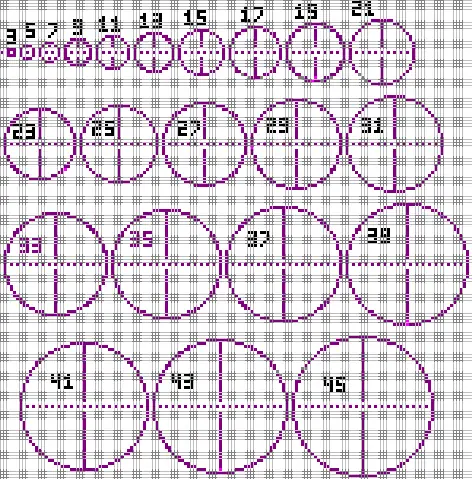
Trong ngữ cảnh Minecraft, “mô hình” (model) thường đề cập đến việc xây dựng một hình ảnh hoặc cấu trúc ba chiều bằng cách sắp xếp các khối (blocks) sao cho khi nhìn từ một góc nhất định, nó tạo thành một hình ảnh phẳng (pixel art) hoặc một công trình có chiều sâu.
1.2. Hai Loại Mô Hình Phổ Biến
- Pixel Art: Là hình ảnh 2D được tạo ra trên mặt đất hoặc tường, mỗi khối tương đương một pixel. Ví dụ: vẽ mặt trời, nhân vật trong game, logo.
- Mô Hình 3D: Là công trình có độ sâu, thường sử dụng nhiều lớp khối để tạo ra hình dạng ba chiều, như tượng, nhà, hay thậm chí là một con rồng.
2. Chuẩn Bị Trước Khi Bắt Đầu Vẽ
2.1. Chọn Công Cụ và Tài Nguyên
| Công Cụ | Mô Tả | Gợi Ý Sử Dụng |
|---|---|---|
| Creative Mode | Cho phép đặt khối vô hạn, không lo hết tài nguyên | Dành cho người mới và các dự án lớn |
| WorldEdit (Mod) | Tiện ích tạo, sao chép, dán nhanh các cấu trúc | Thích hợp cho mô hình phức tạp, tiết kiệm thời gian |
| Plotz (Website) | Công cụ trực tuyến chuyển ảnh thành pixel art | Hỗ trợ tạo mẫu nhanh, xuất file .schematic |
| MCEdit | Phần mềm chỉnh sửa thế giới Minecraft offline | Dễ dàng chỉnh sửa mô hình sau khi hoàn thành |
2.2. Lựa Chọn Kích Thước và Tỷ Lệ
- Pixel Art: Tỷ lệ 1:1 (một khối = một pixel). Độ lớn phổ biến: 16×16, 32×32, 64×64.
- Mô Hình 3D: Tỷ lệ tùy thuộc vào độ chi tiết. Thông thường, mỗi “pixel” chiều sâu sẽ chiếm 1-2 khối.
2.3. Chọn Màu Sắc và Khối Phù Hợp
- Wool (len): Đa dạng màu, thích hợp cho pixel art.
- Concrete: Màu sắc tươi sáng, không thay đổi màu khi bị ẩm hoặc bị cháy.
- Terracotta: Màu sắc trung tính, thích hợp cho các mô hình có tone đất.
- Glass: Dùng để tạo hiệu ứng trong suốt.
- Glowstone / Sea Lantern: Dùng cho các chi tiết phát sáng.
2.4. Lập Kế Hoạch Trước

Có thể bạn quan tâm: Cách Vẽ Minecraft Chibi Đỉnh Đá: Hướng Dẫn Từng Bước Cho Người Mới Bắt Đầu
- Xác định hình ảnh mẫu: Chọn ảnh hoặc bản vẽ muốn chuyển thành mô hình.
- Chia lưới: Sử dụng phần mềm như Photoshop, GIMP hoặc Plotz để chia ảnh thành lưới pixel.
- Ghi chú màu: Ghi lại màu nào sẽ dùng khối nào.
- Tạo bản phác thảo: Vẽ sơ bộ trên đất trong game (đánh dấu bằng khối tạm thời).
3. Hướng Dẫn Vẽ Pixel Art Trong Minecraft
3.1. Bước 1: Tạo Nền (Canvas)
- Chọn một khu vực phẳng đủ lớn (ví dụ: 64×64 khối).
- Đặt nền bằng khối trắng hoặc khối màu trung tính để dễ nhìn màu.
3.2. Bước 2: Đặt Khối Theo Lưới
- Xác định góc bắt đầu (thường là góc trái trên).
- Đặt từng khối theo màu đã ghi chú. Dùng Shift + Click để đặt khối ở không gian trên không (đối với mô hình 3D).
- Kiểm tra lại mỗi hàng để tránh sai màu.
3.3. Bước 3: Tinh Chỉnh
- Sửa lỗi: Dùng Ctrl + Q (hoặc phím X) để phá khối sai.
- Thêm chi tiết: Dùng khối đèn (Glowstone) cho các điểm sáng.
- Kiểm tra từ xa: Đôi khi màu sắc sẽ thay đổi khi nhìn từ xa.
3.4. Mẹo Nhanh
- Sử dụng “fill”: Dùng lệnh
/fill x1 y1 z1 x2 y2 z2 blockđể lấp đầy một khu vực lớn cùng màu. - Sao chép nhanh: Dùng WorldEdit:
//copy, di chuyển,//paste.
4. Tạo Mô Hình 3D (Sculpture) Trong Minecraft
4.1. Lập Kế Hoạch Độ Chiều Sâu
- Chiều sâu 1 khối: Dành cho mô hình phẳng, chỉ có bề mặt.
- Chiều sâu 2-3 khối: Tạo độ nổi, phù hợp cho các hình khối đơn giản.
- Chiều sâu >3 khối: Đòi hỏi kỹ thuật cao, thường dùng cho tượng, kiến trúc.
4.2. Bước Thực Hiện
Bước 1: Vẽ Dòng Viền (Outline)
- Sử dụng khối màu đen hoặc khối đá để vẽ viền xung quanh mô hình.
- Đánh dấu các góc quan trọng (đầu, tay, chân, vv).
Bước 2: Xây Dựng Các Lớp
- Lớp 1 (đáy): Đặt khối nền, xác định độ rộng và chiều dài.
- Lớp 2 (thân): Xây dọc theo chiều cao, tăng dần độ rộng nếu cần.
- Lớp 3 (chi tiết): Thêm các chi tiết như mắt, miệng, tay, chân.
Bước 4: Tinh Chỉnh và Thêm Hiệu Ứng
- Sử dụng “slab” (bột đá nửa) và stairs (cầu thang) để tạo góc nghiêng mượt mà.
- Thêm “light sources” để mô hình phát sáng vào ban đêm.
- Sơn lại bằng các khối khác nhau để tạo độ sâu màu.
4.3. Ví Dụ Thực Tế: Tạo Tượng Người
Có thể bạn quan tâm: Cách Vẽ Mindset Thẳng Hàng: Bước Đầu Đặt Nền Tảng Cho Thành Công
- Kích thước: 8x8x12 (rộng x sâu x cao).
- Khối chính: Concrete trắng.
- Chi tiết: Wool màu da, glass cho mắt, glowstone cho đèn.
- Công đoạn:
- Đặt nền 8×8.
- Xây thân 6×6, chiều cao 10.
- Tạo đầu: 4×4, cao 2.
- Thêm tay: 2×2, dài 4.
- Thêm chân: 2×2, dài 4.
- Hoàn thiện chi tiết khuôn mặt và áo.
5. Sử Dụng Các Công Cụ Hỗ Trợ (Mod & Plugin)
5.1. WorldEdit
- Cài đặt: Tải bản phù hợp với phiên bản server/client.
- Lệnh cơ bản:
//wand– lấy công cụ chọn vùng.//set <block>– đặt khối cho toàn vùng.//stack <amount> <direction>– sao chép khối theo hướng.- Ứng dụng: Tự động tạo hình chữ, lặp lại mẫu pixel art.
5.2. Schematica
- Chức năng: Cho phép tải mô hình từ file .schematic và “hướng dẫn” người chơi đặt khối đúng vị trí.
- Cách dùng:
- Nhập file .schematic vào thư mục
schematics. - Mở GUI (
M), chọn mô hình, nhấn “Load”. - Sử dụng nút “Print” để đặt khối tự động.
5.3. Plotz (Online)
- Tải ảnh: Chọn ảnh PNG/JPG, đặt kích thước pixel.
- Xuất file: Dịch sang mã lệnh
/setblockhoặc.schematic. - Lợi ích: Tiết kiệm thời gian chuyển ảnh thành mô hình.
6. Mẹo Và Thủ Thuật Nâng Cao
6.1. Tối Ưu Hóa Độ Phân Giải
- Độ phân giải cao (64×64) tạo chi tiết tốt nhưng tốn thời gian.
- Giảm kích thước (32×32) cho các dự án nhanh, vẫn giữ nét đẹp.
6.2. Sử Dụng “Palette” Màu
- Tạo bảng màu riêng bằng cách sắp xếp các khối màu trong một khu vực.
- Dễ dàng tham khảo khi xây, giảm lỗi màu.
6.3. Đánh Giá Ánh Sáng
- Thời gian trong ngày ảnh hưởng đến màu sắc.
- Đặt mô hình gần nguồn sáng (đèn, glowstone) để đảm bảo màu sắc luôn ổn định.
6.4. Tạo Hiệu Ứng Động
Có thể bạn quan tâm: Cách Vẽ Mindmap Với Visio: Hướng Dẫn Chi Tiết Từ Cơ Bản Đến Nâng Cao
- Redstone + pistons: Tạo chuyển động cho các phần của mô hình.
- Command blocks: Thay đổi màu khối theo thời gian (sử dụng /setblock).
6.5. Lưu Trữ Và Chia Sẻ
- Export .schematic: Dùng MCEdit hoặc WorldEdit để lưu.
- Upload: Chia sẻ trên các diễn đàn như PlanetMinecraft, Reddit r/Minecraft.
7. Các Dự Án Thực Tế Để Thực Hành
| Dự Án | Kích Thước | Độ Khó | Khối Chủ Yếu |
|---|---|---|---|
| Logo Minecraft | 32×32 | Dễ | Concrete xanh, trắng |
| Nhân vật Steve | 16×16 | Trung bình | Wool đa màu |
| Cây bút vẽ pixel art | 64×64 | Khó | Concrete, glass, glowstone |
| Tượng Ender Dragon | 20x20x30 | Rất khó | Obsidian, End Stone, Nether Quartz |
| Công trình kiến trúc (cầu) | 40x10x15 | Trung bình | Stone bricks, slabs, stairs |
Hãy bắt đầu với dự án dễ, sau đó dần dần nâng cấp độ khó để cải thiện kỹ năng.
8. Tổng Kết
Việc vẽ Minecraft mô hình không chỉ là một hoạt động giải trí mà còn là một quá trình rèn luyện tư duy không gian, kỹ năng lập kế hoạch và kiên nhẫn. Từ việc chuẩn bị công cụ, lựa chọn khối, lên kế hoạch chi tiết cho đến việc thực hiện và tinh chỉnh, mỗi bước đều đóng góp vào thành phẩm cuối cùng.
Bạn có thể bắt đầu với những pixel art đơn giản như logo hoặc biểu tượng, rồi tiến tới các tượng 3D phức tạp như nhân vật, động vật hay công trình kiến trúc. Đừng quên khai thác các mod và plugin như WorldEdit, Schematica hay Plotz để tăng hiệu quả và giảm thời gian làm việc.
Cuối cùng, hãy luôn chia sẻ tác phẩm của mình với cộng đồng, nhận xét và học hỏi từ những người chơi khác. Minecraft là một nền tảng sáng tạo mở, và mỗi mô hình bạn tạo ra đều là một phần của nghệ thuật số đang phát triển không ngừng.
Chúc bạn thành công và có những giờ phút sáng tạo đầy hứng khởi trong thế giới khối lập phương vô tận!