
TÓM TẮT
- 1 1. Giới thiệu về Mockup là gì?
- 2 2. Khi nào nên vẽ mockup?
- 3 3. Chuẩn bị công cụ vẽ mockup
- 4 4. Quy trình vẽ mockup chi tiết
- 5 5. Mẹo nâng cao khi vẽ mockup
- 6 6. Lỗi thường gặp khi vẽ mockup và cách khắc phục
- 7 7. Các nguồn tài nguyên học hỏi và cộng đồng
- 8 8. Kết luận
1. Giới thiệu về Mockup là gì?
Mockup (mô hình mẫu) là bản thiết kế tĩnh, mô phỏng giao diện sản phẩm (website, ứng dụng di động, phần mềm…) với mức độ chi tiết cao, thể hiện màu sắc, hình ảnh, font chữ và bố cục chính xác như sản phẩm cuối cùng. Khác với prototype (nguyên mẫu tương tác), mockup thường không có chức năng động, nhưng lại giúp nhà thiết kế, nhà phát triển và khách hàng có cái nhìn trực quan, rõ ràng về sản phẩm trước khi tiến hành lập trình.
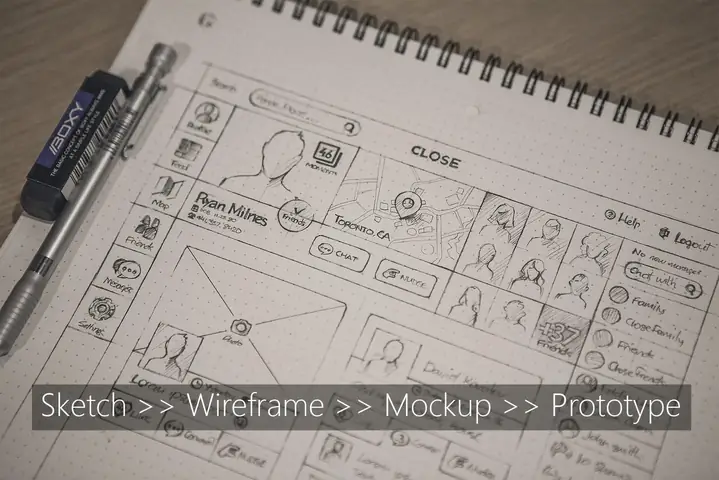
Việc vẽ mockup không chỉ giúp tiết kiệm thời gian, giảm chi phí sửa lỗi trong giai đoạn phát triển, mà còn là công cụ giao tiếp mạnh mẽ giữa các bên liên quan. Trên thực tế, hầu hết các dự án thiết kế UI/UX hiện đại đều bắt đầu bằng các bản wireframe (khung dây), sau đó tiến tới mockup và cuối cùng là prototype.
Trong bài viết này, chúng ta sẽ đi sâu vào quy trình vẽ mockup một cách chi tiết, từ việc chuẩn bị công cụ, nghiên cứu người dùng, lập kế hoạch, thiết kế chi tiết, cho tới các mẹo tối ưu hoá và kiểm tra chất lượng.
2. Khi nào nên vẽ mockup?
Có thể bạn quan tâm: Cách Vẽ Miền Đồ Họa Toán Học: Hướng Dẫn Từ Cơ Bản Đến Nâng Cao
- Xác định yêu cầu dự án: Khi khách hàng hoặc đội ngũ product owner chưa rõ ràng về giao diện, mockup giúp làm rõ yêu cầu.
- Đánh giá tính khả thi: Trước khi đưa vào phát triển, mockup giúp kiểm tra xem các yếu tố thiết kế (độ rộng, độ cao, khoảng cách) có phù hợp với chuẩn UI hay không.
- Truyền thông nội bộ: Khi có nhiều thành viên tham gia dự án, mockup là tài liệu chung để mọi người cùng hiểu và đồng thuận.
- Thuyết phục khách hàng: Một bản mockup đẹp mắt, chi tiết sẽ giúp khách hàng hình dung sản phẩm và đồng ý ngân sách, thời gian.
3. Chuẩn bị công cụ vẽ mockup
3.1. Phần mềm thiết kế
| Phần mềm | Ưu điểm | Nhược điểm | Giá |
|---|---|---|---|
| Adobe XD | Tích hợp prototype, cộng đồng rộng, plugin phong phú | Đôi khi chậm khi làm file lớn | Miễn phí (plan Starter) / trả phí |
| Figma | Làm việc đồng thời, dựa trên web, tính năng component mạnh | Yêu cầu kết nối internet ổn | Miễn phí (plan Free) / trả phí |
| Sketch (macOS) | Giao diện sạch, plugin đa dạng | Chỉ chạy trên macOS | Trả phí |
| InVision Studio | Tích hợp prototype, chuyển đổi nhanh | Học curve hơi dốc | Miễn phí / trả phí |
| Axure RP | Tạo prototype phức tạp, logic điều kiện | Giao diện cồng kềnh | Trả phí |
| Canva | Dễ dùng, không cần kỹ năng thiết kế | Giới hạn chi tiết UI | Miễn phí / trả phí |
3.2. Công cụ hỗ trợ khác
- Mẫu UI Kit: Bộ sưu tập các thành phần UI (button, form, icon) giúp tiết kiệm thời gian.
- Grid System: Hệ thống lưới (12 cột, 8px baseline) để bố cục đồng nhất.
- Typography Scale: Bảng quy tắc kích thước font, line-height.
- Color Palette Generator: Công cụ tạo bảng màu (Adobe Color, Coolors).
4. Quy trình vẽ mockup chi tiết
Bước 1: Nghiên cứu và thu thập yêu cầu

Có thể bạn quan tâm: Cách Vẽ Mi: Hướng Dẫn Chi Tiết Từ Cơ Bản Đến Nâng Cao
- Phân tích đối tượng người dùng (User Persona)
- Xác định độ tuổi, nghề nghiệp, thói quen sử dụng thiết bị.
-
Lập bảng “pain points” (điểm đau) và “needs” (nhu cầu) của người dùng.
-
Đánh giá đối thủ cạnh tranh
- Thu thập các mẫu UI của đối thủ, phân tích điểm mạnh, yếu.
-
Ghi chú các yếu tố bạn muốn áp dụng hoặc tránh.
-
Xác định mục tiêu kinh doanh
-
Tăng tỷ lệ chuyển đổi, giảm bounce rate, nâng cao trải nghiệm người dùng…
-
Lập danh sách tính năng (Feature List)
- Ưu tiên tính năng theo MoSCoW (Must, Should, Could, Won’t).
- Đánh dấu những tính năng sẽ xuất hiện trong mockup đầu tiên.
Bước 2: Xây dựng Wireframe (khung dây)
Wireframe là bản thiết kế sơ bộ, chỉ tập trung vào cấu trúc, không màu sắc, không hình ảnh chi tiết. Mục đích:
- Xác định bố cục chính (header, footer, sidebar, content).
- Định vị các thành phần UI (button, input, ảnh).
- Kiểm tra tính logic của luồng người dùng (user flow).
Kỹ thuật vẽ wireframe nhanh:
- Sử dụng pen tool (bút vẽ) trong Figma/Adobe XD.
- Dùng grids & columns để căn chỉnh.
- Áp dụng low-fidelity UI kits (được cung cấp sẵn trong các phần mềm).
Sau khi hoàn thành wireframe, nên review với team và khách hàng để xác nhận.
Bước 3: Chuyển sang Mockup (high-fidelity)
3.1. Lựa chọn UI Kit và style guide
- UI Kit: Chọn bộ UI phù hợp với thương hiệu (Material Design, Ant Design, Bootstrap, iOS Human Interface).
- Style Guide: Định nghĩa màu sắc (primary, secondary, accent), font (family, weight), spacing (margin, padding), iconography.
3.2. Đặt cấu trúc lưới (Grid System)
- 12-col grid cho desktop, 8-col cho tablet, 4-col cho mobile.
- Gutter width (khoảng cách giữa các cột) thường 16px hoặc 24px.
- Dùng baseline grid 8px để đồng nhất độ cao các thành phần.
3.3. Thiết kế từng màn hình (Screen)
- Landing page / Homepage
- Header: logo, menu, CTA (call-to-action).
- Hero section: hình ảnh lớn, tiêu đề, nút CTA.
- Feature blocks: icon + mô tả ngắn.
-
Footer: liên hệ, mạng xã hội, bản quyền.
-
Trang danh sách (List/Category)
- Thanh tìm kiếm, filter, sort.
- Card layout hoặc list layout, tùy thuộc vào nội dung.
-
Pagination hoặc infinite scroll.
-
Trang chi tiết (Detail/Product)
- Hình ảnh lớn, carousel, zoom.
- Thông tin chi tiết: tiêu đề, mô tả, giá, nút “Add to cart”.
-
Section “Related products”.
-
Form / Đăng ký
- Input field, label, placeholder, error message.
- Checkbox, radio button, dropdown.
- Nút “Submit” nổi bật.
3.4. Áp dụng màu sắc và hình ảnh
- Màu nền: thường dùng màu trung tính (#F5F5F5) để làm nền, để nội dung nổi bật.
- Màu chủ đạo: dựa trên logo, thường là 1-2 màu chính, 1-2 màu phụ.
- Hình ảnh: sử dụng ảnh chất lượng cao, tối ưu kích thước (WebP, SVG).
- Icon: nên dùng icon font (Font Awesome, Feather) hoặc SVG để dễ tùy chỉnh màu.
3.5. Kiểm tra độ tương phản và accessibility
- Đảm bảo tỷ lệ tương phản ít nhất 4.5:1 (WCAG AA) cho văn bản.
- Sử dụng ARIA labels cho các thành phần quan trọng.
- Kiểm tra kích thước click (minimum 44x44px) cho thiết bị di động.
Bước 4: Tạo Component và Symbol (Reusable Elements)

Có thể bạn quan tâm: Cách Vẽ Maruko: Hướng Dẫn Chi Tiết Từ Cơ Bản Đến Nâng Cao
- Component trong Figma/Adobe XD: button, card, input, nav bar.
- Đặt variants (states): default, hover, active, disabled.
- Khi thay đổi một component, toàn bộ các instance sẽ tự động cập nhật, giúp duy trì tính nhất quán.
Bước 5: Kiểm tra và nhận phản hồi (Review)
- Internal Review
- Kiểm tra alignment, spacing, typo, màu sắc.
-
Sử dụng plugin “Design Lint” (Figma) để tự động phát hiện lỗi.
-
Client Review
- Trình bày mockup trong format PDF hoặc share link.
-
Ghi nhận feedback, đánh dấu các thay đổi cần thực hiện.
-
User Testing (nếu có)
- Dùng công cụ như “UserTesting.com” để thu thập phản hồi nhanh từ người dùng thật.
- Ghi chú những phần gây hiểu lầm, khó sử dụng.
Bước 6: Xuất file và bàn giao
- Export assets: PNG, SVG, JPEG cho các hình ảnh, icon.
- Export spec: Sử dụng plugin “Zeplin”, “Avocode” hoặc tính năng “Inspect” trong Figma để tạo spec cho developer (kích thước, màu, font).
- Documentation: Viết tài liệu hướng dẫn sử dụng component, quy tắc naming, breakpoints.
5. Mẹo nâng cao khi vẽ mockup
5.1. Sử dụng Auto Layout (Figma) hoặc Responsive Resize (Adobe XD)
- Giúp các component tự động mở rộng/thu hẹp khi thay đổi nội dung, giảm công sức chỉnh sửa.
5.2. Tạo Design Tokens

Có thể bạn quan tâm: Cách Vẽ Mario – Hướng Dẫn Từng Bước Cho Người Mới Bắt Đầu
- Định nghĩa các biến màu, font, spacing dưới dạng JSON hoặc SCSS để truyền cho developer, giảm lỗi không đồng nhất.
5.3. Áp dụng Design System
- Khi dự án lớn, xây dựng một Design System (thư viện component, guideline) sẽ tăng tốc độ thiết kế và duy trì tính nhất quán.
5.4. Sử dụng Mockup Generator
- Các công cụ như “Smartmockups”, “Placeit” cho phép bạn đặt thiết kế UI lên các thiết bị thực (iPhone, MacBook) nhanh chóng để tạo ảnh trình bày chuyên nghiệp.
5.5. Kiểm tra trên nhiều thiết bị (Responsive)
- Sử dụng chế độ “Preview” trong Figma để xem mockup trên các breakpoint: 1440px, 1024px, 768px, 375px.
- Đảm bảo các thành phần không bị cắt, text không tràn.
6. Lỗi thường gặp khi vẽ mockup và cách khắc phục

| Lỗi | Nguyên nhân | Cách khắc phục |
|---|---|---|
| Màu sắc không đồng nhất | Sử dụng màu trực tiếp thay vì biến | Tạo Color Styles trong Figma/Adobe XD |
| Khoảng cách không đồng đều | Đặt margin/padding thủ công | Dùng Grid + Auto Layout |
| Font không chuẩn | Không thiết lập Typography Styles | Tạo Text Styles và áp dụng cho toàn bộ |
| Icon không cân đối | Đặt icon kích thước tùy ý | Sử dụng SVG với viewBox chuẩn, căn giữa bằng Auto Layout |
| Không kiểm tra accessibility | Bỏ qua tiêu chuẩn WCAG | Kiểm tra contrast bằng plugin “Stark” (Figma) hoặc “Color Contrast Analyzer” |
| Quá nhiều layer | Tạo quá nhiều nhóm không cần thiết | Đặt naming convention, gộp layer liên quan thành component |
7. Các nguồn tài nguyên học hỏi và cộng đồng
- Figma Community: hàng nghìn UI Kit, template miễn phí.
- Dribbble và Behance: nguồn cảm hứng thiết kế UI hiện đại.
- Material Design Guidelines (Google) và Human Interface Guidelines (Apple): chuẩn UI cho Android và iOS.
- UX Collective, Smashing Magazine: bài viết về UX/UI, quy trình thiết kế.
- YouTube Channels: “DesignCourse”, “Flux”, “CharliMarieTV” – hướng dẫn thực hành mockup.
8. Kết luận
Vẽ mockup là một bước quan trọng trong quy trình thiết kế sản phẩm số, giúp biến ý tưởng thành hình ảnh cụ thể, dễ dàng kiểm tra và truyền đạt. Từ việc chuẩn bị công cụ, nghiên cứu người dùng, xây dựng wireframe, đến thiết kế high-fidelity, mỗi giai đoạn đều có những lưu ý và kỹ thuật riêng. Khi áp dụng đúng quy trình, kết hợp với các công cụ hiện đại như Figma, Adobe XD và tuân thủ các tiêu chuẩn UI/UX, bạn sẽ tạo ra những mockup chuyên nghiệp, đồng thời giảm thiểu rủi ro trong giai đoạn phát triển.
Hy vọng bài viết “Cách Vẽ Mockup” đã cung cấp cho bạn một lộ trình chi tiết, từ cơ bản đến nâng cao, để bạn có thể tự tin thực hiện dự án thiết kế của mình. Hãy bắt đầu thử nghiệm, tạo ra những bản mockup ấn tượng và biến ý tưởng thành hiện thực!