
TÓM TẮT
Giới thiệu chung
Trong ngành kiến trúc, nội thất và thiết kế sản phẩm, việc vẽ móng (footing) là một bước quan trọng để đảm bảo tính ổn định và an toàn cho công trình. Với sự phát triển mạnh mẽ của phần mềm CAD (Computer Aided Design), việc thiết kế móng đã trở nên nhanh chóng, chính xác và dễ dàng hơn bao giờ hết. Bài viết này sẽ hướng dẫn bạn cách vẽ móng bằng CAD một cách chi tiết, từ những kiến thức cơ bản, quy trình thực hiện, đến các mẹo tối ưu hoá và tránh những lỗi thường gặp. Bạn sẽ nắm vững quy trình vẽ móng cho các loại công trình khác nhau, đồng thời hiểu rõ cách sử dụng các công cụ, lệnh trong AutoCAD (hoặc các phần mềm CAD tương tự) để tạo ra bản vẽ chất lượng cao.
1. Kiến thức nền tảng trước khi vẽ móng
1.1. Định nghĩa móng và vai trò của nó
- Móng (Footing): Là thành phần cấu trúc được đặt dưới nền móng bê tông, có nhiệm vụ truyền tải tải trọng từ công trình lên đất nền, phân bố đều lực và giảm áp lực lên nền đất.
- Vai trò chính:
- Phân bố tải trọng đều.
- Ngăn ngừa lún không đồng đều.
- Tăng cường độ chịu tải của nền đất yếu.
- Đảm bảo tính ổn định cho toàn bộ công trình.
1.2. Các loại móng phổ biến
| Loại móng | Đặc điểm | Ứng dụng |
|---|---|---|
| Móng băng (Strip footing) | Dạng dải dài, chiều rộng lớn hơn chiều cao. | Nhà ở, công trình nhẹ. |
| Móng cột (Isolated footing) | Dạng hình vuông hoặc chữ nhật, đặt dưới mỗi cột. | Cấu trúc có cột đơn lẻ, nhà phố. |
| Móng bệ (Mat footing) | Bề mặt rộng, dày, chịu tải lớn. | Công trình công nghiệp, tòa nhà cao tầng. |
| Móng trụ (Pile foundation) | Sử dụng cọc bê tông hoặc thép. | Đất yếu, tải trọng lớn. |
1.3. Các yếu tố ảnh hưởng đến thiết kế móng
- Đặc tính địa chất: Độ bền, độ co giãn, độ thẩm thấu của đất nền.
- Tải trọng công trình: Trọng lượng chết, trọng lượng sống, tải trọng môi trường.
- Môi trường xung quanh: Độ ẩm, nhiệt độ, độ ăn mòn.
- Tiêu chuẩn thiết kế: TCĐB (Tiêu chuẩn thiết kế bê tông), VTVT (Viễn thông và Truyền tải), tiêu chuẩn quốc gia.
2. Chuẩn bị môi trường CAD
Có thể bạn quan tâm: Cách Vẽ Móc Khóa Chibi Độc Đáo – Hướng Dẫn Từng Bước Dành Cho Người Mới Bắt Đầu
2.1. Cài đặt và cấu hình AutoCAD
- Phiên bản đề xuất: AutoCAD 2026 trở lên (hỗ trợ các lệnh mới và tính năng 3D).
- Thiết lập đơn vị:
UNITS→ chọnMetric→Decimal→Millimeters (mm)hoặcMeters (m)tùy dự án. - Thiết lập Layer:
0: Layer mặc định.MONG: Vẽ các chi tiết móng.TEXT: Ghi chú, kích thước.DIMENSION: Đánh dấu kích thước.- Màu sắc và kiểu đường: Đặt màu đỏ cho mô hình móng, màu xanh cho kích thước.
2.2. Chuẩn bị bản vẽ nền
- Nhập bản vẽ nền: Sử dụng lệnh
INSERThoặcXREFđể chèn bản vẽ mặt bằng, cấu trúc cột, tường. - Kiểm tra độ chính xác: Dùng lệnh
DISTđo khoảng cách, đảm bảo các yếu tố nền đúng vị trí. - Sao lưu: Tạo bản sao lưu (backup) thường xuyên bằng
SAVEAS.
3. Quy trình vẽ móng bằng CAD
3.1. Bước 1: Xác định vị trí và kích thước móng
- Xác định vị trí cột: Dùng lệnh
POINThoặcBLOCKđể đánh dấu vị trí các cột trên bản vẽ nền. - Tính toán kích thước móng:
- Chiều rộng (B): B = √(P/σ) + 2·a (trong đó P là tải trọng, σ là cho phép ứng suất đất, a là hệ số an toàn).
- Chiều dài (L): Tùy thuộc vào hình dạng cột và tải trọng, thường L = B + 2·k (k là hệ số bảo lưu).
- Tạo bảng tính: Sử dụng Excel hoặc bảng tính trong AutoCAD (
TABLE) để lưu trữ các thông số.
3.2. Bước 2: Vẽ khung móng
- Lệnh
RECTANGLE: - Gõ
RECTANGLE→ nhập điểm góc đầu (điểm cột) → nhập kích thước (B, L). - Đảm bảo chế độ
ORTHO(F8) bật để vẽ thẳng góc. - Lệnh
POLYLINE: - Dùng khi móng có hình dạng không chuẩn (ví dụ: móng hình L, T).
- Gõ
PLINE→ nhập các điểm liên tiếp →Cđể đóng polyline.
3.3. Bước 3: Thêm chi tiết cốt thép
Có thể bạn quan tâm: Cách Vẽ Mí Mắt Anime Đẹp Và Chuyên Nghiệp: Hướng Dẫn Từng Bước Cho Người Mới Bắt Đầu
- Xác định lớp cốt thép: Dựa vào quy chuẩn (VD: lớp 12mm, 16mm).
- Vẽ cốt thép:
- Lệnh
LINE: Vẽ các thanh thép ngang, dọc. - Lệnh
ARRAY: Tạo mảng các thanh cùng khoảng cách (ví dụ: khoảng cách 150mm). - Lệnh
OFFSET: Dịch chuyển để tạo lề cốt thép (ví dụ: offset 40mm từ mép móng). - Ghi chú lớp cốt:
- Dùng
MTEXTđể viết “T12@150” (tên cốt, khoảng cách). - Đặt trong layer
MONG.
3.4. Bước 4: Thêm ký hiệu và ghi chú
- Ký hiệu móng: Dùng
BLOCKđể tạo ký hiệu chuẩn (ví dụ: ký hiệu móng băng, móng cột). - Ghi chú kích thước:
DIMLINEARđể đo chiều dài, chiều rộng.DIMDIAMETERcho đường kính cốt thép.- Ghi chú tải trọng: Sử dụng
MTEXTđể ghi “P = 150 kN”.
3.5. Bước 5: Kiểm tra và hoàn thiện
- Kiểm tra giao nhau: Dùng lệnh
INTERSECTđể phát hiện các giao điểm không mong muốn. - Kiểm tra độ phủ: Đảm bảo cốt thép không chồng lên nhau.
- Kiểm tra layer: Đảm bảo mọi đối tượng nằm trong layer đúng.
- Lưu file:
SAVEdưới định dạng DWG và xuất PDF (EXPORTPDF) để chia sẻ.
4. Mẹo và thủ thuật nâng cao
4.1. Sử dụng Dynamic Blocks cho móng
- Tạo một block động (Dynamic Block) cho móng băng với các tham số
Length,Width,Thickness. - Khi thay đổi tham số, hình dạng móng tự động điều chỉnh mà không cần vẽ lại.
4.2. Lập script tự động
- Viết script AutoLISP hoặc VBA để tự động tính toán kích thước móng dựa trên tải trọng nhập vào.
- Ví dụ:
(defun c:calcMong ( / p sigma a b l) (setq p (getreal "\nNhập tải trọng P (kN): ")) (setq sigma (getreal "\nNhập cho phép ứng suất đất (kN/m2): ")) (setq a (getreal "\nNhập hệ số an toàn a: ")) (setq b (sqrt (/ p sigma))) (setq b (+ b ( 2 a))) (prompt (strcat "\nChiều rộng móng: " (rtos b 2 2) " m")) )
Có thể bạn quan tâm: Cách Vẽ Mí Anime Đẹp: Hướng Dẫn Chi Tiết Từ Cơ Bản Đến Nâng Cao
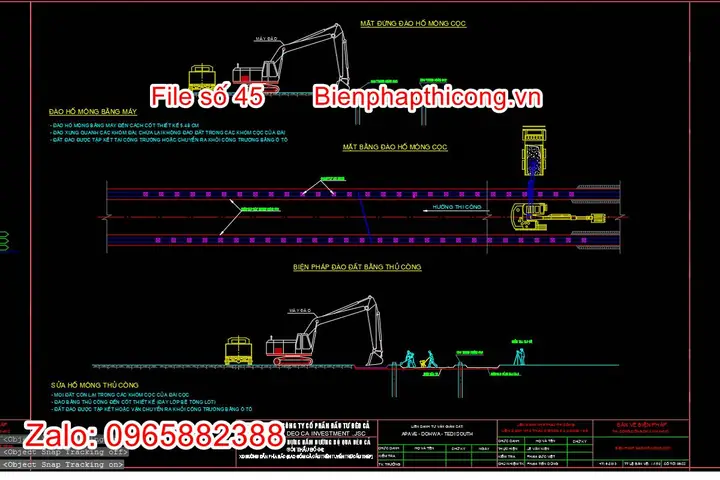
- Xuất mô hình móng dưới dạng IFC hoặc DWG để nhập vào Revit, tạo mô hình 3D và kiểm tra va chạm.
- Dùng Navisworks để thực hiện clash detection giữa móng và hệ thống điện, nước.
4.4. Kiểm tra tính khả thi bằng phần mềm phân tích
- Sau khi hoàn thành bản vẽ, xuất sang phần mềm phân tích (SAP2000, ETABS) để kiểm tra ứng suất, độ biến dạng.
- Đảm bảo mô hình CAD và mô hình phân tích đồng nhất (độ dày, kích thước cốt thép).
5. Các lỗi phổ biến và cách khắc phục
| Lỗi | Nguyên nhân | Cách khắc phục |
|---|---|---|
| Móng không đủ rộng | Tính toán sai hệ số an toàn hoặc tải trọng | Kiểm tra lại công thức, tham khảo tiêu chuẩn địa chất |
| Cốt thép bị chồng lên nhau | Không sử dụng OFFSET đúng cách |
Sử dụng LAYER riêng cho cốt, kiểm tra bằng OVERKILL |
| Kích thước không đồng nhất | Đổi đơn vị giữa các file | Kiểm tra UNITS và INSERTUNITS |
| Layer không đúng | Quên chuyển layer khi vẽ | Thực hiện LAYISO để kiểm tra layer đang hiển thị |
| Không có ký hiệu chuẩn | Sử dụng ký hiệu tự tạo | Tạo block ký hiệu chuẩn và lưu trong thư viện |
6. Thực hành: Vẽ một móng băng cho nhà 2 tầng
6.1. Thông số dự án
- Kích thước nhà: 10m x 12m.
- Số cột: 8 cột (4 góc + 4 trung tâm).
- Tải trọng mỗi cột: 150 kN.
- Độ bền đất: σ = 150 kPa.
- Hệ số an toàn: a = 0.5 m.
6.2. Tính toán
- Chiều rộng móng (B):
- B = √(P/σ) + 2·a = √(150/150) + 2·0.5 = √1 + 1 = 2 m.
- Chiều dài mô phỏng (L): Đối với móng băng, thường lấy L = B + 0.5 m = 2.5 m.
6.3. Quy trình vẽ trong AutoCAD
Có thể bạn quan tâm: Cách Vẽ Mèo Cute Nhất: Hướng Dẫn Từng Bước Đầy Chi Tiết Để Tạo Ra Những Bức Vẽ Đáng Yêu
- Tạo layer:
MONG_BANG,COT_THEP,DIMENSION. - Đánh dấu vị trí cột:
- Dùng
POINTtại các tọa độ: (0,0), (0,12), (10,0), (10,12), (5,0), (5,12), (0,6), (10,6). - Vẽ móng băng:
- Chọn
RECTANGLE, nhập góc đầu (x-0.5, y-0.5) để tạo lề 0.5m xung quanh cột. - Nhập kích thước 2.5 x 2 (độ dài x chiều rộng).
- Thêm cốt thép:
- Dùng
OFFSET0.2m để tạo lề cốt thép. - Dùng
ARRAYđể đặt thanh thép 12mm @150mm. - Ghi chú:
MTEXTghi “Móng băng 2.5×2 m, Cốt T12@150”.- Dùng
DIMLINEARđo các kích thước chính. - Kiểm tra:
OVERKILLđể loại bỏ các đối tượng trùng.PURGEđể xóa các block không dùng.
6.4. Kết quả
- Bản vẽ móng băng hoàn chỉnh, chuẩn layer, có ký hiệu và ghi chú đầy đủ.
- Đã xuất file PDF và DWG để gửi cho giám đốc kỹ thuật.
7. Kết luận
Việc vẽ móng bằng CAD không chỉ giúp tăng tốc độ thiết kế mà còn nâng cao độ chính xác, giảm thiểu sai sót trong quá trình thi công. Bằng cách nắm vững các lệnh cơ bản như RECTANGLE, POLYLINE, OFFSET, ARRAY và áp dụng các kỹ thuật nâng cao như Dynamic Blocks, script tự động, bạn có thể tạo ra bản vẽ móng chuyên nghiệp, đáp ứng mọi yêu cầu tiêu chuẩn và quy chuẩn kỹ thuật.
Những điểm cần nhớ
- Chuẩn bị dữ liệu địa chất và tải trọng trước khi bắt đầu vẽ.
- Thiết lập layer và đơn vị đúng để tránh lỗi chuyển đổi.
- Sử dụng các công cụ tự động (Dynamic Blocks, LISP) để giảm thời gian lặp lại.
- Kiểm tra lại bản vẽ bằng các lệnh
OVERKILL,PURGE,DIMSTYLEđể đảm bảo tính sạch sẽ và chuẩn xác. - Xuất bản vẽ dưới định dạng PDF/DWG và chia sẻ với các bộ phận liên quan (kỹ thuật, thi công, kiểm tra).
Hy vọng hướng dẫn chi tiết này sẽ giúp các kỹ sư, kiến trúc sư và nhân viên thiết kế nhanh chóng nắm bắt quy trình vẽ móng bằng CAD, từ đó tạo ra các bản vẽ chất lượng, an toàn và đáp ứng tiêu chuẩn quốc tế. Chúc bạn thành công trong mọi dự án!