
TÓM TẮT
- 1 Mở Đầu
- 2 1. Kiến Thức Cơ Bản Về Mũi Tên Cong
- 3 2. Vẽ Mũi Tên Cong Bằng Tay
- 4 3. Vẽ Mũi Tên Cong Trong Adobe Illustrator
- 5 4. Vẽ Mũi Tên Cong Trong CorelDRAW
- 6 5. Vẽ Mũi Tên Cong Trong Inkscape (Miễn Phí)
- 7 6. Vẽ Mũi Tên Cong Trong Microsoft PowerPoint & Google Slides
- 8 7. Ứng Dụng Thực Tế Của Mũi Tên Cong
- 9 8. Lỗi Thường Gặp Khi Vẽ Mũi Tên Cong Và Cách Khắc Phục
- 10 9. Tối Ưu Hóa Quy Trình Làm Việc
- 11 10. Kết Luận
Mở Đầu
Mũi tên cong là một yếu tố quan trọng trong thiết kế đồ họa, bản vẽ kỹ thuật, bản đồ, và thậm chí trong các tài liệu trình bày ý tưởng. So với mũi tên thẳng, mũi tên cong mang lại cảm giác mềm mại, linh hoạt và giúp dẫn dắt mắt người xem một cách tự nhiên hơn. Trong bài viết này, chúng ta sẽ khám phá chi tiết cách vẽ mũi tên cong bằng nhiều công cụ khác nhau: bút vẽ tay, phần mềm đồ họa (Adobe Illustrator, CorelDRAW, Inkscape), và thậm chí trong các ứng dụng văn phòng như Microsoft PowerPoint hay Google Slides. Ngoài ra, chúng tôi sẽ giới thiệu một số mẹo thiết kế, lưu ý kỹ thuật và ví dụ thực tế để bạn có thể áp dụng ngay vào dự án của mình.
Lưu ý: Bài viết này được chia thành các phần rõ ràng, mỗi phần tập trung vào một phương pháp vẽ mũi tên cong. Bạn có thể đọc toàn bộ hoặc chỉ chọn phần mình quan tâm.
1. Kiến Thức Cơ Bản Về Mũi Tên Cong
1.1. Thành Phần Của Mũi Tên Cong
Mũi tên cong thường bao gồm ba thành phần chính:
| Thành phần | Mô tả | Lưu ý khi thiết kế |
|---|---|---|
| Đầu mũi tên | Phần nhọn, thường là hình tam giác hoặc hình elip | Độ rộng và độ dài cần cân bằng với độ dày của đường cong |
| Thân mũi tên | Đường cong chính, có thể là cung tròn, đường Bézier, hoặc đường spline | Độ cong, bán kính và độ mượt ảnh hưởng tới tính thẩm mỹ |
| Đuôi mũi tên (tùy chọn) | Có thể là một vòng tròn, hình vuông, hoặc không có | Thường dùng để chỉ hướng ngược lại hoặc để làm điểm nhấn |
1.2. Các Loại Đường Cong Thường Dùng
| Loại đường | Đặc điểm | Khi nào dùng |
|---|---|---|
| Cung tròn | Đơn giản, dễ tính toán | Khi cần mũi tên có độ cong cố định, ví dụ trong bản đồ |
| Đường Bézier | Độ linh hoạt cao, có thể điều chỉnh 2-3 điểm điều khiển | Khi cần tạo đường cong mềm mại, phức tạp |
| Spline (NURBS) | Đường cong mượt, phù hợp với mô hình 3D | Khi làm việc trong CAD hoặc mô hình 3D |
1.3. Nguyên Tắc Thiết Kế Mũi Tên Cong
- Độ tương phản: Mũi tên phải nổi bật so với nền, nên sử dụng màu sắc hoặc độ dày khác nhau.
- Tỷ lệ hợp lý: Đầu mũi không nên quá to so với thân, tránh làm mất cân đối.
- Độ mượt: Đường cong cần liên tục, không có góc nhọn (trừ khi muốn tạo phong cách “geometric”).
- Hướng dẫn mắt: Mũi tên cong nên dẫn dắt mắt người xem từ điểm A tới điểm B một cách tự nhiên.
2. Vẽ Mũi Tên Cong Bằng Tay
2.1. Dụng Cụ Cần Chuẩn Bị

Có thể bạn quan tâm: Cách Vẽ Mũ Rộng Vành Đẹp Và Chuẩn: Hướng Dẫn Từng Bước Cho Người Mới Bắt Đầu
| Dụng cụ | Mô tả | Gợi ý |
|---|---|---|
| Bút chì HB | Đánh dấu sơ khởi | Dùng để vẽ nhẹ, dễ tẩy |
| Bút mực hoặc bút vẽ | Hoàn thiện | Chọn bút có đầu mỏng (0.3mm – 0.5mm) |
| Compas (cồng kềnh) | Vẽ cung tròn | Độ rộng từ 10mm – 50mm tùy nhu cầu |
| Thước kẻ | Định vị | Dùng thước thẳng để xác định điểm đầu và cuối |
| Tẩy | Sửa lỗi | Tẩy sạch các đường chỉ dẫn khi hoàn thiện |
2.2. Các Bước Thực Hiện
Bước 1: Xác Định Hai Điểm Đầu
- Đánh dấu điểm A (nguồn) và điểm B (đích) trên giấy.
- Đo khoảng cách và quyết định độ cong (bán kính) dựa trên khoảng cách này.
Bước 2: Vẽ Đường Cung
- Đặt compas sao cho đầu kim cắm vào điểm A, mở độ rộng bằng bán kính mong muốn.
- Vẽ cung tròn từ điểm A tới điểm C, một điểm trung gian trên đường cong (có thể dùng thước để tìm vị trí trung bình).
- Kiểm tra độ mượt: nếu có gờ, điều chỉnh compas và vẽ lại.
Bước 3: Vẽ Đầu Mũi Tên
- Ở điểm B, vẽ một tam giác nhọn:
- Đặt thước để đo một đoạn ngắn (khoảng 5-8mm) dọc theo hướng của cung.
- Hai cạnh còn lại tạo góc 30° – 45° với đoạn thẳng vừa đo.
- Hoặc vẽ hình elip nếu muốn phong cách mềm mại hơn.
Bước 4: Hoàn Thiện
- Dùng bút mực đi lại lại toàn bộ đường cong và đầu mũi.
- Khi mực khô, dùng tẩy xóa các đường chỉ dẫn bằng bút chì.
- Kiểm tra lại độ cân đối, chỉnh sửa nếu cần.
2.3. Mẹo Thực Hành
- Thực hành vẽ nhiều lần: Bắt đầu bằng các cung tròn đơn giản, sau đó dần dần chuyển sang Bézier tay (điều khiển bằng tay hai điểm ảnh hưởng).
- Sử dụng giấy có lưới: Giúp định vị chính xác các điểm và độ cong.
- Thử nghiệm với độ dày bút: Đôi khi thay đổi độ dày của đầu mũi so với thân mũi tạo nên điểm nhấn.
3. Vẽ Mũi Tên Cong Trong Adobe Illustrator
Adobe Illustrator (AI) là phần mềm chuẩn cho việc tạo đồ họa vector, cho phép vẽ mũi tên cong chính xác và dễ chỉnh sửa.
3.1. Công Cụ Cơ Bản
| Công cụ | Chức năng | Phím tắt |
|---|---|---|
| Pen Tool (P) | Vẽ đường Bézier | P |
| Curvature Tool (Shift + ~) | Vẽ đường cong mượt | Shift+~ |
| Stroke Panel | Điều chỉnh độ dày, kiểu mũi tên | – |
| Anchor Point Tool (Shift + C) | Điều chỉnh điểm neo | Shift+C |
3.2. Các Bước Thực Hiện
Bước 1: Tạo Đường Cong
- Chọn Pen Tool (P).
- Click vào vị trí điểm A (nguồn), sau đó click vào điểm B (đích) nhưng giữ Shift để tạo đường thẳng.
- Nhấn Alt (Option trên Mac) và kéo chuột để tạo điểm neo (anchor point) giữa A và B, tạo đường cong Bézier.
- Kéo các tay cầm (handle) để điều chỉnh độ cong cho phù hợp.
Bước 2: Thêm Đầu Mũi Tên
- Mở Stroke Panel (Window > Stroke).
- Trong mục Arrowheads, chọn kiểu đầu mũi (ví dụ: “Triangle”).
- Đánh dấu “End” để đặt đầu mũi ở cuối đường (điểm B). Nếu muốn đầu mũi ở đầu, chọn “Start”.
- Điều chỉnh Scale để thay đổi kích thước đầu mũi (thường 100% – 150%).
Bước 3: Tùy Chỉnh Độ Dày và Màu Sắc
- Trong Stroke Panel, thay đổi Weight (độ dày) từ 0.5pt tới 5pt tùy nhu cầu.
- Chọn Color Panel để đổi màu cho đường và đầu mũi (đồng màu hoặc tương phản).
Bước 4: Tối Ưu Hóa
- Sử dụng Direct Selection Tool (A) để di chuyển các điểm neo nếu cần.
- Kiểm tra Outline Mode (Ctrl+Y) để xem đường viền vector, đảm bảo không có điểm thừa.
3.3. Mẹo Nâng Cao
- Sử dụng Symbol: Tạo một symbol cho mũi tên cong, sau đó kéo thả nhanh trong tài liệu.
- Effect > Distort & Transform > Pucker & Bloat: Thêm hiệu ứng “bloat” cho đầu mũi, tạo cảm giác nổi bật hơn.
- Graphic Styles: Lưu lại kiểu dáng (stroke, arrowhead, color) để tái sử dụng trên các dự án khác.
4. Vẽ Mũi Tên Cong Trong CorelDRAW

Có thể bạn quan tâm: Cách Vẽ Mũ Bác Sĩ Đẹp Và Chuẩn – Hướng Dẫn Từ Cơ Bản Đến Nâng Cao
CorelDRAW cũng là công cụ mạnh mẽ cho đồ họa vector, với một số tính năng riêng biệt so với Illustrator.
4.1. Công Cụ Chủ Đạo
| Công cụ | Chức năng |
|---|---|
| Freehand Tool | Vẽ đường cong tự do |
| Bézier Tool | Vẽ đường Bézier chính xác |
| Shape Tool | Chỉnh sửa điểm neo |
| Outline Pen | Thêm đầu mũi (arrowhead) |
4.2. Quy Trình Thực Hiện
- Chọn Bézier Tool (B) và click để tạo các điểm A, B, C…
- Kéo tay cầm để tạo đường cong mượt.
- Mở Outline Pen (Ctrl+Shift+O). Trong bảng Outline Pen, chọn Arrowheads và chọn kiểu đầu mũi.
- Điều chỉnh Size và Width trong cùng bảng để đồng nhất với thân mũi.
- Sử dụng Shape Tool (F10) để tinh chỉnh các điểm neo, đảm bảo độ mượt.
4.3. Mẹo Sử Dụng
- PowerClip: Đặt mũi tên cong vào một khung hình (frame) để tạo hiệu ứng “đi qua” một đối tượng.
- Dynamic Grid: Bật lưới động để căn chỉnh chính xác các điểm.
- Macro: Ghi lại các thao tác tạo mũi tên cong và gán phím tắt để tái sử dụng nhanh.
5. Vẽ Mũi Tên Cong Trong Inkscape (Miễn Phí)
Inkscape là phần mềm mã nguồn mở, hỗ trợ đầy đủ các công cụ vector.
5.1. Các Công Cụ Cơ Bản
| Công cụ | Chức năng |
|---|---|
| Bézier Tool (B) | Vẽ đường cong Bézier |
| Node Tool (N) | Chỉnh sửa điểm neo |
| Stroke Style | Điều chỉnh độ dày, kiểu đầu mũi |
5.2. Các Bước Thực Hiện
- Chọn Bézier Tool và click tạo điểm A.
- Click điểm B, sau đó nhấn chuột phải và kéo để tạo điểm neo C (điểm trung gian).
- Nhấn F2 (Node Tool) để điều chỉnh các node, kéo tay cầm để đạt độ cong mong muốn.
- Mở Stroke Style (Shift+Ctrl+F) → Markers → End marker → Chọn Arrow (ví dụ: “arrow1”).
- Điều chỉnh Scale và Width trong Stroke Style để đồng bộ.
- Lưu dưới dạng SVG để giữ nguyên vector, hoặc xuất PNG cho tài liệu.
5.3. Mẹo Thực Hành

Có thể bạn quan tâm: Cách Vẽ Môi Hình Trái Tim Đẹp Và Độc Đáo: Hướng Dẫn Từng Bước Cho Người Mới Bắt Đầu
- Sử dụng Extensions > Modify Path > Add Nodes để tự động thêm nút nếu đường cong quá thô.
- Clone (Alt+D) để tạo bản sao mũi tên, sau đó thay đổi độ cong để tạo bộ biểu tượng “điểm tới nhiều hướng”.
6. Vẽ Mũi Tên Cong Trong Microsoft PowerPoint & Google Slides
Mặc dù không phải là công cụ đồ họa chuyên nghiệp, PowerPoint và Slides đủ mạnh để tạo mũi tên cong trong các bài thuyết trình.
6.1. PowerPoint
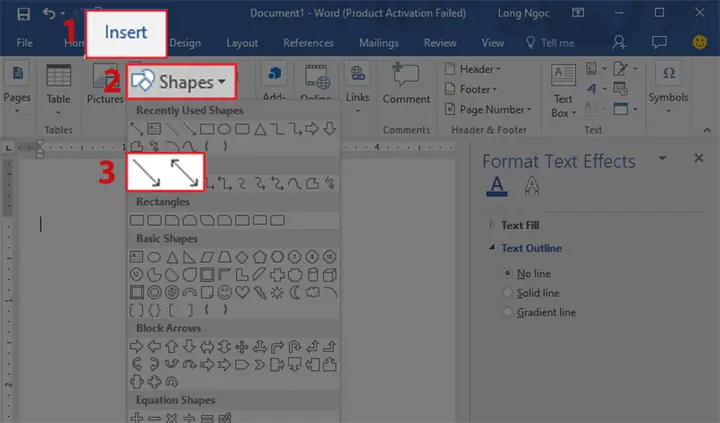
- Insert > Shapes > Curve: Vẽ đường cong bằng cách click nhiều điểm, sau đó double-click để kết thúc.
- Format Shape > Line > End Arrow type: Chọn kiểu đầu mũi (điểm mũi mũi tên “Triangle”).
- Weight: Điều chỉnh độ dày của đường.
- Edit Points: Nhấp chuột phải vào đường → “Edit Points” để di chuyển các điểm và điều chỉnh độ cong.
6.2. Google Slides
- Insert > Line > Curved line: Vẽ đường cong tương tự.
- Format options > Line end: Chọn “Arrow” và điều chỉnh kích thước.
- Adjust curve: Kéo các điểm xanh để thay đổi độ cong.
6.3. Mẹo Nhanh
- Copy-Paste: Tạo một mũi tên cong, sau đó copy và rotate để tạo “bản đồ flow” nhanh.
- Group: Nhóm mũi tên với các hình ảnh hoặc textbox để di chuyển đồng bộ.
- Transparency: Đặt độ trong suốt (opacity) để làm mờ mũi tên khi muốn giảm độ chú ý.
7. Ứng Dụng Thực Tế Của Mũi Tên Cong
7.1. Trong Bản Đồ
- Dùng để chỉ đường di chuyển, đường đi của dòng sông, hoặc các tuyến đường không thẳng.
- Mũi tên cong giúp biểu đạt “độ uốn” của con đường tự nhiên.
7.2. Trong Infographic
Có thể bạn quan tâm: Cách Vẽ Móng Tay Đẹp: Hướng Dẫn Chi Tiết Từ Cơ Bản Đến Nâng Cao
- Dẫn dắt mắt người xem từ tiêu đề tới chi tiết.
- Kết nối các phần dữ liệu không nằm trên cùng một đường thẳng.
7.3. Trong Thiết Kế UI/UX
- Mũi tên cong minh hoạ các luồng người dùng (user flow) trong wireframe.
- Tạo cảm giác mềm mại, thân thiện hơn so với mũi tên thẳng góc.
7.4. Trong Trình Chiếu Kỹ Thuật
- Dùng để mô tả chuyển động của bộ phận máy móc, lưu lượng chất lỏng, hoặc đường dẫn điện.
8. Lỗi Thường Gặp Khi Vẽ Mũi Tên Cong Và Cách Khắc Phục
| Lỗi | Nguyên nhân | Cách khắc phục |
|---|---|---|
| Độ cong không đồng đều | Thiếu điểm neo hoặc tay cầm không cân bằng | Thêm thêm node và điều chỉnh lại handle |
| Đầu mũi quá to/nhỏ | Không đồng bộ độ dày của stroke | Điều chỉnh Scale trong Arrowheads hoặc thay đổi Weight |
| Đường bị gãy | Khi sử dụng công cụ freehand không kiểm soát | Dùng Bézier hoặc Curvature Tool để vẽ lại |
| Mũi tên không nằm trên cùng một trục | Đặt điểm A và B không thẳng hàng | Dùng thước kẻ hoặc Align Tool để căn chỉnh |
| Khi xuất file, mũi tên biến mất | Định dạng không hỗ trợ marker | Chuyển đổi đầu mũi thành hình dạng vector (Outline) trước khi xuất |
9. Tối Ưu Hóa Quy Trình Làm Việc
- Tạo Template: Lưu một file mẫu có sẵn mũi tên cong với các style chuẩn (stroke, arrowhead, màu) để tái sử dụng.
- Sử Dụng Keyboard Shortcuts: Học các phím tắt nhanh (P, A, Shift+Ctrl+O…) để giảm thời gian thao tác.
- Batch Processing: Nếu cần tạo nhiều mũi tên, sử dụng script (Illustrator JavaScript, Inkscape Extensions) để tự động hoá.
- Kiểm Tra Kích Thước: Đảm bảo mũi tên hiển thị tốt ở các kích thước khác nhau (in 300dpi, web 72dpi).
10. Kết Luận
Vẽ mũi tên cong không chỉ là một kỹ năng kỹ thuật mà còn là nghệ thuật truyền tải thông tin một cách trực quan và thẩm mỹ. Từ việc vẽ bằng tay cho đến việc sử dụng các phần mềm đồ họa chuyên nghiệp như Adobe Illustrator, CorelDRAW, hay Inkscape, mỗi công cụ đều có ưu và nhược điểm riêng. Hiểu rõ cấu trúc cơ bản của mũi tên, nắm vững các công cụ vẽ và áp dụng các mẹo thiết kế sẽ giúp bạn tạo ra những mũi tên cong chính xác, đẹp mắt và phù hợp với mọi ngữ cảnh.
Hy vọng bài viết chi tiết trên đã cung cấp cho bạn đầy đủ kiến thức và hướng dẫn thực hành để tự tin tạo ra mũi tên cong trong bất kỳ dự án nào. Hãy thử nghiệm, sáng tạo và không ngừng cải thiện kỹ năng – vì mỗi đường cong bạn vẽ đều là một bước tiến trong hành trình thiết kế của mình.
Chúc bạn thành công!