
TÓM TẮT
- 1 1. Giới thiệu chung về mũi tên trong AutoCAD
- 2 2. Các loại mũi tên thường gặp trong bản vẽ
- 3 3. Chuẩn bị môi trường làm việc trong AutoCAD
- 4 4. Cách vẽ mũi tên đơn bằng lệnh LINE và PLINE
- 5 5. Sử dụng lệnh LEADER và MULTILEADER
- 6 6. Tạo mũi tên bằng Dimension Style
- 7 7. Tạo mũi tên tùy chỉnh (Custom Arrow) bằng LISP
- 8 8. Sử dụng Tool Palettes để kéo thả mũi tên
- 9 9. Mũi tên trong bản vẽ 3D (Solid, Surface)
- 10 10. Các mẹo và lưu ý khi vẽ mũi tên
- 11 11. Thực hành: Bài tập vẽ mũi tên cho bản vẽ cơ khí
- 12 12. Tổng kết
1. Giới thiệu chung về mũi tên trong AutoCAD
Mũi tên là một trong những yếu tố quan trọng nhất trong bản vẽ kỹ thuật, kiến trúc và cơ khí. Chúng không chỉ giúp chỉ dẫn, mô tả hướng di chuyển, lực tác dụng mà còn tăng tính thẩm mỹ và chuyên nghiệp cho bản vẽ. Trong AutoCAD, việc tạo ra các mũi tên chuẩn, đẹp và linh hoạt không hề khó khăn nếu bạn nắm vững các công cụ và kỹ thuật cơ bản. Bài viết này sẽ cung cấp cho bạn một hướng dẫn chi tiết, từ những thao tác đơn giản nhất cho đến các phương pháp tùy chỉnh nâng cao, giúp bạn vẽ mũi tên trong AutoCAD một cách nhanh chóng và chính xác.
2. Các loại mũi tên thường gặp trong bản vẽ
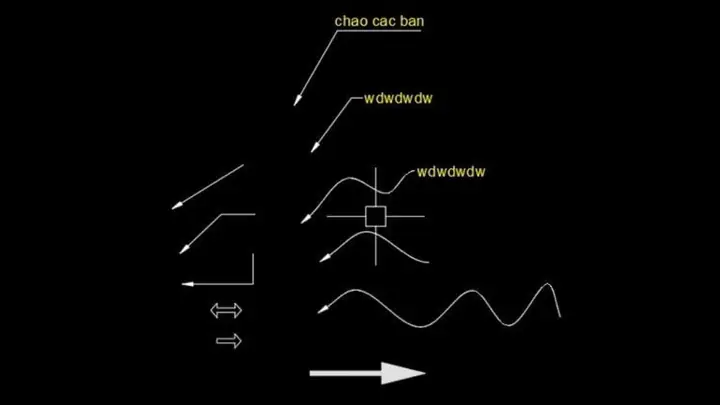
Trước khi đi vào cách vẽ, chúng ta cần nắm rõ các loại mũi tên thường được sử dụng:
| Loại mũi tên | Mục đích sử dụng | Đặc điểm | Ví dụ |
|---|---|---|---|
| Mũi tên đơn | Chỉ hướng, chỉ vị trí | Đầu mũi ngắn, thân thẳng | Đánh dấu vị trí lắp đặt |
| Mũi tên đôi | Thể hiện lực tác dụng hoặc dòng chảy | Hai đầu mũi | Đánh dấu lực tác động lên một chi tiết |
| Mũi tên gạch chéo (break arrow) | Đánh dấu cắt, đoạn bị phá vỡ | Đầu mũi có nét gạch chéo | Đánh dấu vị trí cắt trong bản vẽ cắt mặt |
| Mũi tên vòng tròn (circle arrow) | Thể hiện vòng quay, chuyển động tròn | Đầu mũi gắn vòng tròn | Diễn tả chuyển động quay của bộ phận |
| Mũi tên đa dạng (custom arrow) | Tùy chỉnh theo yêu cầu thiết kế | Hình dạng tự do | Đánh dấu các yếu tố đặc biệt trong bản vẽ |
Việc lựa chọn loại mũi tên phù hợp sẽ giúp truyền tải thông tin một cách rõ ràng và tránh nhầm lẫn.
3. Chuẩn bị môi trường làm việc trong AutoCAD
3.1. Thiết lập đơn vị và độ chính xác
- Đơn vị (Units): Vào
UNITS→ Chọn đơn vị phù hợp (mm, cm, inch…). - Độ chính xác (Precision): Đặt độ chính xác hiển thị đủ chi tiết, thường là 2-3 chữ số thập phân.
3.2. Cài đặt Layer (lớp)
Có thể bạn quan tâm: Cách Vẽ Mũ Chú Bộ Đội: Hướng Dẫn Chi Tiết Từng Bước Để Tạo Ra Một Tác Phẩm Hoàn Hảo
- Tạo layer riêng cho mũi tên, ví dụ:
ARROW_DIM. - Đặt màu, kiểu đường (linetype) và độ dày (lineweight) phù hợp để mũi tên nổi bật nhưng không làm rối bản vẽ.
3.3. Kiểm tra Style (kiểu)
- Dimension Style: Vào
DIMSTYLE→ Tạo hoặc chỉnh sửa style để thiết lập kiểu mũi tên cho các kích thước. - Multileader Style: Vào
MLEADERSTYLE→ Tạo style mới cho các multi‑leader (đánh dấu với mũi tên và chú thích).
4. Cách vẽ mũi tên đơn bằng lệnh LINE và PLINE
4.1. Vẽ thân mũi tên
- Gõ
LINE→ NhấnEnter. - Chọn điểm bắt đầu, sau đó kéo tới vị trí cuối cùng.
- Nhấn
Enterđể kết thúc.
4.2. Vẽ đầu mũi (tam giác)
- Gõ
POLYGON→ NhấnEnter. - Nhập
3(số cạnh tam giác) → NhấnEnter. - Chọn “Inscribed in circle” (được bao quanh bởi vòng tròn).
- Nhập bán kính phù hợp (thường 2–5mm tùy kích thước bản vẽ).
- Xác định vị trí trung tâm tại đầu của đường thẳng vừa vẽ.
4.3. Ghép thân và đầu mũi
- Sử dụng lệnh
TRIMđể cắt phần thừa của tam giác nếu cần. - Đảm bảo đầu mũi thẳng hàng với thân bằng cách sử dụng lệnh
ALIGNhoặcROTATEđể quay tam giác sao cho một cạnh song song với đường thẳng.
4.4. Lưu thành block (khối)
Có thể bạn quan tâm: Cách Vẽ Mô Hình Nghiên Cứu: Hướng Dẫn Chi Tiết Từ A Đến Z
- Chọn thân và đầu mũi.
- Gõ
BLOCK→ Nhập tên, ví dụARROW_SIMPLE. - Xác định điểm base (thường là đầu mũi).
- Nhấn
Enter.
Việc lưu thành block giúp tái sử dụng nhanh chóng trong các bản vẽ khác.
5. Sử dụng lệnh LEADER và MULTILEADER
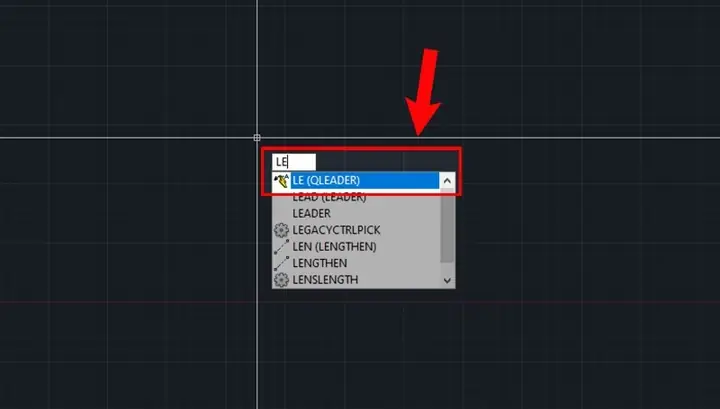
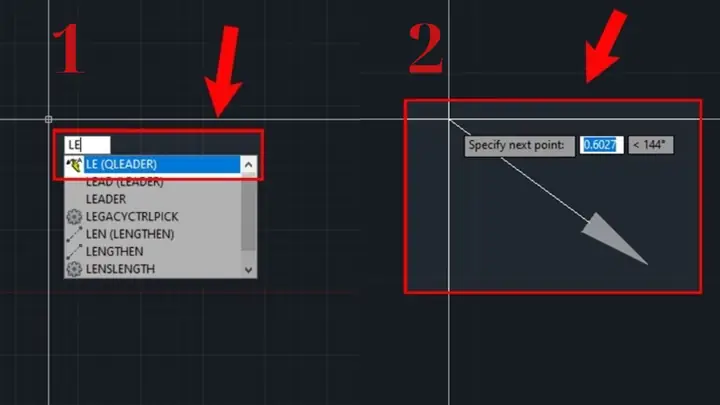
5.1. Lệnh LEADER
- Gõ
LEADER→ NhấnEnter. - Chọn điểm bắt đầu, sau đó di chuyển tới vị trí muốn đặt mũi tên.
- Nhấn
Enterđể kết thúc và nhập chú thích (nếu cần).
5.2. Lệnh MULTILEADER
- Gõ
MLEADER→ NhấnEnter. - Chọn kiểu leader (đơn, đa điểm).
- Đặt các điểm dẫn và cuối cùng là vị trí mũi tên.
- Nhập nội dung chú thích trong hộp thoại.
Lưu ý: Bạn có thể tùy chỉnh kiểu mũi tên trong MLEADERSTYLE → Tab “Leader Format” → Chọn “Arrowhead” → Chọn kiểu (Closed, Open, Dot, etc.) và kích thước.
6. Tạo mũi tên bằng Dimension Style
6.1. Thiết lập Dimension Style
- Gõ
DIMSTYLE→ NhấnEnter. - Chọn
Newđể tạo style mới, đặt tên nhưDIM_ARROW. - Trong tab “Symbols and Arrows”:
- Arrowhead 1 & 2: Chọn kiểu (Closed Filled, Open, etc.).
- Size: Đặt giá trị phù hợp (ví dụ 2.5mm).
- Lưu và áp dụng style cho các dimension.
6.2. Vẽ dimension có mũi tên
Có thể bạn quan tâm: Cách Vẽ Mây Bằng Màu Acrylic: Hướng Dẫn Từng Bước Để Tạo Nên Bầu Trời Sống Động
- Sử dụng lệnh
DIMLINEAR,DIMANGULAR, … Khi tạo dimension, các mũi tên sẽ tự động xuất hiện dựa trên style đã thiết lập.
7. Tạo mũi tên tùy chỉnh (Custom Arrow) bằng LISP
7.1. Giới thiệu về LISP trong AutoCAD
AutoLISP là ngôn ngữ lập trình nhẹ, cho phép tạo ra các hàm tùy chỉnh. Bạn có thể viết một hàm để vẽ mũi tên theo chuẩn công ty.
7.2. Mẫu mã LISP tạo mũi tên đơn
(defun c:ARROW (/ p1 p2 ang len headlen headang) (prompt "\nChọn điểm bắt đầu: ") (setq p1 (getpoint)) (prompt "\nChọn điểm kết thúc: ") (setq p2 (getpoint)) (setq len (distance p1 p2)) (setq ang (angle p1 p2)) ;; Vẽ thân (command "LINE" p1 p2 "") ;; Tham số đầu mũi (setq headlen 5.0) ; độ dài đầu mũi (mm) (setq headang 30) ; góc mở đầu mũi (độ) ;; Tính các điểm của đầu mũi (setq p3 (polar p2 (- ang (/ ( headang pi) 180)) headlen)) (setq p4 (polar p2 (+ ang (/ ( headang pi) 180)) headlen)) ;; Vẽ đầu mũi (command "PLINE" p2 p3 p4 "C") (princ)
)
- Lưu đoạn mã trên thành file
Arrow.lsp. - Dùng lệnh
APPLOADđể tải file. - Gõ
ARROWđể thực thi và vẽ mũi tên nhanh.
7.3. Tùy chỉnh thêm
Bạn có thể mở rộng hàm để:
- Chọn kiểu đầu mũi (Closed, Open, Dot).
- Đặt màu, độ dày lineweight.
- Tự động gắn block chú thích.
8. Sử dụng Tool Palettes để kéo thả mũi tên

Có thể bạn quan tâm: Cách Vẽ Lược Đồ Việt Nam: Hướng Dẫn Chi Tiết Từ Cơ Bản Đến Nâng Cao
- Mở
TOOLPALETTES(phímCtrl+3). - Tạo một palette mới, đặt tên “Arrow Tools”.
- Kéo thả các block mũi tên đã tạo (ví dụ
ARROW_SIMPLE,ARROW_DOUBLE). - Khi cần dùng, chỉ cần kéo block từ palette vào bản vẽ và đặt vị trí mong muốn.
9. Mũi tên trong bản vẽ 3D (Solid, Surface)
9.1. Vẽ mũi tên trên mặt phẳng 3D
- Sử dụng
UCSđể thiết lập hệ tọa độ phù hợp với mặt phẳng muốn vẽ. - Thực hiện các bước vẽ mũi tên như trong 2D, nhưng chú ý các lệnh
UCS,PLANđể duy trì độ chính xác.
9.2. Mũi tên trên mô hình 3D (annotation)
- Sử dụng
DIMSTYLE→ Tab “Annotation Scale” để đảm bảo mũi tên luôn hiển thị đúng tỷ lệ khi zoom. - Đối với các annotation trong 3D, bạn có thể dùng
MVIEWđể tạo viewport riêng cho mũi tên.
10. Các mẹo và lưu ý khi vẽ mũi tên
| Mẹo | Mô tả |
|---|---|
| Sử dụng Dynamic Input | Bật Dynamic Input (F12) để nhập tọa độ nhanh hơn khi vẽ. |
| Snap và Grid | Kích hoạt SNAP và GRID để căn chỉnh chính xác, đặc biệt khi vẽ mũi tên trên các đường thẳng. |
| Duplicate with Ctrl + Drag | Giữ Ctrl và kéo để sao chép nhanh các block mũi tên. |
| Thay đổi Arrow Size nhanh | Gõ PROPERTIES → Chọn đối tượng → Thay đổi “Arrowhead Size” trong phần “General”. |
| Kiểm tra Overlap | Dùng lệnh OVERKILL để loại bỏ các đoạn thừa, tránh mũi tên bị chồng lên nhau. |
| Chuẩn hoá trong công ty | Định nghĩa một Standard Arrow Block và lưu trong thư viện chung, tránh tạo mới mỗi lần. |
11. Thực hành: Bài tập vẽ mũi tên cho bản vẽ cơ khí
Bài 1: Vẽ mũi tên chỉ vị trí lắp đặt

- Tạo block
ARROW_SIMPLE. - Đặt ở vị trí (150, 80) – (160, 80).
- Gắn chú thích “Lắp đặt trục A”.
Bài 2: Vẽ mũi tên đôi cho lực tác dụng
- Vẽ hai mũi tên đối diện nhau trên cùng một đường thẳng.
- Sử dụng
MLEADERvới style “Double Arrow”. - Nhập chú thích “Lực F = 1500N”.
Bài 3: Vẽ mũi tên gạch chéo trên bản cắt mặt
- Chọn
Arrow Break(đầu mũi có gạch chéo). - Đặt trên đường cắt tại vị trí (200, 120).
- Ghi chú “Cắt bỏ phần này”.
Thực hiện các bài tập này sẽ giúp bạn nắm vững quy trình tạo, tùy chỉnh và áp dụng mũi tên trong môi trường AutoCAD thực tế.
12. Tổng kết
Việc vẽ mũi tên trong AutoCAD không chỉ là một thao tác kỹ thuật mà còn là nghệ thuật truyền đạt thông tin một cách rõ ràng và chuyên nghiệp. Từ các công cụ cơ bản như LINE, PLINE, LEADER, MULTILEADER cho tới việc tạo style, block và thậm chí lập trình LISP để tùy chỉnh sâu, tất cả đều giúp bạn linh hoạt đáp ứng mọi yêu cầu thiết kế. Hãy áp dụng các bước và mẹo đã nêu ở trên, kết hợp với việc chuẩn hoá quy trình trong tổ chức, để mỗi bản vẽ của bạn luôn mang tính nhất quán, dễ hiểu và ấn tượng.
Chúc bạn thành công! Nếu còn bất kỳ thắc mắc nào về cách vẽ mũi tên hay các tính năng khác trong AutoCAD, đừng ngần ngại đặt câu hỏi để được hỗ trợ chi tiết hơn.