
TÓM TẮT
- 1 1. Giới thiệu chung về mũi tên trong CAD
- 2 2. Các loại mũi tên thường gặp trong CAD
- 3 3. Chuẩn bị môi trường làm việc trong AutoCAD
- 4 4. Cách vẽ mũi tên đơn (Single Arrow)
- 5 5. Cách vẽ mũi tên đôi (Double Arrow)
- 6 6. Mũi tên gạch chéo (Slashed Arrow) – Dùng để biểu thị “cấm”
- 7 7. Mũi tên vòng (Circular Arrow) – Thể hiện luồng, vòng quay
- 8 8. Tùy chỉnh chi tiết Arrowhead (đầu mũi)
- 9 9. Các lưu ý khi vẽ mũi tên trong bản vẽ kỹ thuật
- 10 10. Thực hành: Một dự án mẫu
- 11 11. Các công cụ và lệnh phụ trợ giúp vẽ mũi tên nhanh hơn
- 12 12. Thủ thuật nâng cao
- 13 13. Tổng kết
1. Giới thiệu chung về mũi tên trong CAD
Trong môi trường thiết kế kỹ thuật, kiến trúc hay cơ khí, mũi tên (arrow) không chỉ là một biểu tượng đơn thuần mà còn là công cụ truyền đạt thông tin cực kỳ quan trọng. Chúng giúp người xem nhanh chóng hiểu được hướng, luồng dữ liệu, lực tác động, vị trí cắt, hoặc các chỉ dẫn quan trọng khác trên bản vẽ. Vì vậy, việc nắm vững cách vẽ mũi tên trong các phần mềm CAD (Computer Aided Design) như AutoCAD, SolidWorks, DraftSight hay BricsCAD là một kỹ năng cần thiết đối với mọi kỹ sư, kiến trúc sư và nhà thiết kế.
Bài viết này sẽ cung cấp một hướng dẫn chi tiết, từng bước một, để bạn có thể tạo ra các loại mũi tên đa dạng, tùy chỉnh theo nhu cầu, đồng thời tối ưu hoá quy trình làm việc, giảm thiểu lỗi và tăng tính chuyên nghiệp cho bản vẽ.
2. Các loại mũi tên thường gặp trong CAD
Trước khi đi vào chi tiết cách vẽ, chúng ta cần phân loại các loại mũi tên phổ biến:
| Loại mũi tên | Ứng dụng chính | Đặc điểm |
|---|---|---|
| Mũi tên đơn | Chỉ hướng, chỉ vị trí | Đầu mũi nhỏ, thân thẳng |
| Mũi tên đôi (double arrow) | Đánh dấu chiều dài, khoảng cách | Hai đầu mũi, trung tâm là điểm bắt đầu |
| Mũi tên gạch chéo (slashed arrow) | Chỉ sự cấm, không cho phép | Đầu mũi có gạch chéo |
| Mũi tên dạng vòng (circular arrow) | Thể hiện vòng quay, luồng | Đầu mũi gắn vào vòng tròn |
| Mũi tên kiểu “centerline” | Đánh dấu trục trung tâm, đối xứng | Hai đầu mũi đối xứng nhau |
| Mũi tên ký hiệu (symbol arrow) | Gắn kèm chú thích, nhãn | Thường có thêm ký hiệu như “Δ”, “Ø” |
Mỗi loại mũi tên sẽ có cách tạo và tùy chỉnh khác nhau trong CAD. Trong các phần tiếp theo, chúng ta sẽ tập trung vào cách vẽ các loại mũi tên cơ bản nhất (đơn, đôi, gạch chéo) và sau đó mở rộng sang các kiểu nâng cao.
3. Chuẩn bị môi trường làm việc trong AutoCAD
AutoCAD là phần mềm CAD phổ biến nhất, vì vậy các hướng dẫn dưới đây sẽ dựa trên AutoCAD. Tuy nhiên, hầu hết các lệnh và thao tác này cũng áp dụng được cho các phần mềm CAD khác với một vài khác biệt nhỏ.
3.1. Thiết lập đơn vị và hệ tọa độ
- Mở bản vẽ mới (
Ctrl+N) hoặc mở bản vẽ hiện có. - Gõ lệnh
UNITS→ Enter. - Chọn Đơn vị đo (Metric hoặc Imperial) tùy theo yêu cầu dự án.
- Đặt Precision (độ chính xác) phù hợp (ví dụ: 0.00 mm).
- Gõ lệnh
UCS→ Enter →Worldđể đặt hệ tọa độ chuẩn.
3.2. Kích hoạt các Layer (lớp) dành cho mũi tên

Có thể bạn quan tâm: Cách Vẽ Hình Chiếu Lớp 8: Hướng Dẫn Chi Tiết Từng Bước Để Thành Thạo Kỹ Năng
Việc sử dụng layer riêng cho mũi tên giúp quản lý, ẩn/hiện và thay đổi màu sắc dễ dàng:
Command: LAYER
- Tạo layer mới: "ARROW"
- Đặt màu: 1 (đỏ) hoặc tùy ý
- Đặt kiểu line: Continuous
Sau khi tạo, chuyển sang layer này (LA → chọn “ARROW”).
3.3. Thiết lập kiểu line và kiểu hatch cho mũi tên
Mũi tên thường dùng Continuous line, nhưng trong một số trường hợp muốn biểu thị mũi tên “đứt đoạn” (dotted), có thể tạo một linetype mới:
Command: LINETYPE
- Load → CHOOSE "DASHED"
Sau khi tải, gán cho layer “ARROW”.
4. Cách vẽ mũi tên đơn (Single Arrow)
4.1. Sử dụng lệnh LEADER
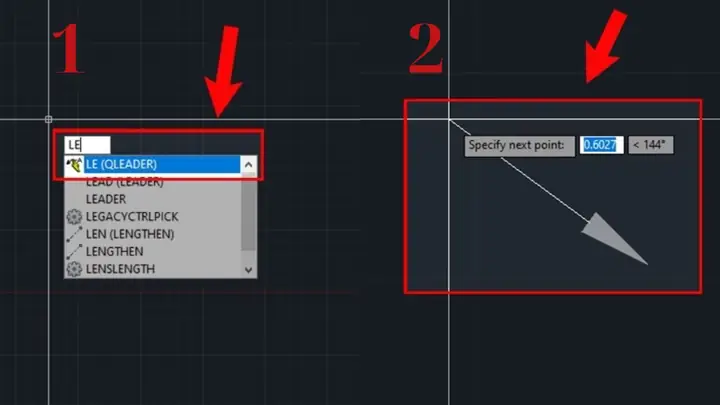
Lệnh LEADER là cách nhanh nhất để tạo mũi tên có dòng chú thích kèm theo.
- Gõ
LEADER→ Enter. - Chọn Start point (điểm bắt đầu) – vị trí trên bản vẽ mà bạn muốn mũi tên xuất phát.
- Di chuyển chuột để xác định Second point (điểm cuối) – vị trí đầu mũi.
- Nhấn
Enterđể kết thúc. - Khi hộp thoại Text xuất hiện, nhập nội dung chú thích (nếu không cần chú thích, chỉ nhấn
Enter).
Lưu ý:
– Để thay đổi kiểu mũi tên, mở Properties (Ctrl+1) → Arrowhead → Chọn “Closed Filled”, “Closed Blank”, “Open”, v.v.
– Thay đổi kích thước mũi tên bằng cách chỉnh Size trong Properties (đơn vị là phần trăm của độ dày line).
4.2. Sử dụng lệnh DIMLINEAR với tùy chỉnh Arrowhead
Mặc dù DIMLINEAR chủ yếu dùng để tạo kích thước, nhưng bạn có thể tắt hiển thị số đo và chỉ giữ lại mũi tên.
- Gõ
DIMLINEAR→ Enter. - Xác định First point và Second point cho chiều đo.
- Khi hộp thoại Dimension xuất hiện, vào Text → Suppress để ẩn số đo.
- Trong Arrows, chọn kiểu mũi tên mong muốn và kích thước.
4.3. Vẽ mũi tên bằng polyline và hatch (phương pháp thủ công)

Có thể bạn quan tâm: Cách Vẽ Con Hổ Đơn Giản: Hướng Dẫn Từng Bước Cho Người Mới Bắt Đầu
Nếu muốn mũi tên có hình dạng tùy chỉnh, bạn có thể vẽ bằng polyline:
- Gõ
PLINE→ Enter. - Vẽ đoạn thẳng (đầu mũi) và sau đó vẽ tam giác (đầu mũi) bằng cách nhập các tọa độ hoặc sử dụng Ortho (
F8). - Đóng polyline (
C→ Enter).
Sau khi hoàn thiện, bạn có thể hatch (đổ màu) để làm mũi tên đặc:
- Gõ
HATCH→ Enter → Chọn Pattern “SOLID”, rồi click vào tam giác để đổ màu.
5. Cách vẽ mũi tên đôi (Double Arrow)
Mũi tên đôi thường dùng để biểu thị khoảng cách, chiều dài hoặc hướng hai chiều.
5.1. Sử dụng lệnh DIMLINEAR với hai đầu mũi
- Gõ
DIMLINEAR→ Enter. - Chọn First point và Second point (đầu và cuối đoạn).
- Trong Properties (
Ctrl+1), bật Arrowheads cho cả hai đầu (FirstvàSecond). - Tùy chỉnh Size và Style cho mỗi đầu tùy ý.
5.2. Tạo mũi tên đôi bằng MULTILEADER
MULTILEADER cho phép tạo nhiều mũi tên từ một điểm chung.
- Gõ
MLEADER→ Enter. - Chọn Start point (điểm chung).
- Di chuyển chuột để tạo First leader → Click để xác định đầu mũi.
- Nhấn
Enterđể hoàn thành leader đầu tiên. - Lặp lại bước 2‑4 cho Second leader.
Bạn có thể chỉnh Arrowhead cho từng leader trong Properties.
5.3. Vẽ mũi tên đôi bằng polyline + block
Nếu muốn mũi tên đôi chuẩn hoá (ví dụ: dùng trong các bản vẽ tiêu chuẩn ISO), bạn có thể tạo một Block:
- Vẽ một đoạn thẳng (độ dài cần đo).
- Vẽ hai tam giác ở mỗi đầu (sử dụng
POLYGONhoặcLINE). - Chọn toàn bộ đối tượng → Gõ
BLOCK→ Đặt tên “DOUBLE_ARROW”. - Khi cần sử dụng, chèn block (
INSERT) và điều chỉnh kích thước bằng Scale.
6. Mũi tên gạch chéo (Slashed Arrow) – Dùng để biểu thị “cấm”
6.1. Tạo kiểu arrowhead gạch chéo trong ARROWHEAD
AutoCAD cho phép tạo custom arrowhead:
- Gõ
ARROWHEAD→ Enter. - Chọn New → Đặt tên (VD: “Slash”).
- Trong Create Arrowhead:
- Type:
Line - Number of lines: 2
- Angle: 45° (hoặc tùy ý)
- Length: 5 (đơn vị là %).
- Nhấn OK để lưu.
Sau khi tạo, bạn có thể áp dụng cho bất kỳ lệnh nào có tùy chọn Arrowhead (như DIMLINEAR, LEADER).
6.2. Sử dụng DIMSTYLE để áp dụng arrowhead

Có thể bạn quan tâm: Cách Vẽ Con Hươu Cao Cổ Đầy Đặn Và Sáng Tạo: Hướng Dẫn Từng Bước Cho Người Mới Bắt Đầu
- Gõ
DIMSTYLE→ Enter. - Chọn Current → Modify.
- Vào Symbols and Arrows → Arrowheads → Chọn “Slash” cho First hoặc Second.
- Apply và Close.
Giờ khi vẽ kích thước, mũi tên sẽ tự động sử dụng kiểu gạch chéo.
6.3. Vẽ thủ công bằng XLINE + TRIM
Nếu không muốn tạo custom arrowhead, bạn có thể:
- Vẽ một mũi tên đơn bằng
LEADER. - Vẽ một đường chéo (
XLINE) qua đầu mũi. - Dùng
TRIMđể cắt gạch chéo chỉ phần đầu mũi.
7. Mũi tên vòng (Circular Arrow) – Thể hiện luồng, vòng quay
7.1. Dùng ARC + LEADER
- Vẽ một cung tròn (
ARC) bằng lệnhARC. - Tại điểm kết thúc của cung, dùng
LEADERđể tạo mũi tên. - Trong Properties, chọn Arrowhead kiểu “Open” và chỉnh Size.
7.2. Tạo block “Circular Arrow”
- Vẽ một vòng tròn (
CIRCLE) và một mũi tên đơn ở vị trí mong muốn. - Chọn cả hai →
BLOCK→ Đặt tên “CIRC_ARROW”. - Khi chèn block, bạn có thể xoay (
ROTATE) và thay đổi kích thước (SCALE).
8. Tùy chỉnh chi tiết Arrowhead (đầu mũi)
8.1. Các tham số quan trọng
| Tham số | Ý nghĩa | Giá trị thường dùng |
|---|---|---|
| Style | Kiểu đầu mũi (Closed, Open, Blank…) | Closed Filled |
| Size | Kích thước (tỷ lệ % so với độ dày line) | 5–10% |
| Width | Độ rộng (đối với kiểu “Closed”) | 0.5–1.5 |
| Angle | Góc mở của đầu mũi (đối với “Open”) | 30°–45° |
| Linetype | Kiểu line (Continuous, Dashed) | Continuous |
Bạn có thể chỉnh các tham số này trong Properties hoặc trong DIMSTYLE → Symbols and Arrows.
8.2. Lưu arrowhead tùy chỉnh dưới dạng file .lin
Nếu công ty bạn có tiêu chuẩn riêng, bạn có thể tạo file .lin chứa các định nghĩa linetype và arrowhead, sau đó tải vào AutoCAD:
Có thể bạn quan tâm: Cách Vẽ Con Gà Đơn Giản: Hướng Dẫn Từng Bước Dành Cho Người Mới Bắt Đầu
- Mở Notepad, viết:
ARROW_SLASH,Arrow with slash
A,.5,-.25,.5,-.25
- Lưu thành
custom.lin. - Trong AutoCAD,
LINETYPE→Load→ chọn file.
Sau khi load, arrowhead sẽ xuất hiện trong danh sách.
9. Các lưu ý khi vẽ mũi tên trong bản vẽ kỹ thuật
- Tuân thủ tiêu chuẩn: Các chuẩn quốc tế (ISO, ANSI, DIN) quy định kích thước, kiểu arrowhead cho từng loại bản vẽ (kích thước, cắt, hợp phần…). Hãy kiểm tra tài liệu tiêu chuẩn của dự án.
- Độ dày line: Đảm bảo arrowhead đủ lớn để nhìn rõ ở tỉ lệ in 1:1, nhưng không quá to gây mất cân đối.
- Màu sắc: Thông thường, màu đen hoặc đỏ (đối với chú thích quan trọng) được sử dụng. Tránh dùng quá nhiều màu gây rối mắt.
- Layer quản lý: Đặt mũi tên trên layer riêng giúp bật/tắt nhanh khi cần.
- Bảo trì block: Khi sử dụng block cho mũi tên, luôn giữ một bản sao gốc để chỉnh sửa khi cần thay đổi tiêu chuẩn.
- Kiểm tra trước khi xuất bản: Sử dụng lệnh
PURGEđể loại bỏ các block, linetype không dùng, giảm dung lượng file.
10. Thực hành: Một dự án mẫu
10.1. Mô tả dự án
Bạn được giao nhiệm vụ vẽ bản vẽ bố trí một trạm biến áp với các yếu tố sau:
- Đánh dấu vị trí cột điện bằng mũi tên đôi (độ dài 5 m).
- Chỉ hướng dòng điện từ trạm tới cột bằng mũi tên đơn.
- Đánh dấu khu vực cấm (khoảng cách an toàn 2 m) bằng mũi tên gạch chéo.
- Thêm mũi tên vòng để biểu thị luồng khí lạnh trong hệ thống làm mát.
10.2. Các bước thực hiện
- Chuẩn bị layer
ARROW_DIM(đỏ) cho mũi tên đo.ARROW_DIR(xanh) cho mũi tên hướng.-
ARROW_RESTRICT(vàng) cho khu vực cấm. -
Vẽ mũi tên đôi
- Chọn layer
ARROW_DIM. - Dùng
DIMLINEAR, nhập 2 điểm cách nhau 5 m. -
Trong
Properties, bật arrowhead ở cả hai đầu, kiểu “Closed Filled”, size 7%. -
Vẽ mũi tên đơn
- Chuyển sang layer
ARROW_DIR. - Dùng
LEADER, bắt đầu từ trạm, kéo tới cột. -
Trong
Properties, chọn arrowhead “Open”, size 6%. -
Tạo arrowhead gạch chéo
- Mở
ARROWHEAD, tạo mới “Slash”. - Vào
DIMSTYLE, áp dụng “Slash” choFirstarrowhead. -
Dùng
DIMLINEARđể vẽ vòng tròn 2 m quanh cột, arrowhead “Slash” sẽ xuất hiện ở cả hai đầu, biểu thị cấm. -
Mũi tên vòng
- Vẽ một vòng tròn (
CIRCLE) quanh hệ thống làm mát. - Dùng
LEADERở vị trí cuối vòng, chọn arrowhead “Open”. -
Nhóm (group) các đối tượng lại (
GROUP) để di chuyển dễ dàng. -
Kiểm tra và tinh chỉnh
- Kiểm tra kích thước arrowhead trên bản in mẫu (
Plot). - Nếu mũi tên quá to/nhỏ, chỉnh
SizetrongProperties.
Kết quả cuối cùng sẽ là một bản vẽ sạch sẽ, đáp ứng đầy đủ yêu cầu kỹ thuật và tiêu chuẩn.
11. Các công cụ và lệnh phụ trợ giúp vẽ mũi tên nhanh hơn
| Lệnh | Mô tả | Ghi chú |
|---|---|---|
QLEADER |
Quick Leader, tạo mũi tên nhanh hơn LEADER. |
Tự động tạo text nếu cần. |
DIMSTYLE |
Quản lý các kiểu kích thước, bao gồm arrowhead. | Lưu lại cho dự án. |
BLOCK |
Tạo block mũi tên tùy chỉnh. | Dễ dàng chèn và scale. |
INSERT |
Chèn block đã tạo. | Hỗ trợ Scale và Rotate. |
PURGE |
Xóa các đối tượng không dùng. | Giảm dung lượng file. |
LAYER |
Quản lý lớp (layer). | Đặt màu và line type cho mũi tên. |
PROPERTIES |
Thay đổi thuộc tính nhanh. | Ctrl+1. |
MATCHPROP |
Sao chép thuộc tính từ một đối tượng sang đối tượng khác. | Tiết kiệm thời gian. |
12. Thủ thuật nâng cao
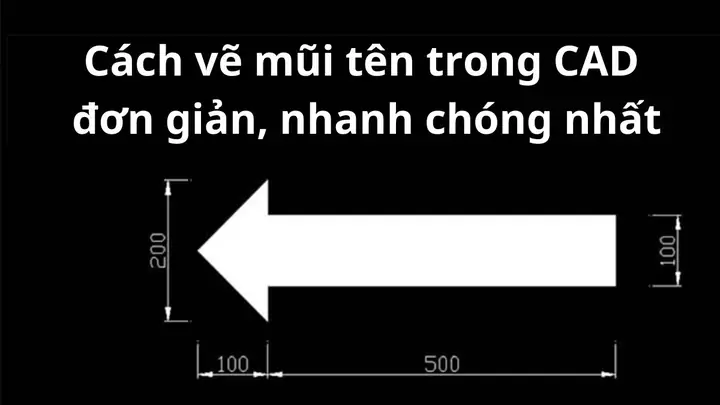
12.1. Tự động tạo mũi tên bằng script LISP
Bạn có thể viết một hàm LISP ngắn để tạo mũi tên đơn nhanh:
(defun c:Arrow ( / p1 p2) (setq p1 (getpoint "\nChọn điểm bắt đầu: ")) (setq p2 (getpoint "\nChọn điểm kết thúc: ")) (command "LEADER" p1 p2 "") (princ)
)
Lưu file .lsp, load vào AutoCAD (APPLOAD). Khi gõ Arrow trong command line, hàm sẽ thực hiện nhanh.
12.2. Sử dụng Dynamic Blocks cho mũi tên đa dạng
Dynamic Block cho phép thay đổi kích thước, hướng, kiểu arrowhead mà không cần tạo block mới:
- Vào Block Editor (
BEDIT). - Vẽ một mũi tên (đơn hoặc đôi).
- Thêm Parameters: Linear (độ dài), Rotation (hướng), Visibility (kiểu đầu mũi).
- Định nghĩa Actions cho mỗi parameter.
- Lưu block và chèn vào bản vẽ.
Bây giờ, người dùng có thể kéo để thay đổi độ dài, xoay, hoặc chuyển đổi kiểu đầu mũi chỉ bằng một lần click.
12.3. Tích hợp với bảng dữ liệu (Data Extraction)
Nếu bản vẽ có nhiều mũi tên biểu thị các kích thước, bạn có thể trích xuất dữ liệu:
DATAEXTRACTION→ Chọn các đối tượng có Dimension.- Chọn Arrowhead và Measurement để xuất ra bảng Excel.
Điều này hữu ích trong việc kiểm tra lại toàn bộ các khoảng cách, hướng trong dự án.
13. Tổng kết
Việc vẽ mũi tên trong CAD không chỉ là một thao tác đơn giản mà còn là một nghệ thuật nhỏ, đòi hỏi sự tỉ mỉ và hiểu biết về tiêu chuẩn kỹ thuật. Từ việc sử dụng các lệnh cơ bản như LEADER, DIMLINEAR cho tới việc tạo custom arrowhead, block, hay thậm chí viết script LISP, mỗi công cụ đều có ưu điểm riêng giúp bạn tối ưu hoá quy trình thiết kế.
Những điểm quan trọng cần nhớ:
- Chọn đúng loại mũi tên cho mục đích truyền đạt.
- Thiết lập layer và style để quản lý dễ dàng.
- Tùy chỉnh arrowhead theo tiêu chuẩn dự án (kích thước, kiểu, màu).
- Sử dụng block hoặc dynamic block để tái sử dụng và giảm lỗi.
- Kiểm tra lại trên bản in để đảm bảo mũi tên hiển thị rõ ràng.
Hy vọng qua bài viết chi tiết này, bạn đã nắm vững mọi khía cạnh cần thiết để tạo ra các mũi tên chuyên nghiệp trong mọi bản vẽ CAD. Hãy áp dụng những kiến thức này vào thực tiễn, liên tục thực hành và cải tiến, để bản vẽ của bạn luôn đạt chuẩn và truyền đạt thông tin một cách hiệu quả nhất. Chúc bạn thành công!