
TÓM TẮT
- 1 Mở Đầu
- 2 1. Giới Thiệu Tổng Quan Về CorelDRAW và Mũi Tên
- 3 2. Các Công Cụ Cơ Bản Để Vẽ Mũi Tên
- 4 3. Tạo Mũi Tên Cơ Bản Bằng Arrowheads
- 5 4. Tạo Mũi Tên Tùy Chỉnh Bằng Shape Tools
- 6 5. Vẽ Mũi Tên Cong (Curved Arrow)
- 7 6. Áp Dụng Mũi Tên Vào Các Dự Án Thực Tế
- 8 7. Mẹo Và Thủ Thuật Nâng Cao
- 9 8. Kiểm Tra Và Xuất File
- 10 9. Tổng Kết
Mở Đầu
Trong thiết kế đồ họa, mũi tên là một trong những yếu tố quan trọng giúp truyền tải thông tin, chỉ dẫn hướng di chuyển, hoặc nhấn mạnh một phần nội dung. CorelDRAW – một trong những phần mềm thiết kế vector mạnh mẽ và phổ biến – cung cấp rất nhiều công cụ và phương pháp để bạn có thể vẽ mũi tên một cách nhanh chóng, chính xác và đa dạng. Bài viết dưới đây sẽ hướng dẫn bạn cách vẽ mũi tên trong CorelDRAW, từ các bước cơ bản dành cho người mới bắt đầu cho tới những kỹ thuật nâng cao giúp bạn tạo ra những mũi tên độc đáo, phù hợp với mọi dự án thiết kế.
Lưu ý: Bài viết được chia thành nhiều phần, mỗi phần sẽ trình bày chi tiết các bước thực hiện, kèm theo các mẹo và lưu ý quan trọng. Hãy đọc kỹ và thực hành từng bước để đạt được kết quả tốt nhất.
1. Giới Thiệu Tổng Quan Về CorelDRAW và Mũi Tên
1.1 CorelDRAW là gì?
CorelDRAW là phần mềm thiết kế đồ họa vector được phát triển bởi Corel Corporation. Với khả năng tạo ra các hình ảnh vector không bị mất độ phân giải, CorelDRAW được sử dụng rộng rãi trong:
- Thiết kế logo
- Bao bì, nhãn mác
- Bản vẽ kỹ thuật
- Đồ họa quảng cáo
- Vẽ minh hoạ
1.2 Vai Trò Của Mũi Tên Trong Thiết Kế
Mũi tên không chỉ là một biểu tượng đơn thuần, mà còn mang nhiều ý nghĩa:
- Chỉ dẫn hướng: Dẫn người xem tới một phần quan trọng.
- Nhấn mạnh: Thu hút sự chú ý đến một yếu tố cụ thể.
- Liên kết: Kết nối các phần tử trong sơ đồ, bản đồ, hay flowchart.
- Thể hiện mũi hướng: Đặc biệt trong bản đồ địa lý hay sơ đồ giao thông.
Vì vậy, việc biết cách vẽ mũi tên đẹp, chuẩn và linh hoạt trong CorelDRAW là một kỹ năng không thể thiếu đối với các nhà thiết kế.
2. Các Công Cụ Cơ Bản Để Vẽ Mũi Tên

Có thể bạn quan tâm: Cách Vẽ Mùa Hè Của Em: Hướng Dẫn Từ A Đến Z Để Tạo Nên Những Bức Tranh Sống Động Và Đầy Cảm Hứng
2.1 Công Cụ “Line Tool” (Công cụ Đường Thẳng)
Đây là công cụ đơn giản nhất để tạo một đường thẳng, sau đó bạn có thể thêm đầu mũi tên bằng tính năng “Arrowheads”.
Cách thực hiện:
- Chọn Line Tool (phím tắt
F5). - Kéo chuột trên canvas để tạo đường thẳng.
- Khi đường thẳng đã được tạo, mở Object Properties Docker (hoặc nhấn
Ctrl+F11), chọn tab Outline. - Tại mục Arrowheads, bạn sẽ thấy các tùy chọn cho Start Arrow (đầu mũi) và End Arrow (cuối mũi). Chọn một kiểu mũi tên cho End Arrow (hoặc cả hai nếu cần).
- Điều chỉnh Size (kích thước) và Style (kiểu) cho phù hợp.
2.2 Công Cụ “Bezier Tool” (Công cụ Bézier)
Nếu mũi tên cần có đường cong hoặc hình dạng phức tạp, Bezier Tool là lựa chọn tốt.
Cách thực hiện:
- Chọn Bezier Tool (
Shift+F6). - Tạo đường cong bằng cách click để đặt các điểm neo, kéo để tạo độ cong.
- Khi hoàn thành, tương tự như trên, mở Object Properties Docker → Outline → Arrowheads để thêm đầu mũi.
2.3 Công Cụ “Polygon Tool” (Công cụ Đa Giác)
Đôi khi, bạn muốn vẽ một mũi tên dạng tam giác hoặc hình lục giác. Sử dụng Polygon Tool để tạo hình dạng cơ bản, rồi chỉnh sửa.
Cách thực hiện:
- Chọn Polygon Tool (
F7). - Trong thanh công cụ Property Bar, chọn Star và đặt Number of sides = 3 (để tạo tam giác) hoặc 6 (để tạo hình lục giác).
- Vẽ tam giác và xoay, kéo để tạo thành đầu mũi tên.
- Kết hợp với Line Tool để tạo thân mũi tên.
2.4 Sử Dụng “Interactive Fill Tool” (Công cụ Đổ Màu Tương Tác)
Khi mũi tên đã được tạo, bạn có thể thay đổi màu sắc, độ dày viền, hoặc áp dụng hiệu ứng gradient bằng Interactive Fill Tool (G).
3. Tạo Mũi Tên Cơ Bản Bằng Arrowheads

Có thể bạn quan tâm: Cách Vẽ Môi Đơn Giản Nhất: Hướng Dẫn Từng Bước Dành Cho Người Mới Bắt Đầu
3.1 Bước 1: Vẽ Đường Thẳng
- Chọn Line Tool hoặc Freehand Tool (
F6). - Kéo để tạo một đường thẳng dài, hướng mong muốn.
3.2 Bước 2: Thêm Đầu Mũi
- Mở Object Properties Docker (
Ctrl+F11). - Trong tab Outline, tìm phần Arrowheads.
- Chọn End Arrow (hoặc Start Arrow nếu muốn mũi tên ở đầu đường) và chọn kiểu mũi (có sẵn trong danh sách). Một số kiểu phổ biến:
- Standard Arrow (mũi tên tiêu chuẩn)
- Open Arrow (mũi mở)
- Closed Arrow (mũi đóng)
- Diamond Arrow (mũi kim cương)
3.3 Bước 3: Điều Chỉnh Kích Thước và Độ Dày
- Size: Kéo thanh trượt hoặc nhập giá trị để tăng/giảm kích thước đầu mũi.
- Width: Điều chỉnh độ dày của đường thẳng để phù hợp với kích thước đầu mũi.
- Color: Chọn màu cho Outline và Fill nếu muốn đầu mũi có màu khác.
3.4 Bước 4: Lưu Dạng Mũi Tên Thành Symbol (Biểu tượng)
Nếu bạn dự định sẽ dùng lại mũi tên này nhiều lần:
- Chọn toàn bộ mũi tên (đường + đầu mũi).
- Vào Tools → Symbol Manager.
- Nhấn Create New Symbol, đặt tên và lưu.
Sau này, bạn chỉ cần kéo thả từ Symbol Manager để sử dụng lại.
4. Tạo Mũi Tên Tùy Chỉnh Bằng Shape Tools
4.1 Vẽ Thân Mũi Tên
- Dùng Rectangle Tool (
F6) để vẽ một hình chữ nhật dài (thân mũi). - Đặt Fill màu đồng nhất (hoặc gradient) và Outline màu đen hoặc không viền.
4.2 Vẽ Đầu Mũi Tên
- Dùng Polygon Tool, thiết lập Star và Number of sides = 3 để tạo tam giác.
- Đặt tam giác ở cuối thân, căn chỉnh sao cho cạnh đáy của tam giác khớp với chiều rộng của thân.
4.3 Kết Nối Hai Thành Phần
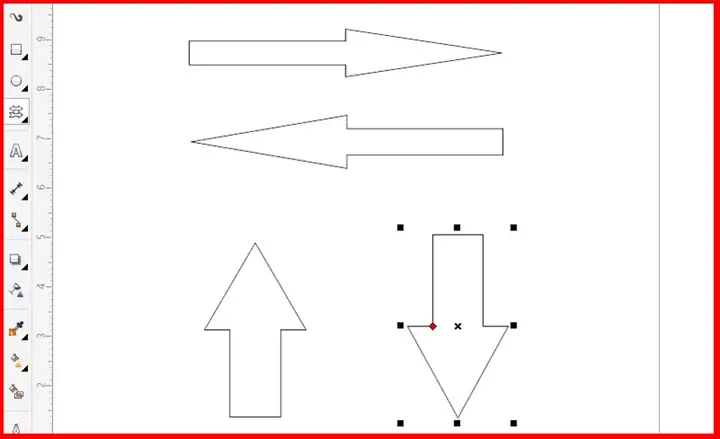
- Chọn cả Rectangle và Triangle, vào Arrange → Combine → Combine (
Ctrl+L) để hợp nhất thành một đối tượng duy nhất. - Nếu cần, sử dụng Shape Tool (
F10) để chỉnh sửa các nút, tạo các góc bo tròn, hoặc thay đổi độ cong.
4.4 Thêm Hiệu Ứng Đổ Bóng (Drop Shadow)

Có thể bạn quan tâm: Cách Vẽ Mô Hình Quan Hệ: Hướng Dẫn Chi Tiết Từ Cơ Bản Đến Nâng Cao
- Chọn mũi tên đã hoàn thiện.
- Vào Effects → Drop Shadow.
- Điều chỉnh Offset, Blur, Transparency, và Color để tạo cảm giác chiều sâu.
4.5 Tạo Mũi Tên Đa Dạng
Bạn có thể tạo ra các loại mũi tên khác nhau bằng cách:
- Thay đổi Shape của đầu mũi (tam giác, hạt, kim cương, vòng tròn).
- Thêm Gradient cho thân và đầu mũi để tạo hiệu ứng 3D.
- Sử dụng Transparency để tạo mũi tên mờ dần.
5. Vẽ Mũi Tên Cong (Curved Arrow)
Trong nhiều trường hợp, bạn cần mũi tên không thẳng mà có dạng cong, ví dụ trong flowchart hoặc sơ đồ quy trình.
5.1 Sử Dụng “Pen Tool” (Công cụ Bút)
- Chọn Pen Tool (
F5). - Click để tạo các điểm neo, kéo để tạo độ cong.
- Kết thúc bằng cách nhấn Enter.
5.2 Thêm Đầu Mũi Cong
- Khi đường cong đã hoàn thiện, vào Object Properties Docker → Outline → Arrowheads.
- Chọn End Arrow và điều chỉnh Size sao cho phù hợp với độ cong.
5.3 Điều Chỉnh Độ Cong
- Dùng Shape Tool (
F10) để chọn các nodes (điểm) và kéo để thay đổi độ cong. - Đảm bảo đầu mũi vẫn hướng đúng hướng bằng cách kiểm tra Direction trong Object Properties.
5.4 Tạo Mũi Tên Loại “Circular Arrow”
Đối với mũi tên vòng tròn (thường dùng trong biểu đồ tiến trình):
- Chọn Ellipse Tool (
F7), vẽ một vòng tròn. - Vào Object → Convert To Curves (
Ctrl+Q) để biến thành đường vector. - Chọn Node Tool (
F10), xóa một đoạn ngắn của vòng tròn để tạo “khe” cho đầu mũi. - Thêm Arrowhead cho End (hoặc Start) của đoạn còn lại.
6. Áp Dụng Mũi Tên Vào Các Dự Án Thực Tế
Có thể bạn quan tâm: Cách Vẽ Mèo Đơn Giản Nhất: Hướng Dẫn Từng Bước Dành Cho Người Mới Bắt Đầu
6.1 Thiết Kế Logo Với Mũi Tên
- Bước 1: Vẽ các hình dạng cơ bản (hình tròn, tam giác) để tạo nền.
- Bước 2: Tạo mũi tên tùy chỉnh bằng Polygon Tool + Combine.
- Bước 3: Sử dụng Blend Tool để tạo hiệu ứng chuyển màu từ thân mũi sang đầu mũi.
- Bước 4: Thêm Text nếu cần, sắp xếp bố cục sao cho mũi tên không làm mất cân bằng.
6.2 Flowchart (Sơ Đồ Quy Trình)
- Sử dụng: Mũi tên thẳng và mũi tên cong để kết nối các khối.
- Kỹ thuật: Dùng Guidelines và Snap to Grid để căn chỉnh chính xác.
- Hiệu ứng: Áp dụng Transparent Fill cho mũi tên để không làm che khuất nội dung.
6.3 Bản Đồ & Đồ Họa Thông Tin (Infographic)
- Mũi tên đa màu: Sử dụng Interactive Fill để tạo gradient giữa các màu sắc.
- Mũi tên có biểu tượng: Kết hợp mũi tên với Clipart (ví dụ: biểu tượng máy bay, xe hơi) để tăng tính trực quan.
- Đánh dấu vị trí: Dùng Drop Shadow và Outer Glow để làm nổi bật mũi tên trên nền bản đồ.
7. Mẹo Và Thủ Thuật Nâng Cao
7.1 Tạo Mũi Tên Đối Xứng Tự Động
- Vẽ một Line và thêm Arrowheads.
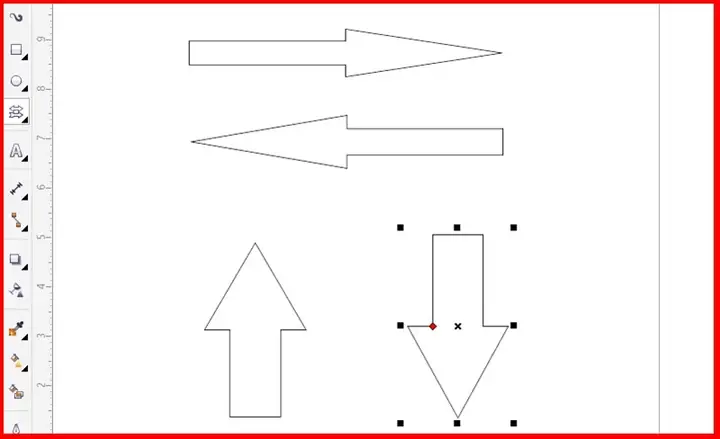
- Sao chép (Ctrl+C) và dán (Ctrl+V), sau đó Flip Horizontally (
Ctrl+Shift+H) để tạo mũi tên ngược. - Đặt hai mũi tên đối xứng nhau và Group (
Ctrl+G) để tạo một ký hiệu “↔”.
7.2 Sử Dụng “PowerClip” Để Đặt Mũi Tên Vào Các Hình Khác
- Tạo mũi tên như bình thường.
- Chọn mũi tên, sau đó Edit → PowerClip → Place Inside.
- Click vào hình ảnh hoặc khối mà bạn muốn mũi tên nằm bên trong (ví dụ: vòng tròn, hình vuông).
7.3 Tạo Mũi Tên Đường Dây (Dashed Arrow)
- Trong Object Properties → Outline, bật Dashed Line và chọn kiểu dash.
- Thêm Arrowheads như bình thường. Điều này hữu ích cho việc biểu thị “đường dẫn tạm thời” hoặc “đường biên giới”.
7.4 Tự Động Hoá Với “Macros”
Nếu bạn thường xuyên tạo cùng một kiểu mũi tên, bạn có thể ghi lại một Macro:
- Vào Tools → Macro → Record Macro.
- Thực hiện các bước tạo mũi tên (vẽ, thêm Arrowhead, thiết lập màu).
- Dừng ghi và lưu macro với tên mô tả.
- Khi cần, chỉ cần chạy macro và mũi tên sẽ xuất hiện ngay.
7.5 Sử Dụng “Blend Tool” Để Tạo Đường Mũi Tên Đa Nét
- Tạo hai mũi tên (một dài, một ngắn) với màu sắc khác nhau.
- Chọn Blend Tool, click vào mũi tên dài rồi click vào mũi tên ngắn.
- Điều chỉnh Number of Steps để tạo hiệu ứng chuyển màu dần dần dọc theo đường mũi.
8. Kiểm Tra Và Xuất File
8.1 Kiểm Tra Độ Chính Xác
- Zoom (phóng to) lên 200% để kiểm tra các nút (nodes) của mũi tên, đảm bảo không có góc không mong muốn.
- Sử dụng Snap to Grid để căn chỉnh các mũi tên với các yếu tố khác trong bản thiết kế.
8.2 Xuất Định Dạng File
- CVD (CorelDRAW): Giữ nguyên khả năng chỉnh sửa.
- PDF: Đảm bảo mọi mũi tên được chuyển thành vector, không bị mất độ nét.
- SVG: Phù hợp cho web và ứng dụng di động.
- PNG/JPEG: Khi cần hình ảnh raster, nhớ chọn Resolution cao (300 DPI trở lên) để tránh mờ.
8.3 Kiểm Tra Trên Các Thiết Bị Khác
- Nếu xuất sang SVG hoặc PDF, mở file trên các phần mềm khác (Adobe Illustrator, Inkscape) để chắc chắn rằng mũi tên vẫn giữ nguyên hình dạng và màu sắc.
9. Tổng Kết
Việc vẽ mũi tên trong CorelDRAW không chỉ đơn thuần là thêm một biểu tượng vào bản thiết kế; nó còn là quá trình sáng tạo, tùy chỉnh và tối ưu hoá để truyền đạt thông điệp một cách hiệu quả nhất. Từ những công cụ cơ bản như Line Tool và Arrowheads, đến các kỹ thuật nâng cao như PowerClip, Blend Tool, và Macro, CorelDRAW cung cấp một bộ công cụ phong phú cho phép bạn tạo ra mọi loại mũi tên – từ đơn giản, thanh lịch cho tới phức tạp, nghệ thuật.
Hãy thực hành các bước trong bài viết, thử nghiệm với các kiểu mũi tên khác nhau, và không ngừng khám phá các tính năng mới của CorelDRAW. Khi đã thành thạo, bạn sẽ thấy rằng mũi tên không còn là một chi tiết phụ, mà trở thành một phần quan trọng, giúp nâng cao giá trị thẩm mỹ và chức năng của mọi dự án thiết kế.
Chúc bạn thành công và sáng tạo không ngừng!