
TÓM TẮT
- 1 Mở Đầu
- 2 1. Tại Sao Cần Sử Dụng Mũi Tên Trong Excel?
- 3 2. Các Cách Vẽ Mũi Tên Cơ Bản Trong Excel
- 4 3. Tùy Chỉnh Mũi Tên Để Phù Hợp Với Nhiều Tình Huống
- 5 4. Vẽ Mũi Tên Định Dạng Đặc Biệt – Các Kỹ Thuật Nâng Cao
- 6 5. Ứng Dụng Thực Tế – Các Tình Huống Cụ Thể
- 7 6. Lưu Ý Khi Sử Dụng Mũi Tên Trong Excel
- 8 7. Tổng Kết
Mở Đầu
Excel không chỉ là một công cụ tính toán mạnh mẽ mà còn là một nền tảng trực quan giúp bạn trình bày dữ liệu một cách sinh động và dễ hiểu. Trong quá trình tạo báo cáo, biểu đồ, hay bản trình bày, việc sử dụng các ký hiệu đồ họa như mũi tên là vô cùng cần thiết để chỉ dẫn, nhấn mạnh hoặc so sánh các phần dữ liệu. Tuy nhiên, không phải ai cũng biết cách chèn và tùy chỉnh mũi tên trong Excel một cách hiệu quả. Bài viết này sẽ cung cấp cho bạn một hướng dẫn chi tiết, từ các phương pháp cơ bản đến các kỹ thuật nâng cao, giúp bạn vẽ mũi tên trong Excel một cách nhanh chóng và chuyên nghiệp.
1. Tại Sao Cần Sử Dụng Mũi Tên Trong Excel?
1.1. Tăng Tính Trực Quan
Mũi tên giúp người xem nhanh chóng nhận ra mối quan hệ giữa các dữ liệu, hướng di chuyển của xu hướng, hoặc chỉ ra những điểm quan trọng cần chú ý.
1.2. Hỗ Trợ Giải Thích
Khi bạn muốn làm nổi bật một phần dữ liệu, một xu hướng tăng/giảm hay một bất thường, mũi tên là công cụ giải thích ngắn gọn, trực quan nhất.
Có thể bạn quan tâm: Cách Vẽ Mây Bằng Bút Chì: Hướng Dẫn Chi Tiết Từ Cơ Bản Đến Nâng Cao
1.3. Cải Thiện Thẩm Mỹ
Một báo cáo hay bản trình bày được bố trí hợp lý, có các yếu tố đồ họa như mũi tên sẽ trông chuyên nghiệp, thu hút hơn.
2. Các Cách Vẽ Mũi Tên Cơ Bản Trong Excel
2.1. Sử Dụng Định Dạng Điều Kiện (Conditional Formatting) – Đối Với Dòng Dữ Liệu
- Chọn vùng dữ liệu mà bạn muốn áp dụng mũi tên (ví dụ: cột doanh thu).
- Vào Home → Conditional Formatting → Icon Sets → More Rules.
- Trong hộp thoại New Formatting Rule, chọn Format all cells based on their values.
- Chọn Icon Style và trong mục Icon, chọn Arrow (Up, Down, Left, Right) tùy nhu cầu.
- Đặt Rule Type là Number, Percent, hoặc Formula để xác định khi nào hiển thị mũi tên lên hoặc xuống.
- Nhấn OK. Excel sẽ tự động chèn mũi tên vào các ô thỏa mãn điều kiện.
Lưu ý: Đây là cách nhanh nhất để biểu thị xu hướng tăng/giảm trong bảng dữ liệu mà không cần vẽ thủ công.
2.2. Chèn Mũi Tên Từ Tab Insert → Shapes
Có thể bạn quan tâm: Cách Vẽ Máy Bay Vietnam Airlines: Hướng Dẫn Chi Tiết Từ Cơ Bản Đến Nâng Cao
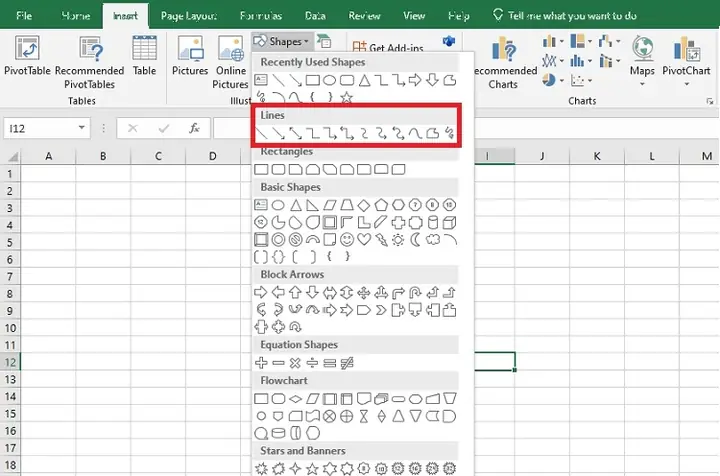
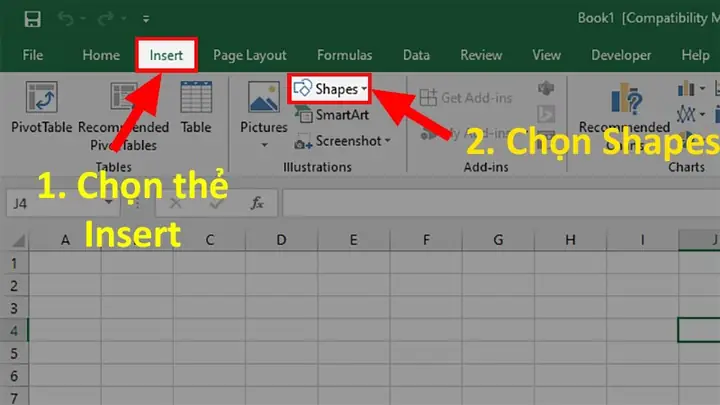
- Vào tab Insert trên thanh Ribbon.
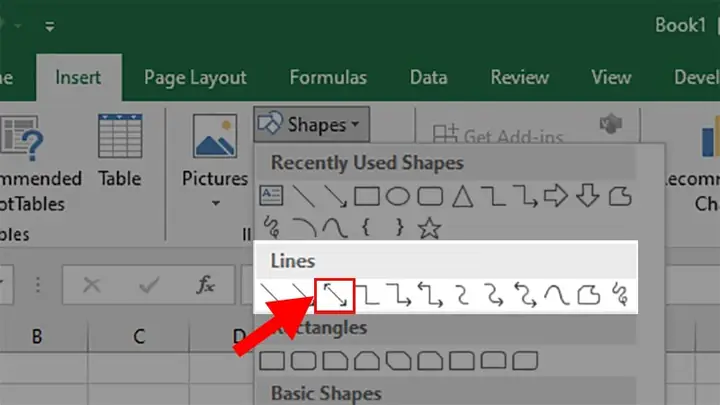
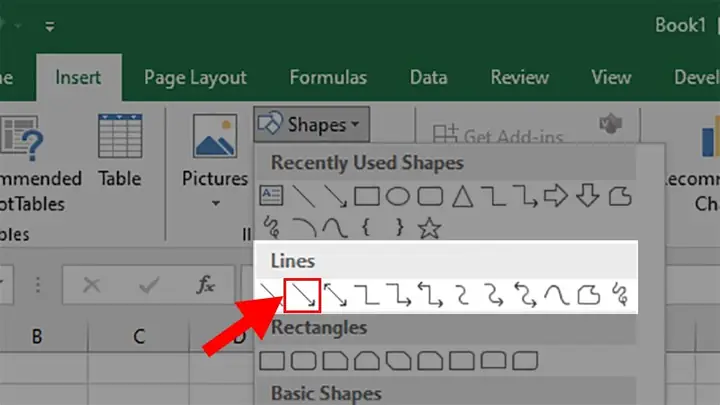
- Chọn Shapes → Block Arrows (hoặc Lines → Arrow) tùy vào kiểu mũi tên bạn muốn.
- Kéo và thả chuột trên sheet để vẽ mũi tên. Bạn có thể thay đổi độ dài, góc độ, và vị trí một cách linh hoạt.
- Khi mũi tên đã được vẽ, chuột phải → Format Shape để tùy chỉnh:
- Fill: Chọn màu nền (thường để “No Fill” nếu chỉ cần đường viền).
- Line: Đặt màu, độ dày, kiểu đường (solid, dash, etc.).
- Arrow Options: Thay đổi kiểu đầu mũi (triangle, diamond, etc.) và kích thước.
2.3. Sử Dụng Phím Tắt Để Vẽ Mũi Tên Nhanh
- Alt + N, S, A: Mở nhanh menu Shapes → Block Arrows.
- Ctrl + 1: Mở hộp Format Shape cho mũi tên vừa vẽ.
2.4. Vẽ Mũi Tên Bằng Công Cụ Drawing Toolbar (Excel 2003 – 2007)
Nếu bạn đang sử dụng phiên bản Excel cũ, hãy mở Drawing Toolbar (View → Toolbars → Drawing) và chọn Arrow để vẽ.
3. Tùy Chỉnh Mũi Tên Để Phù Hợp Với Nhiều Tình Huống
3.1. Đổi Màu Sắc
- Màu Đỏ: Thường dùng để chỉ xu hướng giảm hoặc cảnh báo.
- Màu Xanh Lá: Đánh dấu xu hướng tăng hoặc thành công.
- Màu Cam/Đỏ Đậm: Nhấn mạnh các điểm bất thường hoặc cần chú ý.
Cách thực hiện: Chuột phải vào mũi tên → Format Shape → Line → Color.
3.2. Thay Đổi Độ Dày và Kiểu Đường
- Độ dày 2pt – 4pt thích hợp cho báo cáo in ấn.
- Kiểu dash (gạch ngang) có thể dùng để biểu thị “dự kiến” hoặc “kế hoạch”.
3.3. Thêm Văn Bản (Text Box) Gắn Với Mũi Tên
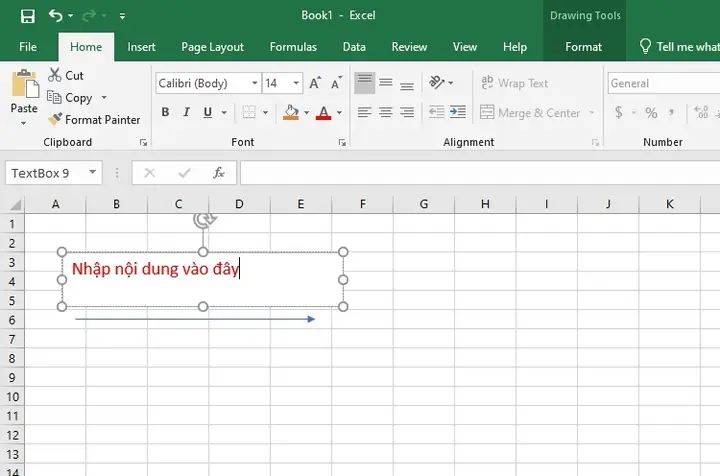
- Vào Insert → Text Box và nhập nội dung muốn giải thích.
- Kéo Text Box gần mũi tên, sau đó chuột phải → Format Shape → Size & Properties → Move and size with cells để khi di chuyển ô, cả mũi tên và text sẽ di chuyển cùng.
3.4. Gộp Nhiều Mũi Tên Thành Nhóm
Có thể bạn quan tâm: Cách Vẽ Máy Bay Trực Thăng Từ Cơ Bản Đến Nâng Cao: Hướng Dẫn Chi Tiết Dành Cho Người Mới Bắt Đầu
- Shift + Click chọn nhiều mũi tên.
- Chuột phải → Group → Group. Khi cần chỉnh sửa, bạn có thể Ungroup để thay đổi từng mũi tên riêng lẻ.
4. Vẽ Mũi Tên Định Dạng Đặc Biệt – Các Kỹ Thuật Nâng Cao
4.1. Dùng Công Thức (Formula) Để Tự Động Vẽ Mũi Tên
Bạn có thể tạo một Custom Shape dựa trên giá trị trong ô bằng cách sử dụng VBA (Visual Basic for Applications). Dưới đây là một ví dụ:
Sub InsertArrowBasedOnValue() Dim rng As Range Dim cell As Range Set rng = Selection ' Chọn vùng ô muốn áp dụng For Each cell In rng If cell.Value > 0 Then ' Vẽ mũi tên lên ActiveSheet.Shapes.AddConnector(msoConnectorStraight, _ cell.Left + cell.Width / 2, cell.Top, _ cell.Left + cell.Width / 2, cell.Top - 30).Select With Selection .Line.EndArrowheadStyle = msoArrowheadTriangle .Line.ForeColor.RGB = RGB(0, 176, 80) ' Xanh lá .Line.Weight = 2 End With ElseIf cell.Value < 0 Then ' Vẽ mũi tên xuống ActiveSheet.Shapes.AddConnector(msoConnectorStraight, _ cell.Left + cell.Width / 2, cell.Top + cell.Height, _ cell.Left + cell.Width / 2, cell.Top + cell.Height + 30).Select With Selection .Line.EndArrowheadStyle = msoArrowheadTriangle .Line.ForeColor.RGB = RGB(255, 0, 0) ' Đỏ .Line.Weight = 2 End With End If Next cell
End Sub
Hướng dẫn thực hiện:
1. Nhấn Alt + F11 để mở VBA Editor.
2. Vào Insert → Module, dán đoạn code trên.
3. Đóng VBA, quay lại Excel, chọn vùng ô cần vẽ mũi tên, rồi chạy macro InsertArrowBasedOnValue (Alt + F8).
4.2. Tạo Mũi Tên Động (Dynamic Arrow) Với SmartArt
- Insert → SmartArt → Process → Basic Process (hoặc bất kỳ mẫu nào chứa mũi tên).
- Nhập nội dung vào các khối, sau đó Format → Change Shape để chuyển thành mũi tên.
- Khi dữ liệu thay đổi, bạn có thể liên kết SmartArt với ô bằng cách Copy ô → Paste Special → Link (liên kết) để SmartArt tự động cập nhật.
4.3. Sử Dụng Power Query Để Tự Động Thêm Mũi Tên Vào Bảng
Có thể bạn quan tâm: Cách Vẽ Lễ Hội Đua Thuyền: Hướng Dẫn Chi Tiết Từ A Đến Z
Nếu dữ liệu của bạn được nhập từ một nguồn ngoài (SQL, CSV…), bạn có thể trong Power Query thêm một cột mới với ký tự mũi tên Unicode:
- ▲ (U+25B2) cho tăng.
- ▼ (U+25BC) cho giảm.
Bước thực hiện:
1. Vào Data → Get Data → From File → From Workbook (hoặc nguồn dữ liệu khác).
2. Trong Power Query Editor, chọn Add Column → Custom Column và nhập công thức:
= if DoanhThu > DoanhThu_Truoc then "▲" else if DoanhThu < DoanhThu_Truoc then "▼" else ""
- Khi tải dữ liệu về sheet, các ký tự mũi tên sẽ xuất hiện tự động và bạn có thể định dạng chúng bằng Font Color.
4.4. Vẽ Mũi Tên Bằng Định Dạng Biểu Đồ (Chart)
Khi tạo biểu đồ line hoặc column, bạn có thể thêm Data Labels dạng mũi tên:
- Chọn biểu đồ → Chart Elements (+) → Data Labels → More Options.
- Trong Label Options, chọn Value From Cells, chọn ô chứa ký tự mũi tên (Unicode) hoặc công thức.
- Định dạng Label Position để hiển thị mũi tên trên hoặc dưới cột.
5. Ứng Dụng Thực Tế – Các Tình Huống Cụ Thể
5.1. Báo Cáo Doanh Thu Hàng Tháng
- Mục tiêu: Nhấn mạnh các tháng tăng trưởng và giảm sút.
- Cách thực hiện: Sử dụng Conditional Formatting với Icon Sets (mũi tên lên/xuống) cho cột “Tăng/Giảm %”. Thêm một cột “Ghi chú” có Text Box kèm mũi tên màu đỏ cho các tháng giảm >10%.
5.2. Đánh Giá Hiệu Suất Dự Án
- Mục tiêu: Trình bày tiến độ các giai đoạn dự án.
- Cách thực hiện: Vẽ mũi tên “tiến độ” trên Gantt Chart bằng Shapes → Arrow. Đổi màu xanh dương cho các giai đoạn đã hoàn thành, màu cam cho đang thực hiện, màu đỏ cho trễ hạn.
5.3. Phân Tích KPI
- Mục tiêu: So sánh KPI thực tế với mục tiêu.
- Cách thực hiện: Tạo cột “So sánh” với công thức
=IF(Actual>=Target,"▲","▼"). Định dạng cột này với Font Color xanh/dỏ cho phù hợp. Thêm một mũi tên lớn trong biểu đồ thanh để chỉ hướng đạt/không đạt.
5.4. Trình Bày Dòng Chảy Quy Trình (Flowchart)
- Mục tiêu: Mô tả quy trình làm việc trong một tài liệu.
- Cách thực hiện: Dùng SmartArt → Process hoặc Shapes → Flowchart. Thêm các mũi tên nối các khối quy trình, tùy chỉnh màu sắc theo mức độ ưu tiên.
6. Lưu Ý Khi Sử Dụng Mũi Tên Trong Excel
- Không lạm dụng: Quá nhiều mũi tên có thể gây rối mắt, làm mất tập trung.
- Đảm bảo độ tương phản: Màu mũi tên phải nổi bật so với nền và dữ liệu.
- Kiểm tra khi in: Một số mũi tên có thể bị cắt hoặc mất độ nét khi in, nên dùng Print Preview trước khi in.
- Sử dụng chuẩn Unicode khi cần hiển thị mũi tên trong ô, giúp tránh lỗi font khi chuyển file sang máy khác.
- Sắp xếp lớp (Layer Order): Đảm bảo mũi tên không bị che khuất bởi các đối tượng khác. Dùng Bring to Front hoặc Send to Back khi cần.
7. Tổng Kết
Việc vẽ mũi tên trong Excel không chỉ là một thao tác đồ họa đơn thuần mà còn là một công cụ mạnh mẽ giúp bạn truyền tải thông tin một cách nhanh chóng, chính xác và thẩm mỹ. Từ các phương pháp cơ bản như chèn Shapes, sử dụng Conditional Formatting, đến các kỹ thuật nâng cao như VBA, Power Query, và SmartArt, bạn có thể lựa chọn phương pháp phù hợp nhất với nhu cầu và môi trường làm việc của mình.
Hãy nhớ rằng, mũi tên là ngôn ngữ hình ảnh – khi được sử dụng đúng cách, nó sẽ làm cho báo cáo, biểu đồ và bản trình bày của bạn trở nên sống động, dễ hiểu và chuyên nghiệp hơn. Hãy áp dụng những kiến thức trong bài viết này, thực hành thường xuyên và bạn sẽ nhanh chóng trở thành “bậc thầy” vẽ mũi tên trong Excel!
Chúc bạn thành công!