
TÓM TẮT
- 1 Lời mở đầu
- 2 1. Tổng quan về các loại mũi tên trong Word
- 3 2. Cách vẽ mũi tên bằng công cụ Shapes (Hình dạng)
- 4 3. Sử dụng công cụ SmartArt để tạo sơ đồ mũi tên
- 5 4. Vẽ mũi tên bằng ký tự đặc biệt (Symbol)
- 6 5. Vẽ mũi tên trong bảng (Table)
- 7 6. Kỹ thuật nâng cao: Vẽ mũi tên theo đường dẫn tự do (Freeform)
- 8 7. Tạo mũi tên động (Animated Arrow) trong Word (cho bản in PDF)
- 9 8. Mẹo và thủ thuật nhanh
- 10 9. Các lỗi thường gặp và cách khắc phục
- 11 10. Tổng kết
Lời mở đầu
Microsoft Word không chỉ là một công cụ soạn thảo văn bản đơn thuần mà còn là một nền tảng mạnh mẽ để tạo ra các tài liệu chuyên nghiệp, bao gồm các biểu đồ, sơ đồ, và những ký hiệu đồ họa như mũi tên. Việc biết cách vẽ mũi tên trong Word sẽ giúp bạn làm nổi bật nội dung, chỉ dẫn luồng thông tin, hoặc tạo ra các bản thiết kế sơ đồ một cách nhanh chóng và hiệu quả. Bài viết dưới đây sẽ cung cấp cho bạn một hướng dẫn chi tiết, từ các phương pháp cơ bản đến các kỹ thuật nâng cao, giúp bạn tự tin sử dụng mũi tên trong mọi tài liệu Word.
1. Tổng quan về các loại mũi tên trong Word
Trước khi đi vào cách thực hiện, chúng ta cần nắm rõ các loại mũi tên mà Word hỗ trợ:
| Loại mũi tên | Mô tả | Ứng dụng thường gặp |
|---|---|---|
| Mũi tên đơn (Straight Arrow) | Đường thẳng có đầu mũi tên | Chỉ hướng, nối các đối tượng |
| Mũi tên cong (Curved Arrow) | Đường cong với đầu mũi | Thể hiện quá trình, luồng công việc |
| Mũi tên mũ (Block Arrow) | Đầu mũi to, hình khối | Đánh dấu quan trọng, chú ý |
| Mũi tên đôi (Double Arrow) | Hai đầu mũi | Đánh dấu quan hệ hai chiều |
| Mũi tên dạng hình học (Shape Arrow) | Kết hợp hình vuông, vòng tròn | Thiết kế sơ đồ, flowchart |
| Mũi tên ký hiệu (Symbol Arrow) | Các ký tự đặc biệt | Dùng trong văn bản thuần, không cần đồ họa |
Mỗi loại mũi tên có những đặc điểm riêng, và việc lựa chọn loại phù hợp sẽ giúp tài liệu của bạn trở nên rõ ràng và thẩm mỹ hơn.
2. Cách vẽ mũi tên bằng công cụ Shapes (Hình dạng)

Có thể bạn quan tâm: Cách Vẽ Máy Bay Đơn Giản: Hướng Dẫn Từng Bước Dành Cho Người Mới Bắt Đầu
2.1. Truy cập công cụ Shapes
- Mở Microsoft Word và tạo hoặc mở một tài liệu cần chèn mũi tên.
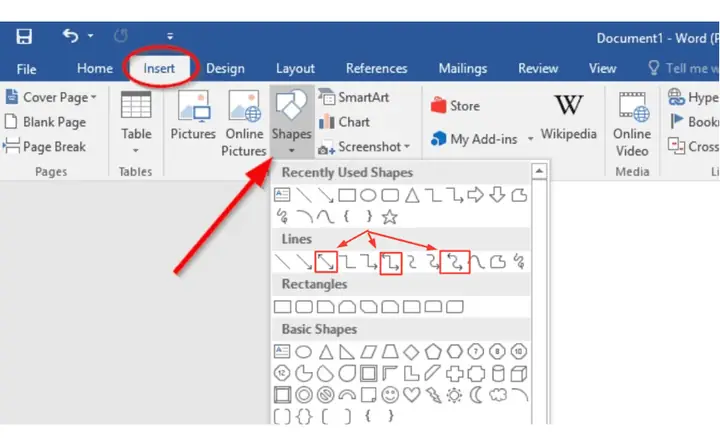
- Chuyển tới tab Insert (Chèn) trên thanh Ribbon.
- Trong nhóm Illustrations, nhấn vào biểu tượng Shapes (Hình dạng). Một menu thả xuống sẽ hiện ra, liệt kê các nhóm hình dạng.
2.2. Chọn loại mũi tên
- Lines (Đường thẳng): Bao gồm mũi tên đơn, mũi tên đôi, mũi tên có nhiều đoạn.
- Block Arrows (Mũi tên khối): Các mũi tên có đầu to, thường dùng trong sơ đồ.
- Flowchart (Sơ đồ luồng): Các ký hiệu mũi tên đặc thù cho flowchart.
- Callouts (Bảng chú giải): Không phải mũi tên, nhưng có thể kèm mũi tên để chỉ vào đối tượng.
Chọn một loại mũi tên phù hợp, ví dụ Arrow: Right Arrow (Mũi tên phải) trong mục Lines.
2.3. Vẽ mũi tên trên trang
- Di chuyển con trỏ chuột tới vị trí muốn bắt đầu mũi tên, nhấn và giữ Left Mouse Button.
- Kéo chuột đến vị trí kết thúc mũi tên, thả nút chuột.
- Khi thả, Word sẽ tự động tạo ra một mũi tên thẳng.
2.4. Điều chỉnh độ dài và góc
- Độ dài: Kéo các điểm điều chỉnh (handle) ở đầu hoặc cuối mũi tên.
- Góc: Đối với mũi tên thẳng, giữ Shift trong khi kéo để tạo góc chính xác (45°, 90°, …).
- Đối với mũi tên cong, chọn Curve hoặc Freeform từ menu Shapes, sau đó vẽ đường cong và thêm đầu mũi tên bằng cách Format Shape → Line → End Arrow type.
2.5. Định dạng mũi tên
Sau khi vẽ, bạn có thể thay đổi màu, độ dày, kiểu đường và kiểu đầu mũi:
- Chọn mũi tên → tab Format (hoặc Shape Format) xuất hiện.
- Trong nhóm Shape Styles, sử dụng Shape Outline để thay đổi màu và độ dày.
- Nhấn Shape Outline → Weight → chọn độ dày (1 pt, 2 pt, …).
- Để thay đổi kiểu đầu mũi, vào Shape Outline → Arrows → End Arrow (đầu cuối) hoặc Begin Arrow (đầu đầu). Chọn kiểu mong muốn (đầu mũi, đầu mũ, v.v.).
- Nếu muốn mũi tên có màu gradient, chọn Shape Outline → Gradient và tùy chỉnh.
2.6. Gắn mũi tên vào hình ảnh hoặc textbox

Có thể bạn quan tâm: Cách Vẽ Hình Chiếu Vuông Góc: Hướng Dẫn Chi Tiết Từ Cơ Bản Đến Nâng Cao
- Gắn: Khi bạn muốn mũi tên luôn di chuyển cùng với một đối tượng (hình ảnh, textbox), hãy Group chúng. Chọn cả mũi tên và đối tượng → Ctrl + G hoặc chuột phải → Group → Group.
- Kết nối: Đối với sơ đồ phức tạp, sử dụng SmartArt hoặc Connectors để tự động gắn mũi tên vào các hình dạng.
3. Sử dụng công cụ SmartArt để tạo sơ đồ mũi tên
SmartSmartArt là một công cụ mạnh mẽ giúp tạo sơ đồ, biểu đồ và các yếu tố đồ họa có mũi tên một cách nhanh chóng.
3.1. Chọn SmartArt
- Vào Insert → SmartArt.
- Trong cửa sổ Choose a SmartArt Graphic, chọn Process (Quy trình) hoặc Cycle (Vòng tròn) tùy thuộc vào nhu cầu.
- Chọn một mẫu có mũi tên (ví dụ: Basic Process với mũi tên chỉ hướng).
3.2. Thêm và chỉnh sửa nội dung
- Nhấp vào các hình chữ nhật trong SmartArt để nhập nội dung.
- Để thêm bước mới, nhấp chuột phải vào một hình và chọn Add Shape.
3.3. Tùy chỉnh mũi tên
- Chọn SmartArt → tab Design (hoặc SmartArt Tools) → Change Layout để thay đổi kiểu mũi tên.
- Để thay đổi màu sắc, vào Design → Change Colors.
- Đối với mũi tên riêng lẻ, bạn có thể chuyển SmartArt thành Shapes: chuột phải → Convert to Shapes. Sau đó, mỗi mũi tên sẽ trở thành một Shape độc lập để bạn tùy chỉnh chi tiết.
4. Vẽ mũi tên bằng ký tự đặc biệt (Symbol)

Có thể bạn quan tâm: Cách Vẽ Hoa Cẩm Tú Cầu Đẹp Và Chi Tiết: Hướng Dẫn Từ Cơ Bản Đến Nâng Cao
Đôi khi, bạn không muốn chèn một Shape mà chỉ cần một ký tự mũi tên trong văn bản.
4.1. Sử dụng Insert Symbol
- Đặt con trỏ tại vị trí cần chèn ký tự.
- Vào Insert → Symbol → More Symbols.
- Trong hộp Symbol, chọn Subset → Arrows.
- Chọn ký tự mũi tên mong muốn (←, →, ↑, ↓, ↔, ↕, …) và nhấn Insert.
4.2. Sử dụng phím tắt Unicode
Mỗi ký tự mũi tên có một mã Unicode, bạn có thể nhập nhanh:
- Nhập mã Unicode (ví dụ
2192cho →) rồi nhấn Alt + X. - Các mã thường dùng:
2190← (trái)2191↑ (lên)2192→ (phải)2193↓ (xuống)21D4↔ (hai chiều)21C5⇅ (dọc đôi)
4.3. Sử dụng AutoCorrect
Bạn có thể thiết lập AutoCorrect để thay thế một chuỗi ký tự thành mũi tên:
- Vào File → Options → Proofing → AutoCorrect Options.
- Trong tab AutoCorrect, trong ô Replace, nhập một chuỗi ngắn (ví dụ
->). - Trong ô With, nhập ký tự mũi tên (→).
- Nhấn Add và OK.
Bây giờ, mỗi khi gõ->và nhấn Space hoặc Enter, Word sẽ tự động chuyển thành mũi tên.
5. Vẽ mũi tên trong bảng (Table)
Khi làm việc với bảng, việc chèn mũi tên giúp chỉ ra mối quan hệ giữa các ô.
5.1. Chèn mũi tên vào ô
- Chọn ô → Insert → Symbol → More Symbols → Arrows → chọn ký tự.
- Hoặc sử dụng Alt + X sau khi nhập mã Unicode.
5.2. Kết nối các ô bằng mũi tên

Có thể bạn quan tâm: Cách Vẽ Cây Bằng Bút Chì: Hướng Dẫn Chi Tiết Từ Cơ Bản Đến Nâng Cao
- Sử dụng Shapes → Line Arrow → vẽ từ một ô tới ô khác.
- Để mũi tên luôn nằm trong bảng, bạn có thể Group toàn bộ bảng và mũi tên: chọn bảng + mũi tên → Ctrl + G.
6. Kỹ thuật nâng cao: Vẽ mũi tên theo đường dẫn tự do (Freeform)
6.1. Sử dụng công cụ Freeform
- Vào Insert → Shapes → Freeform: Scribble (hoặc Freeform: Draw).
- Nhấn chuột và kéo để tạo đường cong tùy ý.
- Khi thả chuột, Word sẽ hoàn thành đường.
6.2. Thêm đầu mũi tên
- Chọn đường vừa vẽ → tab Format → Shape Outline → Arrows → End Arrow.
- Chọn kiểu đầu mũi (đầu mũ, đầu mũi, v.v.).
6.3. Chỉnh sửa đường
- Nhấp chuột phải → Edit Points để điều chỉnh các điểm trên đường.
- Kéo các điểm để thay đổi độ cong, hướng.
7. Tạo mũi tên động (Animated Arrow) trong Word (cho bản in PDF)
Mặc dù Word không hỗ trợ animation như PowerPoint, nhưng bạn có thể tạo hiệu ứng “đánh dấu” bằng cách sử dụng Text Highlight và SmartArt:
- Vẽ mũi tên bằng Shapes.
- Đặt Animation trong PowerPoint (chọn mũi tên → Animations → Wipe).
- Sao chép slide vào Word dưới dạng Object → Insert Object → Create from File → chọn file PowerPoint.
- Khi mở PDF, mũi tên sẽ hiển thị như một hình ảnh tĩnh, nhưng bạn có thể tạo nhiều phiên bản (các trang) để mô phỏng chuyển động.
8. Mẹo và thủ thuật nhanh
| Thủ thuật | Cách thực hiện |
|---|---|
| Nhân bản nhanh mũi tên | Chọn mũi tên → Ctrl + D (duplicate) |
| Căn chỉnh chính xác | Chọn mũi tên → Alt + Shift + ←/→/↑/↓ để di chuyển 1 pt |
| Đặt mũi tên lên đầu dòng | Đặt con trỏ vào đầu dòng → Insert → Symbol → Arrow |
| Đổi màu nhanh | Chọn mũi tên → nhấn Ctrl + Shift + C (copy format) → chọn đối tượng khác → Ctrl + Shift + V |
| Giữ tỉ lệ khi thay đổi kích thước | Khi kéo, giữ Shift để giữ tỉ lệ độ rộng/độ cao |
9. Các lỗi thường gặp và cách khắc phục
- Mũi tên biến mất khi in
- Kiểm tra Print Layout → Print Options → Print background colors and images.
-
Đảm bảo không dùng Shape Fill là No Fill cho mũi tên.
-
Mũi tên không gắn vào đối tượng sau khi di chuyển
-
Sử dụng Connectors thay vì Lines. Connectors tự động gắn vào các Shape và di chuyển cùng chúng.
-
Mũi tên bị lệch khi copy sang PowerPoint
-
Trước khi sao chép, Group mũi tên và các đối tượng liên quan.
-
Không thể thay đổi kiểu đầu mũi
- Đảm bảo bạn đang chọn Line (đường) chứ không phải Shape có fill. Điều chỉnh trong Shape Outline → Arrows.
10. Tổng kết
Việc vẽ mũi tên trong Microsoft Word không chỉ là một thao tác đơn giản mà còn là một kỹ năng quan trọng giúp nâng cao chất lượng tài liệu, truyền đạt thông tin một cách rõ ràng và chuyên nghiệp. Từ việc sử dụng các công cụ Shapes, SmartArt, Symbols, cho tới các kỹ thuật nâng cao như Freeform và Connectors, mỗi phương pháp đều có ưu điểm riêng phù hợp với từng tình huống cụ thể.
Hãy áp dụng những hướng dẫn chi tiết ở trên để:
- Tạo các sơ đồ luồng (flowchart) mạch lạc.
- Chỉ dẫn các bước trong quy trình công việc.
- Làm nổi bật các phần quan trọng trong báo cáo, đề án.
- Thêm các ký hiệu mũi tên trong bảng và văn bản thường.
Nhớ rằng, việc tùy chỉnh màu sắc, độ dày, kiểu đầu mũi sẽ giúp tài liệu của bạn trở nên sinh động và dễ đọc hơn. Đừng ngại thử nghiệm các tùy chọn khác nhau, kết hợp các công cụ và sử dụng các mẹo nhanh để tiết kiệm thời gian. Khi đã thành thạo, bạn sẽ có thể tạo ra các tài liệu Word chuyên nghiệp, đáp ứng mọi yêu cầu công việc và học tập.
Chúc bạn thành công trong việc vẽ mũi tên trong Word và tạo ra những tài liệu ấn tượng!