
TÓM TẮT
- 1 Mở Đầu
- 2 1. Tổng Quan Về Mũi Tên
- 3 2. Nguyên Tắc Cơ Bản Khi Vẽ Mũi Tên
- 4 3. Cách Vẽ Mũi Tên Trong Các Phần Mềm Đồ Họa
- 5 4. Kỹ Thuật Nâng Cao
- 6 5. Ứng Dụng Thực Tiễn
- 7 6. Các Lỗi Thường Gặp Khi Vẽ Mũi Tên Và Cách Khắc Phục
- 8 7. Quy Trình Tối Ưu Hóa Khi Tạo Mũi Tên
- 9 8. Tài Nguyên Tham Khảo Và Công Cụ Hữu Ích
- 10 9. Kết Luận
Mở Đầu
Mũi tên là một trong những yếu tố cơ bản nhưng lại vô cùng quan trọng trong thiết kế đồ họa, bản vẽ kỹ thuật, trình chiếu, và thậm chí trong giao diện người dùng (UI). Chúng không chỉ giúp chỉ dẫn, dẫn dắt người xem mà còn tạo nên sự gắn kết, nhấn mạnh thông tin. Tuy nhiên, không phải ai cũng biết cách vẽ mũi tên sao cho vừa thẩm mỹ, vừa đáp ứng yêu cầu kỹ thuật. Bài viết này sẽ cung cấp cho bạn một hướng dẫn chi tiết, từ các nguyên tắc cơ bản, các loại mũi tên thông dụng, cho đến các kỹ thuật vẽ mũi tên trong các phần mềm phổ biến như Adobe Illustrator, Photoshop, CorelDRAW, Inkscape và thậm chí là trong PowerPoint hay Google Slides. Ngoài ra, chúng tôi sẽ chia sẻ một số mẹo thực tế để tối ưu hoá quy trình làm việc, tránh lỗi thường gặp và tạo ra những mũi tên “đỉnh” trong mọi dự án.
1. Tổng Quan Về Mũi Tên
1.1. Định Nghĩa
Mũi tên (arrow) là một ký hiệu hình học gồm một đường thẳng (hoặc đường cong) và một đầu mũi (đầu “điểm” hoặc “đầu kim”) nhằm chỉ hướng hoặc tạo điểm nhấn. Trong thiết kế, mũi tên còn có thể bao gồm các yếu tố phụ như bóng đổ, gradient, hoặc biểu tượng đi kèm.
1.2. Vai Trò Của Mũi Tên Trong Thiết Kế
| Vai Trò | Mô Tả |
|---|---|
| Chỉ Dẫn | Đưa người xem tới một phần quan trọng của hình ảnh hoặc tài liệu. |
| Nhấn Mạnh | Tạo điểm nhấn, làm nổi bật thông tin quan trọng. |
| Kết Nối | Liên kết các yếu tố, mô tả quá trình hoặc luồng công việc. |
| Thể Hiện Hướng Di Chuyển | Đặc biệt trong bản đồ, giao diện game, hoặc mô tả quy trình. |
| Trang Trí | Thêm nét thẩm mỹ, tạo cảm giác năng động. |
1.3. Các Loại Mũi Tên Thông Dụng
Có thể bạn quan tâm: Cách Vẽ Môi Đẹp: Hướng Dẫn Chi Tiết Từ Cơ Bản Đến Nâng Cao
| Loại | Đặc Điểm | Ứng Dụng |
|---|---|---|
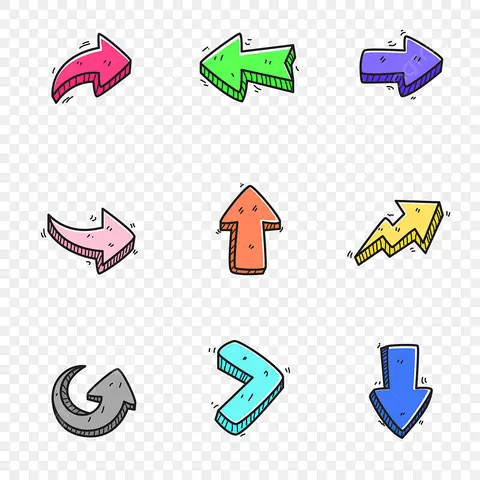
| Mũi tên thẳng (Straight Arrow) | Đường thẳng, đầu mũi đơn giản. | Bản đồ, sơ đồ luồng. |
| Mũi tên cong (Curved Arrow) | Đường cong, thích hợp với không gian hạn chế. | Các bước quy trình vòng, biểu đồ. |
| Mũi tên gấp (Bent Arrow) | Gồm một hoặc nhiều góc gấp. | Kết nối các phần không thẳng hàng. |
| Mũi tên đa đầu (Double‑ended Arrow) | Có đầu mũi ở cả hai đầu. | Thể hiện quan hệ hai chiều. |
| Mũi tên hình tam giác (Triangular Arrow) | Đầu mũi dạng tam giác nhọn. | Thông thường trong UI, biểu tượng “tiến”. |
| Mũi tên dạng mũ (Hook Arrow) | Đầu mũi dạng móc, thường dùng để “kết nối” với đối tượng. | Đánh dấu chú thích, liên kết nội dung. |
| Mũi tên dạng mũi tên (Chevron Arrow) | Đầu mũi gồm nhiều “điểm” hoặc “vạch”. | Đánh dấu trình tự, danh sách. |
| Mũi tên 3D | Có hiệu ứng chiều sâu, bóng đổ. | Thiết kế UI hiện đại, infographics. |
| Mũi tên phong cách hand‑drawn | Đường vẽ tay, không đồng đều. | Thiết kế vintage, tài liệu giáo dục. |
2. Nguyên Tắc Cơ Bản Khi Vẽ Mũi Tên
2.1. Độ Dài và Tỷ Lệ
- Độ dài của mũi tên nên phù hợp với khoảng cách giữa các yếu tố cần kết nối. Nếu quá dài, nó sẽ làm mất tập trung; nếu quá ngắn, sẽ không đủ thời gian “đọc” mũi tên.
- Tỷ lệ giữa thân mũi và đầu mũi thường nằm trong khoảng 3:1 đến 5:1. Ví dụ, nếu thân mũi dài 30 px, đầu mũi rộng khoảng 6‑10 px.
2.2. Độ Dày (Stroke Weight)
- Độ dày đường nét quyết định mức độ nổi bật. Đối với bản vẽ kỹ thuật, thường dùng 0.25 mm hoặc 0.5 mm. Trong thiết kế UI, độ dày từ 1 px đến 3 px là phổ biến.
- Khi tạo mũi tên đa lớp, bạn có thể sử dụng stroke dày hơn cho phần nền, và stroke mỏng hơn cho phần viền để tạo hiệu ứng “đổ bóng”.
2.3. Độ Nhọn Của Đầu Mũi
- Đầu mũi quá nhọn (góc < 15°) có thể gây cảm giác “cắt” mạnh, phù hợp với thiết kế công nghiệp.
- Đầu mũi nhẹ nhàng (góc 30°‑45°) thích hợp cho giao diện người dùng và infographics.
2.4. Màu Sắc và Độ Tương Phản
- Đảm bảo màu mũi tên tương phản đủ với nền để người xem dễ dàng nhận diện.
- Khi sử dụng màu thương hiệu, nên giữ độ bão hòa và độ sáng đồng nhất để tránh “lệch màu”.
2.5. Độ Bán Tròn (Corner Radius) cho Đầu Mũi
Có thể bạn quan tâm: Cách Vẽ Móng Tay Đẹp – Hướng Dẫn Từng Bước Cho Người Mới Bắt Đầu
- Đối với thiết kế hiện đại, các đầu mũi có corner radius nhẹ (2‑4 px) tạo cảm giác mềm mại.
- Trong bản vẽ kỹ thuật, thường giữ corner radius bằng 0 để giữ độ chính xác.
3. Cách Vẽ Mũi Tên Trong Các Phần Mềm Đồ Họa
3.1. Adobe Illustrator
3.1.1. Sử Dụng Pen Tool (P)
- Chọn Pen Tool (P). Bắt đầu vẽ đường thẳng hoặc đường cong.
- Nhấn và kéo để tạo điểm neo (anchor points) cho đường cong.
- Khi đạt được hình dạng mong muốn, chọn Stroke > Arrowheads.
- Tại bảng Stroke, mở Arrowheads và chọn kiểu đầu mũi (ví dụ: Triangle cho đầu nhọn).
- Điều chỉnh Scale để thay đổi kích thước đầu mũi, và Align để đặt đầu mũi ở đầu hoặc cuối đường.
3.1.2. Sử Dụng Shape Builder Tool (Shift+M)
- Vẽ một đường thẳng (Line Segment Tool) và một tam giác (Polygon Tool với 3 cạnh).
- Đặt tam giác ở đầu đường thẳng.
- Chọn cả hai đối tượng, kích hoạt Shape Builder Tool, kéo để “nối” chúng thành một mũi tên duy nhất.
- Nhóm (Ctrl+G) để dễ dàng di chuyển và chỉnh sửa.
3.1.3. Tạo Mũi Tên Đa Lớp (Layered Arrow)
- Vẽ đường thẳng với độ dày lớn (ví dụ 8 px).
- Tạo một đường thẳng thứ hai cùng vị trí nhưng độ dày nhỏ hơn (4 px) và màu khác.
- Đặt đầu mũi cho cả hai đường, tạo hiệu ứng viền.
3.2. Adobe Photoshop
3.2.1. Dùng Custom Shape Tool (U)
- Chọn Custom Shape Tool, trong thanh tùy chọn Shape chọn Arrow (có sẵn trong bộ hình dạng).
- Kéo để tạo mũi tên, giữ Shift để duy trì tỷ lệ.
- Điều chỉnh Fill và Stroke trong Properties.
3.2.2. Vẽ Thủ Công Với Pen Tool
- Chọn Pen Tool (P), vẽ đường thẳng.
- Khi hoàn thành, vào Properties > Stroke > Arrowheads, chọn loại đầu mũi.
- Sử dụng Layer Styles (Drop Shadow, Inner Glow) để tạo chiều sâu.
3.3. CorelDRAW
- Select Line Tool (F5), vẽ đường thẳng.
- Trên thanh Property Bar, mở Arrowheads, chọn kiểu đầu mũi và điều chỉnh Scale.
- Để tạo mũi tên cong, sử dụng Shape Tool, kéo các điểm neo để tạo đường cong.
3.4. Inkscape (Miễn Phí)
- Dùng Bezier Tool (B) để vẽ đường thẳng hoặc đường cong.
- Khi chọn đường, mở Fill and Stroke (Shift+Ctrl+F), chuyển tới tab Stroke style, nhấn Markers và chọn Arrowhead cho đầu hoặc cuối.
- Tùy chỉnh kích thước bằng cách thay đổi Scale trong mục Markers.
3.5. PowerPoint & Google Slides
Có thể bạn quan tâm: Cách Vẽ Mê Cung Độc Đáo: Hướng Dẫn Từ Cơ Bản Đến Nâng Cao
3.5.1. PowerPoint
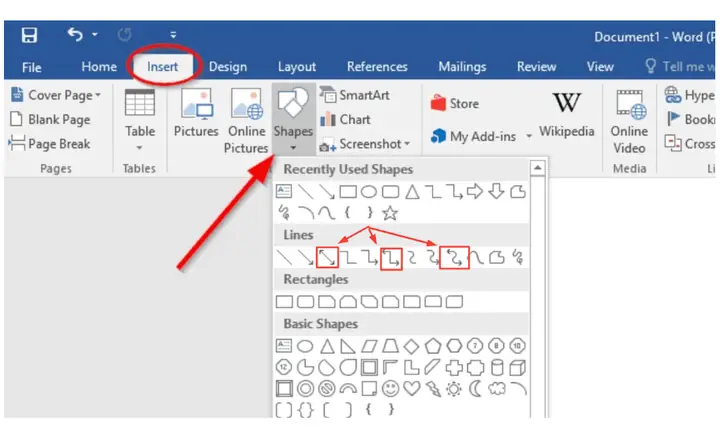
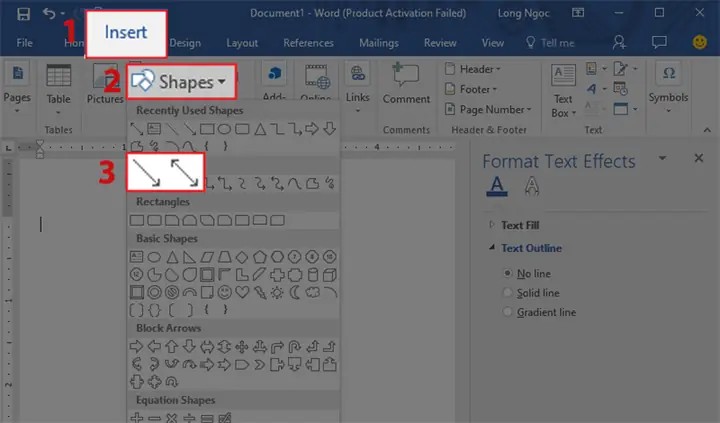
- Vào Insert > Shapes > Lines, chọn Arrow hoặc Curved Arrow.
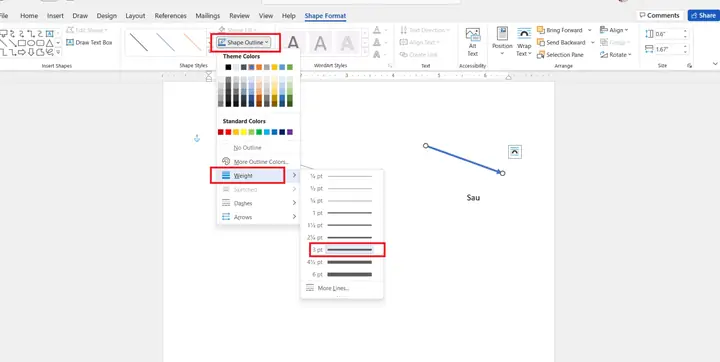
- Kéo để tạo mũi tên, sau đó vào Format Shape > Line để thay đổi Weight, Dash, và Begin/End Arrow type.
- Đối với mũi tên đa đầu, chọn Line > Arrow Options, bật Begin Arrow và End Arrow.
3.5.2. Google Slides
- Chọn Insert > Line > Arrow hoặc Polyline > Curved Arrow.
- Dùng Border weight để điều chỉnh độ dày, và Border dash để tạo đường nét.
- Để thay đổi màu và kiểu đầu mũi, vào Format options > Line.
4. Kỹ Thuật Nâng Cao
4.1. Tạo Mũi Tên 3D
- Illustrator: Dùng Effect > 3D > Extrude & Bevel. Chọn đối tượng mũi tên, thiết lập độ sâu (Extrude Depth) và góc nhìn.
- Photoshop: Nhân bản lớp mũi tên, chuyển màu sang đậm hơn, dùng Filter > Blur > Gaussian Blur để tạo bóng, sau đó di chuyển lớp dưới để tạo chiều sâu.
4.2. Mũi Tên Gradient
- Vẽ mũi tên.
- Mở Gradient Panel, chọn Linear Gradient.
- Đặt Gradient Stops để tạo chuyển màu từ đầu tới cuối.
- Đối với đầu mũi, bạn có thể tách riêng thành một đối tượng và áp dụng gradient riêng.
4.3. Mũi Tên Đánh Dấu (Hand‑drawn)
- Sử dụng Brush Tool (B) trong Photoshop hoặc Blob Brush trong Illustrator, chọn Brush Preset dạng “sketch”.
- Vẽ đường thẳng bằng cách “vẽ tự do”, sau đó vẽ đầu mũi bằng các nét ngắn, không đều.
4.4. Tạo Mũi Tên Động (Animated Arrow)
4.4.1. Trong After Effects
- Tạo Shape Layer, vẽ đường thẳng và đầu mũi.
- Thêm Trim Path để tạo hiệu ứng “đi” dọc theo đường.
- Điều chỉnh Start và End keyframes để mũi tên di chuyển.
4.4.2. Trong PowerPoint
- Vẽ mũi tên.
- Vào Animations > Add Animation > Motion Path.
- Chỉnh đường di chuyển và tốc độ.
4.5. Mũi Tên Đánh Dấu Đến Đối Tượng (Smart Arrow)
Có thể bạn quan tâm: Cách Vẽ Mèo Simmy Đầy Chi Tiết: Hướng Dẫn Từ Cơ Bản Đến Nâng Cao
- Illustrator: Sử dụng Blend Tool (W) để tạo mũi tên tự động kết nối giữa hai đối tượng. Chọn Object > Blend > Make, sau đó Blend Options để đặt số bước (Steps) hoặc khoảng cách (Spacing).
- Inkscape: Dùng Extensions > Modify Path > Interpolate để tạo đường nối mũi tên tự động.
5. Ứng Dụng Thực Tiễn
5.1. Trong Infographic
- Mũi tên vòng tròn để chỉ chu trình sản xuất.
- Mũi tên đa màu để phân biệt các bước khác nhau.
- Mũi tên 3D để tạo cảm giác “bứt phá”.
5.2. Trong UI/UX
- Mũi tên “chevron” để mở rộng menu.
- Mũi tên “back” (←) thường có góc 45°, màu xám nhạt.
- Mũi tên “next” (→) thường có màu chủ đạo của ứng dụng.
5.3. Trong Bản Vẽ Kỹ Thuật
- Dùng đầu mũi nhọn 0° để tránh nhầm lẫn.
- Độ dày 0.25 mm cho bản vẽ chi tiết, 0.5 mm cho bản vẽ tổng quan.
- Đánh dấu các hướng lực trong mô phỏng cơ học.
5.4. Trong Giáo Dục
- Mũi tên hand‑drawn giúp học sinh cảm thấy thân thiện.
- Sử dụng mũi tên màu sắc để nhấn mạnh các khái niệm quan trọng.
6. Các Lỗi Thường Gặp Khi Vẽ Mũi Tên Và Cách Khắc Phục

| Lỗi | Nguyên Nhân | Cách Khắc Phục |
|---|---|---|
| Đầu mũi quá lớn so với thân | Scale không đồng bộ | Điều chỉnh Scale trong Arrowheads hoặc tách riêng đầu mũi. |
| Mũi tên không thẳng (đối với bản kỹ thuật) | Anchor points không thẳng | Sử dụng Align > Horizontal Align Center hoặc Path > Simplify. |
| Màu mũi tên không tương phản | Màu nền phức tạp | Kiểm tra Contrast Ratio (WCAG tối thiểu 4.5:1). |
| Đầu mũi bị cắt khi xuất file | Độ phân giải thấp hoặc export format không hỗ trợ | Xuất dưới dạng SVG hoặc PDF với độ phân giải ≥ 300 dpi. |
| Mũi tên không hiển thị trong PowerPoint trên máy khác | Font hoặc shape không được nhúng | Sử dụng Save As > PowerPoint Show (.ppsx) hoặc Embed Fonts. |
7. Quy Trình Tối Ưu Hóa Khi Tạo Mũi Tên
- Lên ý tưởng: Xác định loại mũi tên cần dùng (đường thẳng, cong, đa đầu…).
- Chọn phần mềm: Dựa vào nhu cầu (vector cho logo, raster cho mockup…).
- Tạo mẫu (template): Lưu một Symbol hoặc Graphic Style để tái sử dụng.
- Điều chỉnh tỷ lệ: Sử dụng Guides và Smart Guides để cân bằng.
- Áp dụng màu và hiệu ứng: Gradient, shadow, 3D tùy dự án.
- Kiểm tra độ tương phản: Dùng công cụ Color Contrast Analyzer.
- Export: Chọn định dạng phù hợp (SVG cho web, PDF cho in ấn, PNG cho UI).
8. Tài Nguyên Tham Khảo Và Công Cụ Hữu Ích
| Công Cụ | Mô Tả | Link |
|---|---|---|
| Font Awesome | Bộ biểu tượng mũi tên dạng font, dễ chèn trong web. | https://fontawesome.com |
| Noun Project | Hàng ngàn biểu tượng mũi tên vector. | https://thenounproject.com |
| Coolors | Tạo bảng màu tương phản cho mũi tên. | https://coolors.co |
| Contrast Checker | Kiểm tra độ tương phản màu. | https://webaim.org/resources/contrastchecker/ |
| SVGOMG | Tối ưu hoá file SVG, giảm dung lượng. | https://jakearchibald.github.io/svgomg/ |
| Adobe Color | Tạo palette màu thương hiệu. | https://color.adobe.com |
| Pen Tool Mastery (Video) | Hướng dẫn chi tiết sử dụng Pen Tool. | YouTube – “Pen Tool Tutorial” |
9. Kết Luận
Vẽ mũi tên không chỉ là một thao tác kỹ thuật mà còn là nghệ thuật cân bằng giữa chức năng và thẩm mỹ. Khi nắm vững các nguyên tắc cơ bản—độ dài, độ dày, tỷ lệ, màu sắc—cùng với việc thành thạo các công cụ trong phần mềm đồ họa, bạn sẽ có thể tạo ra những mũi tên vừa đẹp mắt, vừa truyền tải thông tin một cách rõ ràng và hiệu quả. Hãy áp dụng những kỹ thuật đã học trong các dự án thực tế, từ infographics, UI/UX, bản vẽ kỹ thuật cho đến các bài thuyết trình, để nâng tầm chất lượng thiết kế của mình.
Nếu bạn còn thắc mắc hoặc muốn chia sẻ kinh nghiệm về cách vẽ mũi tên, đừng ngần ngại để lại bình luận. Chúc bạn sáng tạo và thành công!