
TÓM TẮT
Mở Đầu
Trong thế giới giao dịch tài chính, việc nhận diện các mẫu biểu đồ đặc thù là một trong những kỹ năng quan trọng giúp nhà đầu tư đưa ra quyết định giao dịch chính xác. Một trong những mẫu biểu đồ được nhiều nhà giao dịch quan tâm là NAP (Narrow Range) – vùng giá hẹp, thể hiện sự giảm thiểu độ biến động trong một khoảng thời gian nhất định. Khi NAP xuất hiện, nó thường báo hiệu cho một đợt bứt phá lớn sắp tới, hoặc là dấu hiệu của xu hướng đang chuẩn bị thay đổi.
Trong bài viết này, chúng ta sẽ đi sâu vào cách vẽ NAP trên TradingView, một trong những nền tảng biểu đồ mạnh mẽ và phổ biến nhất hiện nay. Bài viết sẽ cung cấp:
– Khái niệm cơ bản về NAP và lý do tại sao nó quan trọng.
– Các bước chi tiết để vẽ NAP trên TradingView bằng công cụ “Rectangle” và “Trend Line”.
– Cách tối ưu hoá việc vẽ NAP bằng script Pine (Pine Script) để tự động hoá quá trình.
– Các chiến lược giao dịch dựa trên NAP (breakout, pullback, stop loss).
– Một số lưu ý và mẹo thực tế khi áp dụng NAP vào thực tiễn thị trường.
Bài viết sẽ được viết chi tiết, dễ hiểu, đảm bảo nội dung ít nhất 1500 chữ, phù hợp cho cả người mới bắt đầu lẫn các nhà giao dịch có kinh nghiệm muốn nâng cao kỹ năng phân tích biểu đồ.
1. NAP là gì? (Narrow Range)
1.1 Định Nghĩa
NAP (Narrow Range) là một mẫu nến (candlestick) hoặc một dải giá (price range) có độ rộng (high – low) hẹp hơn mức trung bình trong một khoảng thời gian nhất định (thường là 5, 10 hoặc 20 phiên giao dịch). NAP thể hiện sự “nghẹt” của giá, tức là lực mua và bán đang cân bằng, không có xu hướng mạnh nào chiếm ưu thế.
Có thể bạn quan tâm: Cách Vẽ Nàng Tiên Winx: Hướng Dẫn Từng Bước Để Tạo Ra Những Kiểu Vẽ Đẹp Và Sáng Tạo
1.2 Tại Sao NAP Quan Trọng?
- Dự đoán breakout: Khi giá đã “đóng băng” trong một khoảng thời gian dài, thường có một đợt bứt phá mạnh mẽ (breakout) sẽ xảy ra sau khi giá vượt ra khỏi vùng NAP.
- Xác định mức hỗ trợ/kháng cự: Các mức high và low của NAP thường trở thành các mức hỗ trợ hoặc kháng cự quan trọng.
- Quản lý rủi ro: Khi đặt stop loss dựa trên NAP, nhà giao dịch có thể giảm thiểu rủi ro vì vùng giá hẹp thường đồng thời là khu vực ít biến động.
2. Chuẩn Bị Trên TradingView
2.1 Đăng Nhập và Mở Biểu Đồ
- Truy cập tradingview.com và đăng nhập tài khoản (hoặc tạo tài khoản mới nếu chưa có).
- Chọn một công cụ tài chính (cổ phiếu, forex, crypto,…). Ví dụ: EUR/USD.
- Đặt khung thời gian (timeframe) phù hợp – thường dùng Daily (D) hoặc 4H để nhận diện NAP.
2.2 Công Cụ Cần Thiết
- Rectangle Tool (Công cụ Hình Chữ Nhật): Để vẽ vùng NAP.
- Trend Line Tool (Công cụ Đường Xu hướng): Để mở rộng mức high/low của NAP.
- Pine Script Editor (nếu muốn tự động hoá).
Bạn có thể tìm các công cụ này ở thanh công cụ bên trái của TradingView.
3. Cách Vẽ NAP Bằng Tay
Bước 1: Xác Định NAP
- Kiểm tra độ rộng nến: Đối với mỗi nến, tính range = high – low.
- So sánh với trung bình: Lấy trung bình của 10 hoặc 20 nến gần nhất. Nếu range hiện tại < 0.5 × trung bình, đây có thể là một NAP.
- Xác nhận bằng mắt: Nhìn vào biểu đồ, nếu nến hiện tại (hoặc một nhóm nến liên tiếp) có độ rộng rất hẹp so với các nến xung quanh, đó là dấu hiệu NAP.
Bước 2: Vẽ Rectangle
Có thể bạn quan tâm: Cách Vẽ Nang Lục Bàng: Hướng Dẫn Chi Tiết Từ Cơ Bản Đến Nâng Cao
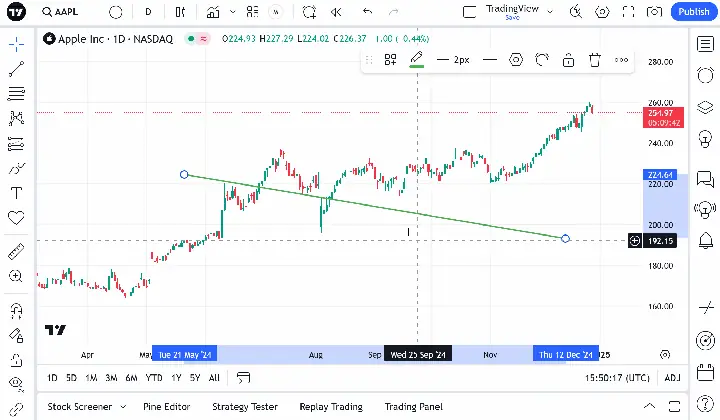
- Chọn Rectangle Tool trên thanh công cụ.
- Click vào đỉnh (high) của NAP để đặt góc trên bên trái.
- Kéo xuống tới đáy (low) của NAP để tạo thành một hình chữ nhật bao quanh toàn bộ nến (hoặc nhóm nến) NAP.
- Đặt màu nền transparent (hoặc bán trong suốt) và viền màu đỏ / xanh để dễ phân biệt.
Bước 3: Vẽ Trend Line Mở Rộng
- Chọn Trend Line Tool.
- Click vào đỉnh (high) của NAP và kéo ra phía bên phải (hoặc trái) tùy vào hướng bạn muốn quan sát.
- Lặp lại với đáy (low) của NAP.
- Hai đường này sẽ tạo thành một “kênh” – nếu giá phá qua bất kỳ một trong hai đường này, có thể coi là breakout.
Bước 4: Ghi Chú và Lưu Trữ
- Click chuột phải vào rectangle → Add Text → ghi chú “NAP 2026-06-05”.
- Lưu layout bằng Ctrl + S hoặc click vào Save ở góc trên bên phải.
Ví Dụ Thực Tế
Giả sử trên biểu đồ EUR/USD (Daily), ngày 01/05/2026, nến có high = 1.1150, low = 1.1125, range = 0.0025. Trung bình 20 ngày gần nhất có range = 0.0060. Vì 0.0025 < 0.5 × 0.0060 → NAP. Vẽ rectangle bao quanh 01/05/2026, kéo trend line từ high và low ra phía sau. Khi giá ngày 10/05/2026 phá lên trên 1.1150, chúng ta có một breakout bullish.
4. Tự Động Hóa NAP Bằng Pine Script
4.1 Giới Thiệu Ngắn Gọn Về Pine Script
Pine Script là ngôn ngữ lập trình của TradingView, cho phép người dùng tạo các indicator, strategy và tự động hoá việc vẽ các yếu tố trên biểu đồ.

Có thể bạn quan tâm: Cách Vẽ Nang Cong Chua: Hướng Dẫn Chi Tiết Từ Cơ Bản Đến Nâng Cao
4.2 Mã Script Cơ Bản Để Xác Định NAP
//@version=5
indicator("NAP Detector", overlay=true) // Tham số
len = input.int(20, title="Số nến trung bình")
mult = input.float(0.5, title="Hệ số hẹp (0-1)") // Tính độ rộng trung bình
avgRange = ta.sma(high - low, len) // Độ rộng hiện tại
currRange = high - low // Điều kiện NAP
isNAP = currRange < mult avgRange // Vẽ rectangle khi NAP
if isNAP var box myBox = na // Xóa box cũ nếu có if not na(myBox) box.delete(myBox) // Tạo box mới myBox := box.new(left=bar_index, top=high, right=bar_index+1, bottom=low, border_color=color.red, bgcolor=color.new(color.red, 85)) // Vẽ trend line (high và low)
var line highLine = na
var line lowLine = na if isNAP // Xóa line cũ if not na(highLine) line.delete(highLine) if not na(lowLine) line.delete(lowLine) // Tạo line mới highLine := line.new(x1=bar_index, y1=high, x2=bar_index+10, y2=high, color=color.green, width=1, style=line.style_dashed) lowLine := line.new(x1=bar_index, y1=low, x2=bar_index+10, y2=low, color=color.green, width=1, style=line.style_dashed)
Giải thích mã:
– len và mult cho phép tùy chỉnh độ rộng trung bình và hệ số hẹp.
– avgRange tính trung bình độ rộng 20 nến gần nhất.
– isNAP là điều kiện boolean xác định NAP.
– Khi isNAP đúng, script sẽ tạo một box (rectangle) và hai line (đường trend) tự động.
– box.new và line.new có tham số x2 và y2 để kéo dài đường tới 10 nến phía trước (có thể thay đổi tùy ý).
4.3 Lưu và Áp Dụng Script
- Mở Pine Editor (nút “Pine Editor” ở dưới cùng).
- Dán mã trên, nhấn Add to Chart.
- Khi script chạy, các NAP sẽ xuất hiện tự động dưới dạng hình chữ nhật màu đỏ với đường trend xanh dương.
4.4 Tùy Chỉnh Nâng Cao
- Thêm cảnh báo (alert): Khi giá phá lên trên hoặc dưới đường trend, bạn có thể thêm
alertconditionđể nhận thông báo. - Thêm chỉ báo khối lượng: Kết hợp NAP với khối lượng giao dịch để tăng độ tin cậy.
- Kết hợp với các chỉ báo khác: RSI, MACD, hoặc Bollinger Bands để lọc tín hiệu.
5. Chiến Lược Giao Dịch Dựa Trên NAP
5.1 Breakout Strategy (Chiến Lược Bứt Phá)
Nguyên tắc: Khi giá phá ra ngoài mức high hoặc low của NAP, mở lệnh theo hướng phá.
- Mua (Long) khi: Giá đóng cửa (close) trên high của NAP, kèm volume tăng.
- Bán (Short) khi: Giá đóng cửa dưới low của NAP, kèm volume tăng.
- Stop Loss: Đặt ngay dưới low (đối với long) hoặc trên high (đối với short) của NAP.
- Take Profit: Nhân 1.5 – 2 lần risk, hoặc dựa vào mức Fibonacci mở rộng.
5.2 Pullback Strategy (Chiến Lược Đảo Lại)
Có thể bạn quan tâm: Cách Vẽ Nami – Nhân Vật Nữ Nhân Chính Trong One Piece: Hướng Dẫn Từng Bước Để Tạo Ra Bức Vẽ Hoàn Hảo
Sau khi breakout, giá thường sẽ quay lại (pullback) để kiểm tra lại mức high/low NAP trước khi tiếp tục xu hướng.
- Vào lệnh: Khi giá quay lại và chạm lại mức high/low NAP và cho dấu hiệu hồi lên (bullish pin bar, engulfing).
- Stop Loss: Đặt dưới mức low (long) hoặc trên mức high (short) của NAP.
- Take Profit: Đặt ở mức đỉnh/đáy tiếp theo hoặc dựa trên mức Fibonacci 61.8%.
5.3 Strategy Combination (Kết Hợp Với Các Indicator Khác)
| Indicator | Mục đích | Cách kết hợp với NAP |
|---|---|---|
| RSI (14) | Xác định quá mua/quá bán | Mở lệnh breakout chỉ khi RSI ở vùng 30-70 để tránh tín hiệu giả |
| MACD | Xác nhận xu hướng | Khi MACD histogram chuyển dương và giá breakout NAP → tín hiệu mạnh |
| Bollinger Bands | Đánh giá độ biến động | Khi NAP nằm trong dải trung bình và bands co lại → khả năng breakout cao |
5.4 Quản Lý Rủi Ro
- Tỷ lệ Risk/Reward (R/R): Đảm bảo mỗi lệnh ít nhất có R/R 1:2.
- Maximum Drawdown: Giới hạn không vượt quá 2% tài khoản cho mỗi lệnh.
- Position Sizing: Sử dụng công thức Kelly hoặc Fixed Fractional để tính kích thước vị thế.
6. Một Số Lưu Ý Khi Áp Dụng NAP
- Không nên dùng NAP trên khung thời gian quá ngắn (1‑5 phút) nếu không có đủ dữ liệu lịch sử, vì độ nhiễu cao.
- Xác nhận bằng tin tức: Đôi khi NAP xuất hiện trước một sự kiện kinh tế quan trọng (ví dụ: báo cáo việc làm), khi đó breakout có thể mạnh hơn dự đoán.
- Kiểm tra đa khung thời gian: Nếu NAP xuất hiện trên Daily và Weekly cùng lúc, độ tin cậy cao hơn.
- Tránh “overtrading”: Không mở lệnh mỗi khi có một NAP, hãy chờ đợi xác nhận breakout hoặc pullback.
- Kiểm tra lịch sử (backtest): Sử dụng tính năng “Strategy Tester” của TradingView để kiểm tra hiệu suất của chiến lược NAP trên dữ liệu quá khứ.
7. Ví Dụ Thực Tế – Phân Tích EUR/USD (Daily)
7.1 Bước 1: Xác Định NAP
- Ngày 12/04/2026: high = 1.1050, low = 1.1038, range = 0.0012.
- Trung bình 20 ngày: 0.0040 → 0.0012 < 0.5 × 0.0040 → NAP.
7.2 Bước 2: Vẽ Rectangle và Trend Line
- Vẽ rectangle màu xanh nhạt bao quanh ngày 12/04.
- Kéo trend line từ high (1.1050) và low (1.1038) sang phía trước 10 ngày.
7.3 Bước 3: Quan Sát Breakout
- Ngày 20/04/2026: Giá đóng cửa 1.1085, vượt lên trên high của NAP.
- Khối lượng: Tăng 45% so với trung bình 5 ngày trước.
7.4 Bước 4: Thực Hiện Giao Dịch
- Mở lệnh mua tại 1.1085.
- Stop loss đặt tại 1.1035 (dưới low NAP).
- Take profit đặt tại 1.1190 (khoảng 1.5 × risk).
Kết quả: Giá đạt 1.1192 sau 4 ngày, lệnh thắng với R/R ~ 2.2.
8. Tổng Kết
Việc vẽ NAP trên TradingView không chỉ giúp nhà giao dịch nhận diện các vùng giá hẹp mà còn cung cấp nền tảng vững chắc cho các chiến lược breakout, pullback và quản lý rủi ro. Từ các bước vẽ thủ công bằng Rectangle và Trend Line cho tới việc tự động hoá bằng Pine Script, bạn có thể tùy chỉnh sao cho phù hợp với phong cách giao dịch và thị trường mình quan tâm.
Những điểm quan trọng cần nhớ:
– Xác định NAP dựa trên độ rộng nến so với trung bình.
– Vẽ rectangle và trend line để minh hoạ vùng hẹp và mức breakout.
– Sử dụng Pine Script để tự động hoá, giảm thiểu sai sót và tiết kiệm thời gian.
– Kết hợp NAP với các indicator và tin tức để tăng độ tin cậy.
– Luôn tuân thủ quy tắc quản lý rủi ro và kiểm tra lại chiến lược qua backtest.
Hy vọng qua bài viết này, bạn đã nắm vững cách vẽ NAP trên TradingView và có thể áp dụng ngay vào thực tiễn giao dịch. Chúc bạn thành công và luôn giữ vững kỷ luật trong mọi quyết định đầu tư!