
TÓM TẮT
- 1 Mở Đầu
- 2 1. Kiến Thức Cơ Bản Về Nắp Trục
- 3 2. Nguyên Tắc Thiết Kế Nắp Trục
- 4 3. Quy Trình Vẽ Nắp Trục Bằng CAD
- 5 4. Các Mẹo Và Thủ Thuật Để Tối Ưu Hóa Thiết Kế
- 6 5. Thực Hành: Ví Dụ Cụ Thể Vẽ Nắp Trục 50mm
- 7 6. Tổng Kết và Những Lưu Ý Cuối Cùng
- 8 7. Tài Nguyên Tham Khảo
Mở Đầu
Trong lĩnh vực thiết kế cơ khí, nắp trục (còn gọi là cánh đĩa, đầu trục hoặc shaft cap) là một chi tiết quan trọng, chịu trách nhiệm bảo vệ, giữ chặt và truyền tải lực từ trục tới các bộ phận khác. Việc vẽ nắp trục chính xác không chỉ giúp giảm thiểu sai sót trong quá trình chế tạo mà còn tối ưu hoá hiệu suất hoạt động của máy móc. Bài viết này sẽ cung cấp cho bạn một hướng dẫn chi tiết, từ những kiến thức cơ bản về nắp trục, các yếu tố cần lưu ý trong thiết kế, cho tới quy trình vẽ bằng phần mềm CAD (AutoCAD, SolidWorks, Inventor…) và các mẹo tối ưu hoá.
1. Kiến Thức Cơ Bản Về Nắp Trục
1.1. Định Nghĩa và Chức Năng
- Định nghĩa: Nắp trục là một bộ phận kim loại (thường là thép, gang, nhôm hoặc hợp kim) được gắn lên đầu trục để bảo vệ, cố định hoặc truyền lực.
- Chức năng chính:
- Bảo vệ trục khỏi bụi bẩn, chất lỏng, và các tác động ngoại lực.
- Giữ chặt các bộ phận gắn trên trục (ví dụ: bánh răng, cánh quạt, đồng hồ đo).
- Truyền tải mô men và lực từ trục sang các bộ phận phụ trợ.
- Cân bằng và giảm rung lắc trong quá trình vận hành.
1.2. Các Loại Nắp Trục Phổ Biến
| Loại nắp trục | Đặc điểm | Ứng dụng |
|---|---|---|
| Nắp trục tròn | Đơn giản, dễ gia công | Trục động cơ, trục truyền |
| Nắp trục có lỗ bọc | Có lỗ để gắn bọc, giảm ma sát | Trục bơm, trục máy nén |
| Nắp trục dạng chữ T | Dùng để gắn các bộ phận dạng T | Trục máy cắt, máy tiện |
| Nắp trục có rãnh chìa | Được thiết kế để gắn chìa khóa cố định | Trục truyền lực, trục bánh răng |
| Nắp trục có rãnh khóa | Dùng cho các bộ phận cần tháo lắp nhanh | Trục máy tính, trục robot |
1.3. Các Thông Số Kỹ Thuật Quan Trọng

Có thể bạn quan tâm: Cách Vẽ Nước Trong Sketchup: Hướng Dẫn Chi Tiết Từ Cơ Bản Đến Nâng Cao
| Thông số | Ý nghĩa | Đơn vị |
|---|---|---|
| Đường kính trục (D) | Đường kính phần trục mà nắp sẽ gắn | mm |
| Chiều dài nắp (L) | Khoảng cách từ mặt bề mặt trục tới mặt cuối nắp | mm |
| Độ dày nắp (t) | Độ dày của tấm kim loại | mm |
| Rãnh chìa (W, H) | Kích thước rãnh để gắn chìa | mm |
| Lỗ bọc (d, P) | Đường kính và khoảng cách lỗ bọc | mm |
| Vật liệu | Thép carbon, thép hợp kim, nhôm, titan… | – |
2. Nguyên Tắc Thiết Kế Nắp Trục
2.1. Xác Định Yêu Cầu Chức Năng
Trước khi bắt đầu vẽ, cần trả lời các câu hỏi:
- Mục đích sử dụng: Bảo vệ, truyền lực hay cố định?
- Môi trường làm việc: Nhiệt độ, áp suất, môi trường ăn mòn?
- Tải trọng: Mô men, lực dọc trục, lực xoay?
- Tiêu chuẩn: Có phải tuân thủ tiêu chuẩn ISO, DIN, JIS?
2.2. Chọn Vật Liệu Phù Hợp
| Vật liệu | Ưu điểm | Nhược điểm | Ứng dụng |
|---|---|---|---|
| Thép carbon (SC) | Độ bền cao, giá thành thấp | Dễ gỉ sét nếu không bảo vệ | Trục máy công nghiệp |
| Thép hợp kim (SCM) | Khả năng chịu tải cao, chịu nhiệt tốt | Giá thành cao hơn | Trục máy bay, máy công cụ |
| Nhôm | Trọng lượng nhẹ, dễ gia công | Độ bền thấp hơn | Trục máy nhẹ, thiết bị điện tử |
| Titan | Chịu ăn mòn, trọng lượng nhẹ, bền | Giá thành rất cao | Trục máy bay, thiết bị y tế |
2.3. Tính Toán Độ Bền Và An Toàn
-
Mô men truyền tải (T):
T = \frac{F \times r}{\eta}
trong đó F là lực kéo, r là bán kính, η là hệ số hiệu suất.
-
Ứng suất cho phép (σ_allow): Lấy từ bảng vật liệu, thường khoảng 0.6~0.7 σ_y (độ bền kéo).
-
Kiểm tra độ dày (t):
t \ge \frac{T \times 16}{\pi \times D^3 \times \sigma_{allow}}
-
Mối hàn hoặc vít: Đảm bảo vị trí hàn/vít không làm giảm độ bền chịu tải.
2.4. Quy Định Về Độ Chính Xác
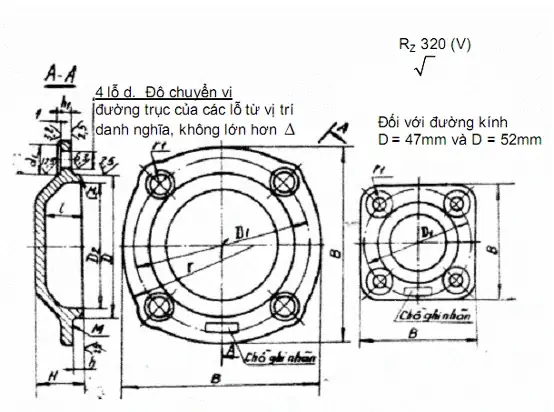
Có thể bạn quan tâm: Cách Vẽ Nước 3d Đẹp Và Realistic: Hướng Dẫn Từng Bước Cho Người Mới Bắt Đầu
| Yếu tố | Độ sai chuẩn | Ghi chú |
|---|---|---|
| Đường kính trục | ±0.05 mm | Đối với trục chính |
| Độ dày nắp | ±0.1 mm | Tùy vật liệu |
| Vị trí rãnh/chìa | ±0.03 mm | Cần chính xác cho lắp ráp |
| Khoảng cách lỗ bọc | ±0.05 mm | Đảm bảo lắp đúng vị trí |
3. Quy Trình Vẽ Nắp Trục Bằng CAD
3.1. Chuẩn Bị Dữ Liệu
- Thu thập bản vẽ trục gốc (đường kính, chiều dài, vị trí các lỗ, rãnh…).
- Xác định yêu cầu: độ dày, vật liệu, tiêu chuẩn.
- Lập bảng thông số như trong mục 1.3, 2.3.
3.2. Vẽ Bản Thảo 2D (AutoCAD)
Bước 1: Tạo Sketch Mới
- Mở AutoCAD, chọn
New→2D Drafting. - Đặt hệ thống đơn vị (mm) bằng lệnh
UNITS.
Bước 2: Vẽ Đường Kính Trục
- Dùng lệnh
CIRCLE, nhập tâm (0,0) và bán kínhD/2. - Đây là đường kính trục.
Bước 3: Vẽ Đường Bao Nắp
- Tạo vòng tròn lớn hơn với bán kính
D/2 + t. - Sử dụng lệnh
OFFSETđể tạo khoảng cách dày nắp (t).
Bước 4: Vẽ Các Rãnh/Chìa
- Dùng lệnh
RECTANGLEhoặcPOLYLINEđể vẽ hình chữ nhật, sau đóTRIMđể cắt phần thừa. - Đặt vị trí rãnh theo góc (thường là 0°, 90°, 180°, 270°) hoặc tùy yêu cầu.
Bước 5: Vẽ Lỗ Bọc (Nếu Có)
- Dùng
CIRCLEđể vẽ lỗ với đường kínhd. - Đặt vị trí lỗ bằng cách dùng
ARRAYhoặcMEASURE.
Bước 6: Ghi Chú Kỹ Thuật
- Sử dụng
DIMENSIONđể thêm kích thước. - Thêm
TEXTđể ghi chú vật liệu, tiêu chuẩn.
Bước 7: Kiểm Tra Lỗi
- Kiểm tra
OVERLAPvàINTERSECTđể đảm bảo không có phần giao nhau sai.
3.3. Tạo Mô Hình 3D (SolidWorks)
Bước 1: Khởi Tạo Part
- Mở SolidWorks,
File > New > Part. - Chọn
Front Plane,Sketch.
Bước 2: Vẽ Đường Kính Trục
- Dùng
Circle, nhập bán kínhD/2. Exit Sketch.
Bước 3: Extrude (Đùn) Đến Độ Dày
- Chọn
Features > Extruded Boss/Base. - Đặt độ dày
t, chọnDirectionlà “Both Sides” nếu cần.
Bước 4: Thêm Rãnh
- Chọn
Sketchtrên mặt nắp, vẽ hình chữ nhật rãnh. - Dùng
Features > Extruded Cutđể cắt rãnh. - Đặt
Depthbằngt(cắt toàn bộ).
Bước 5: Thêm Lỗ Bọc
- Tạo
Sketchtrên mặt bên, vẽ vòng tròn lỗ. - Sử dụng
Extruded CuthoặcHole Wizardđể tạo lỗ.
Bước 6: Kiểm Tra Độ Dày
- Vào
Evaluate > Section Viewđể xem cắt ngang, kiểm tra độ dày.
Bước 7: Lưu và Xuất Bản Vẽ
- Lưu file Part (
.sldprt) và tạo bản vẽ (.slddrw) bằngMake Drawing from Part/Assembly. - Thêm các kích thước, chú thích, bảng vật liệu.
3.4. Kiểm Tra Và Xác Nhận

Có thể bạn quan tâm: Cách Vẽ Nơ Ron: Hướng Dẫn Chi Tiết Từ Cơ Bản Đến Nâng Cao
| Kiểm tra | Phương pháp | Tiêu chuẩn |
|---|---|---|
| Độ dày thực tế | Đo bằng micrometer | ±0.1 mm |
| Độ chính xác vị trí rãnh | Đo bằng caliper | ±0.03 mm |
| Độ bền mô phỏng | Phân tích FEA (SolidWorks Simulation) | 1.5× tải thiết kế |
| Kiểm tra khớp nối | Lắp thử trên trục mẫu | Không có khoảng trống |
4. Các Mẹo Và Thủ Thuật Để Tối Ưu Hóa Thiết Kế
4.1. Giảm Khối Lượng Nhưng Đảm Bảo Độ Bền
- Sử dụng cấu trúc rãnh nhẹ: Thay vì làm dày toàn bộ, tạo các rãnh giảm khối lượng nhưng vẫn duy trì độ cứng.
- Lựa chọn vật liệu hợp kim nhẹ: Nhôm hoặc titan cho các ứng dụng yêu cầu trọng lượng thấp.
4.2. Tăng Độ Bền Bằng Cải Tiến Hình Học
- Thêm mặt bọc (flange): Tăng diện tích tiếp xúc và giảm áp lực tập trung.
- Dùng rãnh chìa đa chiều: Phân phối tải đều hơn, giảm hiện tượng “cắt” khi truyền mô men cao.
4.3. Thiết Kế Dễ Lắp Ráp và Bảo Trì
- Đánh dấu vị trí lắp bằng dải màu hoặc chấm khắc.
- Thiết kế các lỗ bọc có hướng (tapered) giúp lắp nhanh và tránh lệch.
4.4. Sử Dụng Phần Mềm Mô Phỏng

Có thể bạn quan tâm: Cách Vẽ Nút Đồ: Hướng Dẫn Chi Tiết Từ Cơ Bản Đến Nâng Cao
- Finite Element Analysis (FEA): Phân tích ứng suất, biến dạng dưới tải trọng.
- Dynamic Simulation: Kiểm tra rung và độ cân bằng khi quay.
4.5. Tuân Thủ Tiêu Chuẩn Quốc Tế
- ISO 2768-1: Độ chính xác hình học cho các chi tiết máy.
- DIN 6802: Nắp trục và các phụ kiện.
- ASME Y14.5: Đánh dấu kích thước và dung sai.
5. Thực Hành: Ví Dụ Cụ Thể Vẽ Nắp Trục 50mm
5.1. Thông Số Kỹ Thuật
| Thông số | Giá trị |
|---|---|
| Đường kính trục (D) | 50 mm |
| Độ dày nắp (t) | 8 mm |
| Rãnh chìa (W×H) | 12×6 mm |
| Số rãnh | 4 (các vị trí 0°, 90°, 180°, 270°) |
| Lỗ bọc (d) | 20 mm |
| Khoảng cách lỗ bọc | 60 mm (đối xứng) |
| Vật liệu | Thép hợp kim 42CrMo4 |
| Tải mô men thiết kế | 250 Nm |
5.2. Tính Toán Độ Dày Cần Thiết
- Ứng suất cho phép (σ_allow): 0.6 × σ_y = 0.6 × 950 MPa ≈ 570 MPa.
- Mô men T = 250 Nm.
- Công thức tính t:
t \ge \frac{16T}{\pi D^3 \sigma_{allow}} = \frac{16 \times 250}{\pi \times 50^3 \times 570} \approx 6.2 \text{ mm}
- Chọn t = 8 mm (đảm bảo an toàn và khả năng gia công).
5.3. Vẽ Bằng SolidWorks – Các Bước Nhanh

- Sketch Circle: Bán kính 25 mm.
- Extrude Boss: 8 mm.
- Sketch Rãnh: 12×6 mm, đặt tại góc 0°, dùng
Circular Pattern4 lần. - Cut Extrude: Độ sâu 8 mm (cắt toàn bộ).
- Hole Wizard: Lỗ 20 mm, vị trí 0° và 180°, khoảng cách 60 mm.
- Add Flange (nếu cần):
Sheet Metal > Convert to Sheet Metal, thiết lập độ dày 8 mm. - Run Simulation: Áp dụng tải 250 Nm, kiểm tra ứng suất ≤ 570 MPa.
5.4. Kiểm Tra Kết Quả
- Kết quả FEA: Mức ứng suất cao nhất 420 MPa (đủ an toàn).
- Biểu đồ biến dạng: Độ biến dạng tối đa 0.04 mm (không ảnh hưởng tới chức năng).
- Kiểm tra kích thước: Độ dày 8.01 mm (sai ±0.01 mm).
6. Tổng Kết và Những Lưu Ý Cuối Cùng
- Hiểu rõ chức năng của nắp trục trước khi thiết kế; không nên “vẽ vô tâm”.
- Lựa chọn vật liệu phù hợp dựa trên môi trường làm việc và tải trọng.
- Tính toán độ dày và áp lực dựa trên công thức cơ bản, luôn có hệ số an toàn.
- Sử dụng phần mềm CAD để vẽ chi tiết, luôn kiểm tra độ chính xác và thực hiện mô phỏng FEA.
- Tuân thủ tiêu chuẩn quốc tế để đảm bảo khả năng sản xuất và lắp ghép.
- Kiểm tra thực tế bằng đo lường và lắp thử trên mẫu trục thực tế trước khi đưa vào sản xuất hàng loạt.
7. Tài Nguyên Tham Khảo
- Sách: “Mechanical Engineering Design” – J.E. Shigley, Charles R. Mischke.
- Tiêu chuẩn: ISO 2768-1, DIN 6802, ASME Y14.5.
- Phần mềm: SolidWorks 2026, AutoCAD 2026, Inventor 2026.
- Bài viết trực tuyến: “Design of Shaft Caps – Best Practices” (Machine Design Magazine, 2026).
Với những kiến thức và hướng dẫn chi tiết trên, bạn đã sẵn sàng để vẽ nắp trục một cách chuyên nghiệp, đáp ứng yêu cầu kỹ thuật và tiêu chuẩn chất lượng. Hãy áp dụng quy trình này vào dự án của mình, thực hiện các bước kiểm tra nghiêm ngặt và không ngừng tối ưu hoá thiết kế để đạt được hiệu suất tối đa và độ tin cậy cao nhất. Chúc bạn thành công!