
Có thể bạn quan tâm: Cách Vẽ Nếp Quần Áo Chi Tiết Từng Bước: Hướng Dẫn Từ Cơ Bản Đến Nâng Cao
TÓM TẮT
- 1 1. Giới thiệu chung về việc mô hình hoá nệm trong 3ds Max
- 2 2. Chuẩn bị môi trường làm việc
- 3 3. Xây dựng khối cơ bản cho nệm
- 4 4. Tạo lưới chi tiết cho lớp vải và lót
- 5 5. Tạo vật liệu (Material) cho nệm
- 6 6. Tinh chỉnh ánh sáng và môi trường
- 7 7. Render thử và post‑process
- 8 8. Các mẹo nâng cao để mô phỏng nệm thật hơn
- 9 9. Kiểm tra chất lượng và xuất file
- 10 10. Tổng kết
1. Giới thiệu chung về việc mô hình hoá nệm trong 3ds Max
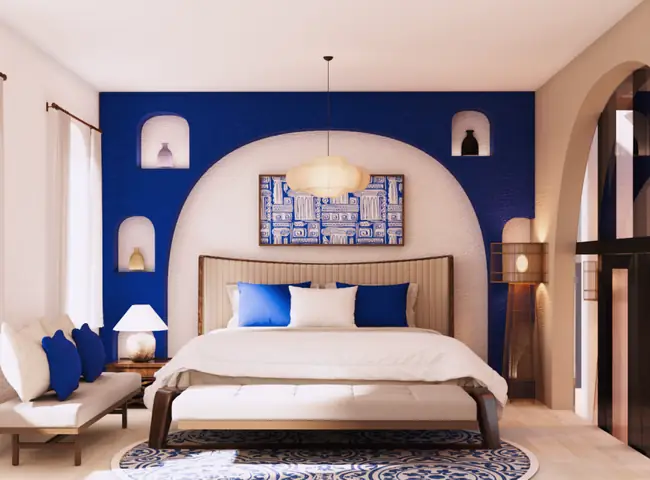
Trong lĩnh vực thiết kế nội thất và kiến trúc, việc tạo ra những mô hình 3D chân thực, chi tiết là yếu tố quyết định tới chất lượng bản vẽ và khả năng thuyết phục khách hàng. Nệm – một trong những thành phần không thể thiếu trong phòng ngủ, phòng khách hay thậm chí là trong các không gian trưng bày nội thất – thường được bỏ qua hoặc mô phỏng một cách sơ sài, dẫn tới kết quả cuối cùng thiếu sức hút.
Bài viết này sẽ cung cấp cho bạn một quy trình chi tiết, từ chuẩn bị tài nguyên, xây dựng khối cơ bản, đến việc tạo chất liệu, ánh sáng và render cuối cùng. Bạn sẽ học cách:
- Tạo hình dạng cơ bản của nệm bằng Editable Mesh hoặc Editable Poly.
- Áp dụng modifiers như FFD (Free‑Form Deformation), TurboSmooth, Bend để tạo độ cong, độ dày và các chi tiết đặc trưng.
- Xây dựng texture cho lớp vải, lót và viền nệm bằng Material Editor, UVW Mapping, Bump/Normal và Displacement.
- Thiết lập ánh sáng (HDRI, V‑Light, Sun) và render (Arnold, V‑Ray) để đạt được mức độ thực tế cao nhất.
Sau khi hoàn thành, bạn sẽ có một mô hình nệm 3D hoàn chỉnh, sẵn sàng để sử dụng trong các dự án kiến trúc, quảng cáo, hoặc trò chơi.
2. Chuẩn bị môi trường làm việc
2.1. Cài đặt 3ds Max và plugin hỗ trợ
- Phiên bản 3ds Max: Đề nghị sử dụng 3ds Max 2026 trở lên để tận dụng các tính năng mới như Viewport 2.0, Arnold 7 tích hợp sẵn.
- Plugin hữu ích:
- V‑Ray for 3ds Max (nếu bạn muốn render bằng V‑Ray).
- Substance Designer/Source (để tạo texture phức tạp).
- PolyFX (để tạo hiệu ứng vải mềm mại).
2.2. Thu thập tài liệu tham khảo
- Hình ảnh thực tế: Tìm các bức ảnh nệm từ góc nhìn trên, bên, và góc chéo. Đặc biệt chú ý tới độ dày lớp vải, đường may, viền gối, độ bám của lót.
- Bản vẽ kỹ thuật (nếu có): Kích thước chuẩn (ví dụ: 190x200x25 cm cho nệm King size).
2.3. Thiết lập dự án
- Mở 3ds Max → File > New → Chọn Units Setup → Đặt đơn vị thành Metric (Meters).
- Create > Geometry > Standard Primitives > Box – tạo khối hộp cơ bản với kích thước tương ứng (ví dụ: 2.0m x 2.2m x 0.25m).
- Đổi tên đối tượng thành Nệm_Base để dễ quản lý.
3. Xây dựng khối cơ bản cho nệm
3.1. Chỉnh sửa khối hộp
Có thể bạn quan tâm: Cách Vẽ Nệm Cho Meog: Hướng Dẫn Chi Tiết Từ Cơ Bản Đến Nâng Cao
- Convert to Editable Poly (Right‑click → Convert To → Editable Poly).
- Sử dụng Edge → Connect để tạo thêm các vòng lưới dọc và ngang, giúp cho việc làm mịn sau này được chi tiết hơn.
- Chamfer các cạnh trên cùng (đỉnh nệm) để tạo cảm giác bo tròn nhẹ, giống như phần vải bọc.
3.2. Tạo độ cong cho mặt trên (bề mặt mỏng)
- Chọn Modifier List → FFD 4x4x4 (Free‑Form Deformation).
- Dùng Control Points kéo lên một chút ở trung tâm để tạo độ lồi nhẹ, mô phỏng lớp vải căng.
- Đảm bảo tỉ lệ vẫn giữ nguyên để tránh biến dạng không tự nhiên.
3.3. Thêm chi tiết viền (edge band)
- Duplicate (Shift + Drag) mặt đáy của nệm, di chuyển lên một chút (≈0.005m) → tạo viền gối.
- Scale viền này một chút (≈0.95) để tạo độ dày viền.
- Sử dụng Boolean → Union để kết hợp viền với khối nệm chính, sau đó Convert to Editable Poly lại.
4. Tạo lưới chi tiết cho lớp vải và lót
4.1. Subdivision và Smooth
- TurboSmooth (Modifier) → Iterations = 2 → Render Subdivision Levels = 2.
- Kích hoạt Preserve Edge cho các cạnh viền để giữ độ sắc nét.
4.2. UVW Mapping
- Thêm UVW Mapping → Chọn Planar cho mặt trên, Box cho các mặt bên.
- Đặt Gizmo sao cho UV không bị kéo dài quá mức (khoảng 1:1).
- Sử dụng Unwrap UVW để chỉnh sửa UV nếu cần – đặc biệt là vùng viền để tránh texture bị méo.
5. Tạo vật liệu (Material) cho nệm
5.1. Vải bọc (Fabric)
- Mở Material Editor (M) → Standard > Physical Material → Đổi tên Fabric_Mat.
- Base Color: Dùng texture fabric_diffuse.jpg (đã chuẩn bị từ Photoshop hoặc Substance).
- Bump/Normal: fabric_normal.jpg – tạo cảm giác sợi vải.
- Roughness: Đặt khoảng 0.6 – 0.7 để vải không phản chiếu mạnh.
- Subsurface Scattering (SSS): Kích hoạt Subsurface → Scatter Color nhẹ (xanh nhạt) để mô phỏng ánh sáng xuyên qua vải dày.
5.2. Lót nệm (Padding)
- Tạo Material mới → Physical Material → Padding_Mat.
- Base Color: padding_diffuse.jpg – màu trắng hoặc kem.
- Bump: padding_bump.jpg (độ cao nhỏ).
- Displacement: Nếu muốn độ “bông” thực, bật Displacement và tải padding_disp.tif (độ cao 0‑50%).
5.3. Viền gối (Edge Band)
- Material → Standard → Metalness: Bật Metalness = 0.2 (nếu viền là da hoặc nhựa).
- Glossiness: 0.3 – 0.4 để có độ bóng vừa phải.
5.4. Gán vật liệu

Có thể bạn quan tâm: Cách Vẽ Nền Powerpoint 2026: Hướng Dẫn Chi Tiết Từ Cơ Bản Đến Nâng Cao
- Select Nệm_Base → Assign Material to Selection → Chọn Fabric_Mat.
- Select viền → Assign EdgeBand_Mat.
- Select lớp lót (nếu tách riêng) → Assign Padding_Mat.
6. Tinh chỉnh ánh sáng và môi trường
6.1. HDRI Environment
- Create > Lights > Photometric Lights > Target Light > HDRI.
- Chọn HDRI phù hợp (ví dụ: studio_soft.hdr) – đặt Intensity khoảng 1.5.
6.2. V‑Light (nếu dùng V‑Ray)
- Thêm V‑Light → Sunlight → Đặt góc cao (≈45°) để tạo bóng dài, tăng tính thực tế.
6.3. Light Portal (đối với nội thất)
- Nếu nệm được đặt trong phòng, thêm Light Portal vào cửa sổ để ánh sáng lan tỏa đều hơn.
6.4. Render Settings
- Arnold Renderer (Render Setup → Renderer → Arnold).
- Resolution: 1920×1080 (Full HD) hoặc 3840×2160 (4K).
- Sampling: AA Sample = 5, Diffuse = 2, Specular = 2.
- Enable Adaptive Sampling để giảm noise.
7. Render thử và post‑process
- Render Preview → Kiểm tra texture, ánh sáng, bóng đổ.
- Nếu có noise ở vùng vải, tăng AA Sample hoặc bật Denoiser (Arnold).
- Sau khi hài lòng, thực hiện Render toàn bộ.
- Post‑process trong Photoshop hoặc After Effects:
- Levels/Curves để cân bằng độ sáng.
- Color Lookup để tăng độ ấm cho ánh sáng phòng.
- Sharpen nhẹ để làm nổi bật chi tiết vải.
8. Các mẹo nâng cao để mô phỏng nệm thật hơn
8.1. Sử dụng Substance Designer tạo texture động
- Tạo fabric_noise.sbsar với các node Noise, Grunge, Warp để tạo vải không đồng nhất.
- Import vào 3ds Max → Substance material → Áp dụng cho Fabric_Mat.
8.2. Simulate độ nhăn của vải bằng Cloth Modifier

Có thể bạn quan tâm: Cách Vẽ Nền Ai Cs: Hướng Dẫn Chi Tiết Từ Cơ Bản Đến Nâng Cao
- Chọn Nệm_Base → Modifier List > Cloth.
- Đặt Collision Object là Floor Plane và Gravity phù hợp.
- Chạy Simulation để tạo ra các nếp nhăn tự nhiên, sau đó Freeze và Convert to Editable Poly.
8.3. Tạo hiệu ứng Wear & Tear
- Dùng Layered Material → Thêm Mask (đen‑trắng) để xác định vùng bị mài mòn.
- Ở vùng cũ, giảm Roughness và tăng Metalness để mô phỏng vết bẩn, xước.
8.4. Thêm Reflection Probe để cải thiện phản chiếu
- Create > Lights > Photon > Reflection Probe → Đặt gần nệm, kích thước phù hợp.
- Bật Enable Reflection trong Material để nhận phản chiếu môi trường chính xác hơn.
9. Kiểm tra chất lượng và xuất file
9.1. Kiểm tra UV seams
- Mở Unwrap UVW → Kiểm tra các seams trên texture, tránh để chúng xuất hiện ở vị trí dễ nhận thấy (ví dụ: trung tâm nệm).
9.2. Kiểm tra Normals
- Normals > Flip nếu cần, hoặc Normals > Unify Normals để toàn bộ bề mặt hướng ra ngoài.
9.3. Export
- File > Export > Export Selected → Chọn định dạng .fbx hoặc .obj cho các phần mềm khác (Unreal, Unity).
- Đảm bảo Include > Materials và Textures được tick.
10. Tổng kết
Việc vẽ nệm trong 3ds Max không chỉ là tạo một hình hộp đơn giản, mà còn đòi hỏi sự chú ý đến độ chi tiết của texture, cấu trúc lưới, phản chiếu ánh sáng và các hiệu ứng vật liệu để đạt được mức độ thực tế cao nhất. Bằng cách áp dụng các bước từ chuẩn bị tài nguyên, xây dựng khối cơ bản, tạo vật liệu chuyên sâu, đến việc tinh chỉnh ánh sáng và render, bạn sẽ có một mô hình nệm hoàn thiện, sẵn sàng cho mọi dự án nội thất, kiến trúc hay quảng cáo.
Hy vọng hướng dẫn chi tiết này sẽ giúp bạn nắm bắt quy trình một cách mạch lạc và nhanh chóng nâng cao kỹ năng mô hình hoá trong 3ds Max. Chúc bạn thành công và sáng tạo những sản phẩm 3D ấn tượng!