
TÓM TẮT
- 1 1. Giới thiệu chung về nét dày trong AutoCAD
- 2 2. Các khái niệm cơ bản liên quan tới nét dày
- 3 3. Cách thiết lập lineweight trong AutoCAD
- 4 4. Thực hành: Vẽ nét dày cho các đối tượng cơ bản
- 5 5. Sử dụng Plot Style để kiểm soát độ dày khi in
- 6 6. Kỹ thuật nâng cao: Tự động hoá lineweight bằng LISP hoặc Script
- 7 7. Các lưu ý khi làm việc với nét dày
- 8 8. Ứng dụng thực tế của nét dày trong các ngành
- 9 9. Tổng kết
1. Giới thiệu chung về nét dày trong AutoCAD
Trong môi trường thiết kế kỹ thuật, AutoCAD là một trong những phần mềm CAD (Computer Aided Design) phổ biến và mạnh mẽ nhất hiện nay. Khi làm việc với các bản vẽ kỹ thuật, việc sử dụng nét dày (thick line) không chỉ giúp tăng tính thẩm mỹ mà còn giúp nhấn mạnh các chi tiết quan trọng, tạo độ rõ ràng cho bản vẽ, đồng thời đáp ứng các tiêu chuẩn kỹ thuật của từng ngành nghề.
Nét dày trong AutoCAD thường được sử dụng trong các trường hợp sau:
- Đánh dấu các ranh giới quan trọng: ví dụ như đường biên của tòa nhà, khu vực an toàn, khu vực cắt, v.v.
- Tạo bản vẽ bố cục: khi cần phân biệt các lớp (layer) khác nhau.
- Chuẩn bị bản in: các yếu tố cần in đậm để dễ nhìn trên bản in.
- Thể hiện các đặc tính vật liệu: ví dụ như đường viền dày cho các thành phần chịu tải.
Bài viết này sẽ cung cấp hướng dẫn chi tiết, từ cách cài đặt cơ bản cho tới các kỹ thuật nâng cao, giúp bạn vẽ nét dày trong CAD một cách hiệu quả và chuyên nghiệp.
2. Các khái niệm cơ bản liên quan tới nét dày
2.1. Lineweight (độ dày đường)
- Lineweight là một thuộc tính của đối tượng trong AutoCAD, xác định độ dày của đường khi hiển thị và in ra.
- Giá trị lineweight được đo bằng mil (1 mil = 0.001 inch) hoặc mm trong một số phiên bản.
- Các giá trị lineweight thường dao động từ 0.00 (mặc định) đến 211.00 mil (khoảng 5.36 mm).
2.2. Layer (lớp)

Có thể bạn quan tâm: Cách Vẽ Nàng Tiên Cá Ariel Đầy Đủ Từng Bước Để Tạo Ra Kiệt Tác Nghệ Thuật
- Layer giúp tổ chức các đối tượng trong bản vẽ. Mỗi layer có thể có một lineweight cố định, giúp quản lý nhanh chóng.
- Khi bạn thay đổi lineweight của một layer, tất cả các đối tượng trên layer đó sẽ tự động cập nhật.
2.3. Plot Style (kiểu in)
- Khi in bản vẽ, Plot Style (CTB hoặc STB) sẽ quyết định độ dày thực tế trên giấy, bất kể lineweight trong môi trường làm việc.
- Đôi khi, lineweight hiển thị trên màn hình không khớp với độ dày in, vì vậy cần cấu hình Plot Style đúng.
3. Cách thiết lập lineweight trong AutoCAD
3.1. Thiết lập lineweight toàn cục
- Mở cửa sổ Options: Gõ
OPTIONStrên command line → Enter. - Chuyển tới tab Display.
- Tìm mục Lineweight Settings → Nhấn Lineweight Settings….
- Trong hộp thoại Lineweight Settings, bạn có thể:
- Bật/tắt hiển thị lineweight (
Display Lineweight). - Chọn Default lineweight cho các đối tượng mới tạo.
- Điều chỉnh Scale factor nếu cần (đặc biệt khi làm việc với bản vẽ tỉ lệ lớn).
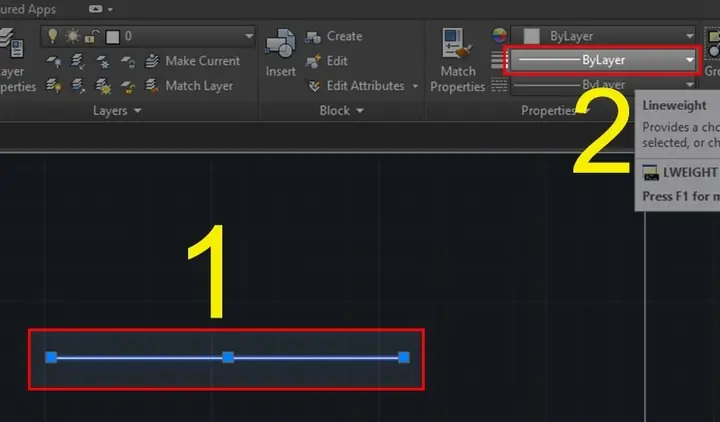
3.2. Thay đổi lineweight cho một đối tượng
- Cách 1: Sử dụng Properties Palette
- Chọn đối tượng muốn thay đổi.
- Mở Properties (
CTRL+1). -
Tìm mục Lineweight → Chọn giá trị mong muốn từ danh sách thả xuống.
-
Cách 2: Sử dụng lệnh
LINETYPE - Gõ
LINEWEIGHT→ Enter. - Chọn Set Current Lineweight.
- Chọn giá trị lineweight và nhấn Enter.
- Bây giờ mọi đối tượng mới tạo sẽ có độ dày này.
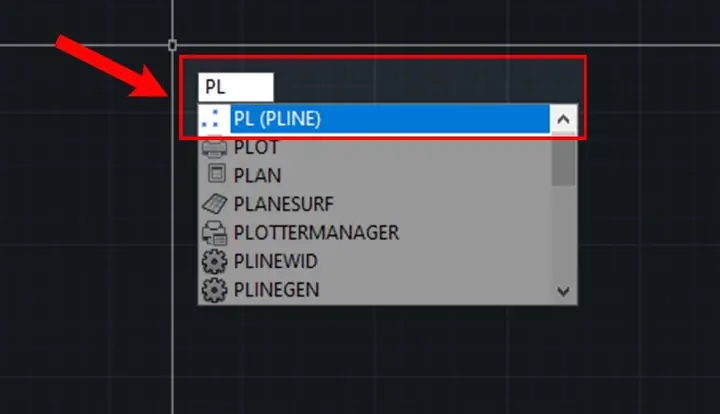
3.3. Thiết lập lineweight cho một layer
Có thể bạn quan tâm: Cách Vẽ Những Bức Tranh Đẹp: Hướng Dẫn Chi Tiết Từ Cơ Bản Đến Nâng Cao
- Mở Layer Properties Manager (
LA→ Enter). - Chọn layer muốn thay đổi.
- Nhấp vào ô Lineweight tương ứng → Chọn giá trị.
- Nhấn Enter để áp dụng. Tất cả các đối tượng trên layer sẽ nhận lineweight mới.
3.4. Kiểm tra lineweight trên bản vẽ
- Sử dụng LWT (Lineweight toggle) trên thanh trạng thái để bật/tắt hiển thị lineweight.
- Đảm bảo chế độ Wireframe hoặc 2D Wireframe đang được bật để xem đúng độ dày.
4. Thực hành: Vẽ nét dày cho các đối tượng cơ bản
4.1. Vẽ một đường thẳng dày
Command: LINE
Specify first point: 0,0
Specify next point or Arc/Close/Undo: 100,0
- Chọn đường vừa tạo → mở Properties → thay đổi Lineweight thành 0.50 mm (hoặc 20 mil).
- Đường sẽ hiển thị dày hơn so với các đường mặc định.
4.2. Vẽ một hình chữ nhật dày
- Gõ
RECTANGLE→ Enter. - Xác định các góc.
- Chọn hình chữ nhật → thay đổi Lineweight.
4.3. Vẽ các đối tượng phức tạp (polyline, spline) với lineweight
- Khi tạo polyline, bạn có thể đặt lineweight ngay trong quá trình vẽ bằng cách bật LWT và thay đổi Current Lineweight trước khi bắt đầu.
- Đối với spline, sau khi vẽ xong, mở Properties và chỉnh lineweight.
5. Sử dụng Plot Style để kiểm soát độ dày khi in
Có thể bạn quan tâm: Cách Vẽ Nhân Vật Truyện Tranh: Hướng Dẫn Từ Cơ Bản Đến Nâng Cao
5.1. Khái niệm Plot Style
- CTB (Color-dependent Plot Style): Độ dày phụ thuộc vào màu của đối tượng.
- STB (Named Plot Style): Độ dày được gán trực tiếp cho tên style, không phụ thuộc màu.
5.2. Tạo và chỉnh sửa CTB
- Khi chuẩn bị in, mở Plot (
CTRL+P). - Chọn Plotter và Paper size.
- Ở mục Plot style table, chọn một file CTB (ví dụ:
acad.ctb). - Nhấn Edit… để mở Plot Style Table Editor.
- Chọn màu (ví dụ: màu đỏ) → Thay đổi Lineweight ở mục Screening hoặc Lineweight.
- Lưu lại và áp dụng.
5.3. Kiểm tra kết quả in mẫu
- Khi bạn chạy Preview, hãy kiểm tra độ dày các đường.
- Nếu độ dày chưa như mong muốn, quay lại Plot Style Table Editor để điều chỉnh.
6. Kỹ thuật nâng cao: Tự động hoá lineweight bằng LISP hoặc Script
6.1. Sử dụng AutoLISP

Có thể bạn quan tâm: Cách Vẽ Nhân Vật Trong Naruto: Hướng Dẫn Chi Tiết Từ Cơ Bản Đến Nâng Cao
Bạn có thể viết một hàm LISP để thay đổi lineweight cho tất cả các đối tượng trong một layer:
(defun c:SetLW ( / layName lwValue ss) (setq layName (getstring "\nNhập tên layer: ")) (setq lwValue (getreal "\nNhập giá trị lineweight (mm): ")) (setq ss (ssget "X" (list (cons 8 layName)))) ; chọn tất cả đối tượng trên layer (if ss (progn (repeat (setq i (sslength ss)) (setq ent (ssname ss (setq i (1- i)))) (entmod (subst (cons 370 (rtos ( lwValue 100) 2 0)) (assoc 370 (entget ent)) (entget ent))) ) (princ "\nĐã thay đổi lineweight cho các đối tượng trên layer.") ) (princ "\nKhông tìm thấy đối tượng trên layer này.") ) (princ)
)
- Lưu đoạn code trên vào file
SetLW.lsp. - Load trong AutoCAD bằng lệnh
APPLOAD. - Gõ
SetLWvà làm theo hướng dẫn.
6.2. Sử dụng Script
Nếu chỉ cần thay đổi lineweight cho một loạt các layer, bạn có thể tạo file .scr:
-LAYER
Make "Wall" Color 1 Linetype "Continuous" Lineweight 0.30mm
Make "Door" Color 2 Linetype "Continuous" Lineweight 0.20mm
Make "Window" Color 3 Linetype "Continuous" Lineweight 0.15mm
-QUIT
- Chạy script bằng lệnh
SCRIPT. - Các layer sẽ được tạo và lineweight được thiết lập tự động.
7. Các lưu ý khi làm việc với nét dày
- Không lạm dụng lineweight quá dày: Đối với bản vẽ chi tiết, độ dày quá lớn có thể gây rối mắt và làm mất tính chính xác.
- Kiểm tra độ dày khi in: Luôn luôn preview trước khi in để tránh sai lệch.
- Tuân thủ tiêu chuẩn ngành: Ví dụ, trong ngành kiến trúc, quy ước thường dùng 0.25 mm cho đường biên, 0.5 mm cho đường cắt.
- Đồng nhất lineweight trong toàn dự án: Sử dụng Layer Standards hoặc Template để duy trì tính nhất quán.
- Sử dụng
LWT: Khi làm việc với nhiều bản vẽ, bậtLWTgiúp bạn nhanh chóng nhận ra các đường dày, tránh nhầm lẫn.
8. Ứng dụng thực tế của nét dày trong các ngành
8.1. Kiến trúc

- Đường biên: Thường sử dụng lineweight 0.5 mm (hoặc 20 mil) để phân biệt ranh giới tòa nhà.
- Cửa sổ, cửa ra vào: Dùng lineweight 0.35 mm.
- Ghi chú: Thường không có lineweight, hoặc rất mỏng (0.13 mm) để không làm mất tập trung.
8.2. Cơ khí
- Chi tiết chịu tải: Đường viền dày 0.7 mm để nhấn mạnh.
- Ký hiệu hàn: Dùng lineweight 0.25 mm.
- Kích thước và chú thích: Thường giữ lineweight mỏng để không làm rối bản vẽ.
8.3. Điện-Điện tử
- Đường dẫn điện: Dùng lineweight 0.18 mm cho các dây dẫn, 0.25 mm cho các bus.
- Ký hiệu linh kiện: Thường không có lineweight, chỉ dùng màu sắc để phân biệt.
9. Tổng kết
Việc vẽ nét dày trong CAD không chỉ là một kỹ thuật đơn giản mà còn là một phần quan trọng trong quá trình tạo bản vẽ chất lượng cao. Bằng cách hiểu rõ về lineweight, layer, và plot style, bạn có thể:
- Tăng tính thẩm mỹ và độ rõ ràng cho bản vẽ.
- Đảm bảo tuân thủ các tiêu chuẩn kỹ thuật của ngành.
- Giảm thiểu lỗi khi in ấn và trình bày bản vẽ cho khách hàng hoặc đối tác.
Hãy áp dụng các bước và kỹ thuật đã trình bày ở trên, từ việc thiết lập lineweight cơ bản, quản lý qua layer, đến việc tinh chỉnh bằng Plot Style và tự động hoá bằng LISP/Script. Khi bạn đã làm chủ được cách vẽ nét dày trong AutoCAD, bản vẽ của bạn sẽ trở nên chuyên nghiệp, chuẩn xác và đáp ứng mọi yêu cầu công việc.
Chúc bạn thành công trong việc tạo ra những bản vẽ nét dày, sắc nét và đầy ấn tượng!