1. Giới thiệu tổng quan về nét đứt trong Microsoft Word
Microsoft Word không chỉ là công cụ soạn thảo văn bản mạnh mẽ, mà còn cung cấp một loạt các tính năng đồ họa để người dùng có thể tạo ra các biểu đồ, biểu mẫu, hoặc các yếu tố trang trí như nét đứt (dashed line). Nét đứt thường được sử dụng trong nhiều trường hợp:
– Tách các phần nội dung trong tài liệu.
– Tạo các đường kẻ gạch chéo trong bảng biểu.
– Đánh dấu các vị trí cần điền thông tin trong mẫu đơn.
– Thiết kế các layout báo cáo, bản tin, hoặc sách điện tử.
Trong bài viết này, chúng ta sẽ đi sâu vào cách vẽ nét đứt trong Word, bao gồm các phương pháp cơ bản, tùy chỉnh chi tiết, và những lưu ý khi làm việc với các phiên bản Word khác nhau (Word 2026, 2026, 2026, 2026, Office 365). Bên cạnh đó, chúng tôi sẽ giới thiệu một số thủ thuật nâng cao để bạn có thể tạo ra các nét đứt có độ dày, màu sắc, và kiểu dáng đa dạng, đáp ứng mọi nhu cầu thiết kế tài liệu chuyên nghiệp.
2. Các công cụ cơ bản để vẽ nét đứt trong Word
2.1. Sử dụng công cụ “Border” (Viền) cho đoạn văn hoặc bảng
Đây là cách nhanh nhất để thêm nét đứt vào một đoạn văn, tiêu đề, hoặc một ô bảng. Các bước thực hiện:
Bước
Mô tả
Hình ảnh (mô tả)
1
Chọn đoạn văn bản hoặc ô bảng mà bạn muốn áp dụng nét đứt.
(Chọn ô)
2
Vào tab Home → Paragraph → Borders (Biểu tượng viền).
(Biểu tượng viền)
3
Chọn Borders and Shading… (Viền và Đổ màu).
(Mở hộp thoại)
4
Trong tab Borders, ở mục Style, chọn kiểu nét đứt mong muốn (có nhiều lựa chọn như dash, dot, dash‑dot, …).
(Chọn kiểu)
5
Chọn Color và Width (độ dày) theo nhu cầu.
(Chọn màu & độ dày)
6
Ở phần Apply to, chọn Paragraph (đoạn) hoặc Cell (ô) tùy mục đích.
(Áp dụng)
7
Nhấn OK.
(Hoàn tất)
Mẹo: Nếu muốn tạo nét đứt chỉ ở một phía (trên, dưới, trái, phải), bạn có thể click vào các nút Top Border, Bottom Border, Left Border, Right Border trong hộp thoại Borders and Shading.
Vào Insert → Header hoặc Footer → Edit Header/Footer.
Vẽ một đường thẳng bằng Shapes và áp dụng kiểu dash như trên.
Khi thoát khỏi chế độ chỉnh sửa Header/Footer, đường kẻ sẽ hiển thị ở tất cả các trang (trừ khi bạn thiết lập “Different First Page” hoặc “Different Odd & Even Pages”).
3. Tùy chỉnh chi tiết cho nét đứt
3.1. Thay đổi độ dài và khoảng cách của các đoạn dash
Word không cung cấp trực tiếp công cụ tùy chỉnh dash length và gap length (độ dài dash và khoảng cách giữa các dash). Tuy nhiên, bạn có thể tạo hiệu ứng này bằng cách:
Sử dụng “Pattern” trong WordArt: Vào Insert → WordArt, nhập một ký tự gạch ngang (“—”) và áp dụng Text Effects → Transform → Wave để tạo các đoạn ngắt.
Sử dụng “Custom Border” với ký tự Unicode: Tạo một đoạn văn bản chứa các ký tự “─” và “·” xen kẽ, rồi áp dụng Paragraph → Borders để tạo viền cho đoạn này.
3.2. Thêm màu gradient cho nét đứt
Word 2026 trở lên hỗ trợ gradient outline cho shapes:
Chọn shape (đường thẳng).
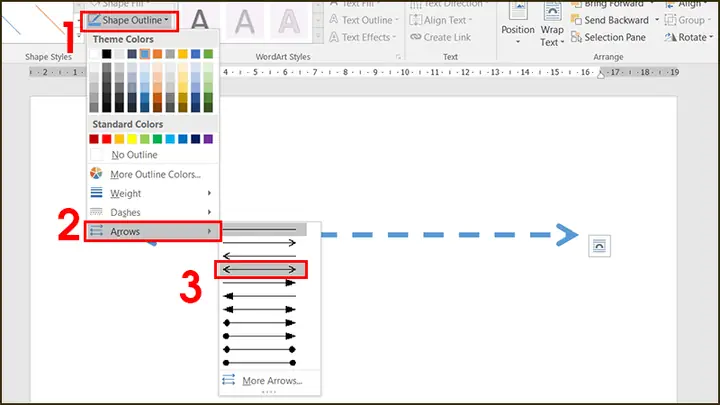
Vào Shape Format → Shape Outline → Gradient.
Chọn More Gradients → Gradient line.
Tại Gradient stops, thêm các màu và điều chỉnh vị trí để tạo hiệu ứng chuyển màu dần dần dọc theo đường.
Điều này rất hữu ích khi bạn muốn tạo đường kẻ chuyển màu từ xanh sang đỏ, hoặc tạo hiệu ứng “đánh dấu thời gian”.
3.3. Đặt nét đứt làm background (hình nền)
Nếu muốn toàn bộ trang có một đường kẻ đứt làm nền, thực hiện:
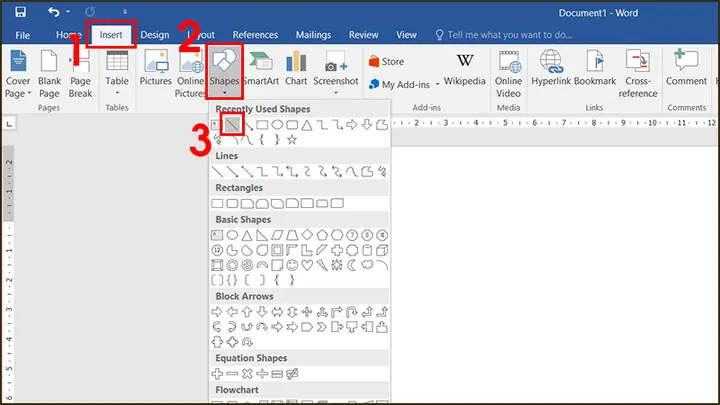
Vào Insert → Shapes → Line, vẽ đường thẳng dài ngang.
Áp dụng kiểu dash, màu, độ dày mong muốn.
Kéo dài đường cho tới khi phủ hết chiều rộng trang.
Nhấp chuột phải → Wrap Text → Behind Text (Đặt phía sau văn bản).
Nhân đôi (Copy) và dán (Paste) để tạo các đường kẻ dọc hoặc ngang tùy ý.
Bạn cũng có thể sử dụng Watermark (đánh dấu) để chèn một hình ảnh chứa nét đứt, sau đó tùy chỉnh độ trong suốt (Transparency) để không làm cản trở nội dung.
3.4. Sử dụng “Tab Leader” để tạo nét đứt trong mục lục
Trong các tài liệu dài, tab leader (điểm nối) giúp nối các tiêu đề với số trang. Để thay đổi thành nét đứt:
Vào Home → Paragraph → Tabs.
Đặt vị trí tab (ví dụ 16 cm).
Chọn Leader → 2 (—-) hoặc 3 (…. ) tùy muốn.
Nhấn Set → OK.
Khi bạn nhấn Tab trong đoạn văn, Word sẽ tự động tạo ra các dấu gạch nối (dash) hoặc chấm nối (dot) tới vị trí tab đã định.
4. Thực hành: Tạo mẫu biểu mẫu có nét đứt
4.1. Mẫu đơn đăng ký thông tin cá nhân
| Tên | ____ |
| Ngày sinh | ____ |
| Địa chỉ | ____ |
| Số điện thoại | ____ |
| Chữ ký | _______ |
Cách thực hiện:
Tạo bảng (Insert → Table → 2 cột, 5 hàng).
Đặt Border cho cột trái (đây là tiêu đề) là No Border (không viền).
Đối với cột phải, chọn Borders → Bottom Border và trong Borders and Shading, chọn Style là Dash.
Thay đổi Width thành 0.75 pt để tạo đường nét đậm hơn.
Kết quả là các ô dưới cột phải sẽ hiển thị nét đứt, tạo không gian để người dùng điền thông tin.
Cách Vẽ Nét Đứt Trong Word
Có thể bạn quan tâm: Cách Vẽ Người Ngồi Trên Ghế: Hướng Dẫn Từng Bước Chi Tiết Để Tạo Nên Bức Tranh Hoàn Hảo
4.2. Mẫu báo cáo với tiêu đề gạch đứt
------------------------------------------------------------ BÁO CÁO KẾ HOẠCH KINH DOANH THÁNG 7/2026
------------------------------------------------------------
Thực hiện:
Tạo một Paragraph mới.
Vào Home → Borders → Bottom Border → Borders and Shading.
Chọn Style là Dash‑Dot và Width 1 pt, màu Dark Blue.
Nhấn OK.
Sau khi tạo, nhập tiêu đề ở giữa dòng, sử dụng Center Alignment. Đường gạch đứt sẽ nằm ngay phía trên và dưới tiêu đề, tạo hiệu ứng “đánh dấu” mạnh mẽ.
4.3. Đánh dấu phần cần chỉnh sửa trong bản thảo
Khi biên tập tài liệu, bạn có thể dùng Comment kết hợp với nét đứt để chỉ ra các đoạn cần sửa.
Chọn đoạn văn cần chú thích.
Vào Review → New Comment.
Trong hộp comment, gõ “Cần kiểm tra lại”.
Quay lại đoạn văn, vẽ một line dưới đoạn, chọn Dash‑Dot màu Red.
Điều này giúp người xem dễ dàng nhận ra vị trí comment và nội dung cần sửa.
5. Các vấn đề thường gặp và cách khắc phục
Vấn đề
Nguyên nhân
Giải pháp
Nét đứt không hiển thị khi in
Cài đặt máy in bỏ qua các đường nét mỏng hoặc dash
Trong Print Settings, bật tùy chọn Print background colors and images và Print line art.
Độ dày dash không đồng nhất giữa các máy
Phiên bản Word khác nhau hoặc driver máy in khác nhau
Đặt Width cho dash ít nhất 0.5 pt, kiểm tra trên mọi máy trước khi xuất bản.
Nét đứt bị biến thành chấm khi chuyển sang PDF
PDF converter không hỗ trợ dash pattern
Sử dụng Export → Create PDF/XPS Document từ Word, thay vì in ảo (virtual printer).
Không thể kéo dài đường dash trong Shapes
Đối tượng được khóa (Locked) hoặc nằm trong Header/Footer
Kiểm tra Format Shape → Size & Properties → Lock aspect ratio và bỏ đánh dấu.
Khi copy-paste, dash chuyển thành solid line
Nguồn dữ liệu (ví dụ: web) không hỗ trợ dash
Dùng Paste Special → Keep Text Only rồi áp dụng lại dash trong Word.
6. Kỹ thuật nâng cao: Tạo nét đứt động (Animated Dashed Line) trong Word
Mặc dù Word không hỗ trợ animation trực tiếp, bạn có thể tạo ảo giác đường đứt di chuyển bằng cách:
Tạo Shape (đường thẳng) và đặt Dash.
Vào Animations → Add Animation → Motion Paths → Right (hoặc Left).
Trong Animation Pane, chỉnh Duration thành 5 giây, Repeat → Until End of Slide (đối với PowerPoint) hoặc Loop trong Word (sử dụng Macro).
Nếu muốn tự động lặp lại trong Word, bạn cần viết VBA macro:
Sub AnimateDashedLine() Dim shp As Shape Set shp = ActiveDocument.Shapes.AddLine(0, 100, 400, 100) With shp.Line .DashStyle = msoLineDash .Weight = 1 .ForeColor.RGB = RGB(0, 0, 255) End With ' Di chuyển từ trái sang phải Dim i As Long For i = 0 To 400 Step 5 shp.Left = i DoEvents Sleep 20 ' 20 ms delay Next i
End Sub
Lưu ý: Để chạy macro, bạn phải bật Developer Tab → Macro Security → Enable all macros (không khuyến khích trong môi trường doanh nghiệp).
7. Tối ưu hoá tài liệu chứa nhiều nét đứt
Cách Vẽ Nét Đứt Trong Word
7.1. Giảm kích thước file
Sử dụng “Compress Pictures” nếu bạn chèn hình ảnh kèm nét đứt.
Xóa các style không sử dụng: Vào Design → Themes → Save as New Theme và chỉ lưu những style cần thiết.
7.2. Đảm bảo tương thích với các phiên bản cũ
Tránh sử dụng gradient dash vì một số phiên bản Word 2007/2026 không hiển thị đúng.
Đối với tài liệu chia sẻ rộng rãi, dùng Dash‑Dot hoặc Dash cơ bản, độ dày 0.75–1 pt.
7.3. Kiểm tra trên các nền tảng khác
Mở tài liệu trên Word Online để chắc chắn dash vẫn hiển thị.
Khi chuyển sang Google Docs, dash thường chuyển thành solid line; nên giữ bản gốc Word để in hoặc xuất PDF.
8. Tổng kết
Việc vẽ nét đứt trong Word không chỉ là một thao tác thẩm mỹ, mà còn là công cụ hữu ích giúp tài liệu trở nên rõ ràng, chuyên nghiệp và dễ đọc. Trong bài viết, chúng tôi đã trình bày chi tiết:
Các phương pháp cơ bản: dùng Border, Shapes, Paragraph Borders, Header/Footer.
Cách tùy chỉnh: màu sắc, độ dày, gradient, tab leader.
Thực hành: mẫu biểu mẫu, tiêu đề gạch đứt, đánh dấu phần cần chỉnh sửa.
Xử lý lỗi thường gặp khi in, chuyển PDF, hoặc copy‑paste.
Kỹ thuật nâng cao: tạo đường đứt động bằng VBA và animation.
Tối ưu hoá tài liệu để giảm dung lượng và đảm bảo tương thích.
Hy vọng sau khi đọc bài viết này, bạn đã nắm vững mọi khía cạnh liên quan đến cách vẽ nét đứt trong Word và có thể áp dụng linh hoạt trong công việc hàng ngày, từ việc thiết kế biểu mẫu nội bộ cho đến việc chuẩn bị tài liệu báo cáo chuyên sâu. Hãy thử ngay các bước trên và chia sẻ kết quả của bạn để cùng nhau nâng cao chất lượng tài liệu!