
TÓM TẮT
Lời mở đầu
Trong thế giới của thiết kế đồ họa, kiến trúc, bản đồ, và cả trong các bản vẽ kỹ thuật, nét đứt (hay còn gọi là nét gạch ngang, nét chấm chấm) đóng một vai trò vô cùng quan trọng. Nó không chỉ giúp người xem phân biệt các phần tử, tạo ra các chú giải, đánh dấu các khu vực cần chú ý, mà còn là công cụ thể hiện tính chuyên nghiệp và độ chính xác của một bản vẽ. Tuy nhiên, nhiều người mới bắt đầu vẫn gặp khó khăn khi muốn vẽ nét đứt sao cho đồng đều, đẹp mắt và phù hợp với từng mục đích sử dụng.
Bài viết này sẽ cung cấp cho bạn một hướng dẫn chi tiết, toàn diện về cách vẽ nét đứt – từ lý thuyết cơ bản, các công cụ hỗ trợ, các bước thực hiện trên phần mềm và trên giấy, cho đến các lưu ý, mẹo vặt và các ứng dụng thực tiễn. Với hơn 1500 chữ, hy vọng bạn sẽ nắm vững được toàn bộ quy trình và có thể tự tin áp dụng vào công việc hoặc học tập của mình.
1. Hiểu rõ nét đứt là gì?
1.1 Định nghĩa
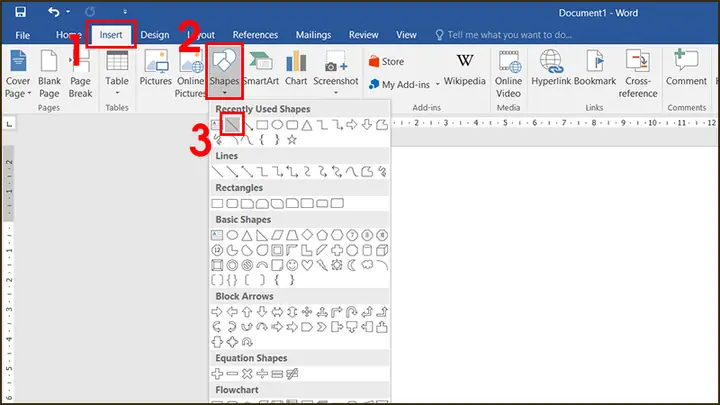
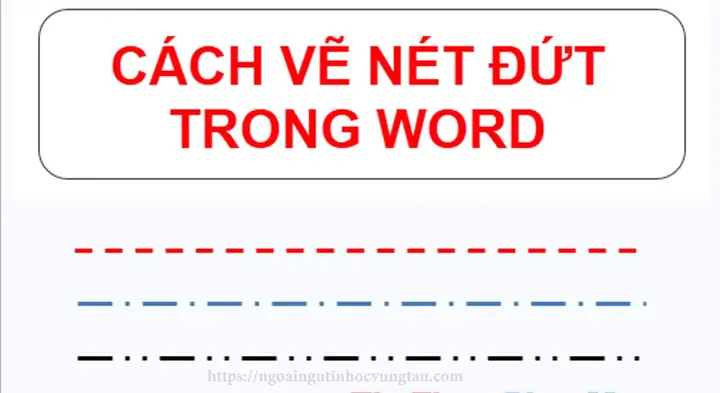
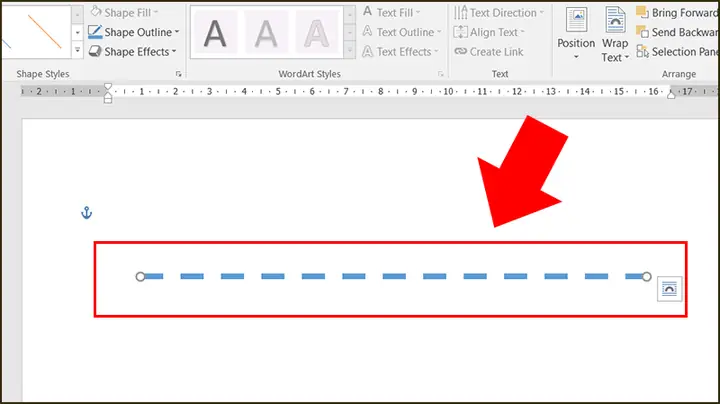
Nét đứt là một đường thẳng được chia thành các đoạn ngắn (điểm gạch) và các khoảng trống (khoảng cách) xen kẽ nhau. Khi nhìn chung, nó giống như một dải “gạch” liên tục, nhưng thực tế mỗi đoạn gạch và mỗi khoảng trống đều có độ dài cụ thể, được xác định trước.
1.2 Các loại nét đứt phổ biến
Có thể bạn quan tâm: Cách Vẽ Nét Rối: Kỹ Thuật, Bước Thực Hiện Và Mẹo Đánh Giá Để Tạo Nét Vẽ Đậm Sắc, Sống Động
| Loại nét | Độ dài đoạn gạch | Độ dài khoảng trống | Ứng dụng thường gặp |
|---|---|---|---|
| Nét đứt chuẩn | 5mm | 5mm | Bản vẽ kỹ thuật, bản đồ địa lý |
| Nét chấm chấm | 2mm | 2mm | Ghi chú, chú giải |
| Nét gạch dày | 8mm | 4mm | Đánh dấu khu vực quan trọng |
| Nét gạch ngắn dài | 3mm / 7mm | 3mm | Tạo hiệu ứng nghệ thuật |
1.3 Tại sao nét đứt quan trọng?
- Phân tách thông tin: Giúp người xem dễ dàng nhận biết các phần tử riêng biệt trên bản vẽ.
- Nhấn mạnh: Dùng để chỉ ra các khu vực cần chú ý, ví dụ như ranh giới, cắt ngang, hoặc các yếu tố không thực hiện.
- Thẩm mỹ: Khi được sử dụng hợp lý, nét đứt làm cho bản vẽ trở nên gọn gàng, hiện đại và dễ đọc.
2. Các công cụ vẽ nét đứt
2.1 Trên giấy (công cụ truyền thống)
| Công cụ | Cách sử dụng | Lưu ý |
|---|---|---|
| Bút vẽ kỹ thuật (drafting pen) | Điều chỉnh độ dày bút, dùng thước kẻ để đo khoảng cách | Đảm bảo bút không bị khô |
| Máy vẽ (drawing machine) | Cài đặt chế độ “dash” trên máy | Kiểm tra độ chính xác trước khi vẽ |
| Kẻ thước có dấu dash | Đánh dấu các điểm trước, nối bằng bút | Tốn thời gian nhưng độ chính xác cao |
2.2 Phần mềm đồ họa (công cụ số)
| Phần mềm | Cách tạo nét đứt | Đặc điểm |
|---|---|---|
| Adobe Illustrator | Stroke > Dashed Line → nhập giá trị dash và gap | Linh hoạt, dễ chỉnh sửa |
| CorelDRAW | Outline > Dash → chọn mẫu hoặc tự tạo | Hỗ trợ nhiều mẫu dash |
| AutoCAD | Lệnh -LAYER hoặc LTSCALE → thiết lập kiểu dash | Dùng cho bản vẽ kỹ thuật |
| Photoshop | Brush Settings > Shape Dynamics → tạo brush dash | Thích hợp cho thiết kế raster |
| Inkscape | Stroke style → Dash pattern → nhập giá trị | Miễn phí, mã nguồn mở |
2.3 Các plugin và script hỗ trợ
- DashGenerator (Illustrator): Tự động tạo dash pattern dựa trên độ dài đường.
- AutoLISP (AutoCAD): Script tạo dash tùy chỉnh cho nhiều layer.
- Python Pillow: Tạo ảnh raster với nét đứt cho web.
3. Nguyên tắc thiết kế nét đứt
3.1 Độ dài đoạn gạch và khoảng trống

Có thể bạn quan tâm: Cách Vẽ Nét Cartoon: Hướng Dẫn Chi Tiết Từ Cơ Bản Đến Nâng Cao
- Tỷ lệ 1:1 (đoạn = khoảng) là chuẩn cho hầu hết các bản vẽ kỹ thuật.
- Tỷ lệ 2:1 (đoạn dài hơn khoảng) dùng để nhấn mạnh.
- Tỷ lệ 1:2 (khoảng dài hơn đoạn) thường dùng cho chú giải nhẹ.
3.2 Độ dày nét (stroke weight)
- Đối với bản vẽ kỹ thuật: 0.25mm – 0.5mm.
- Đối với bản đồ: 0.5mm – 1mm.
- Đối với thiết kế đồ họa: tùy thuộc vào phong cách, thường từ 1pt – 3pt.
3.3 Màu sắc
- Màu đen: tiêu chuẩn, phù hợp với hầu hết các tài liệu.
- Màu xám: dùng để biểu thị các yếu tố phụ.
- Màu nổi (đỏ, xanh): dùng để nhấn mạnh, chú ý.
3.4 Tính nhất quán
Khi một bản vẽ có nhiều loại nét đứt, hãy đặt quy tắc:
– Một loại dash cho ranh giới.
– Một loại dash cho cắt ngang.
– Một loại dash cho chú giải.
4. Hướng dẫn vẽ nét đứt trên giấy
Bước 1: Chuẩn bị dụng cụ
- Bút vẽ kỹ thuật (độ dày 0.3mm – 0.5mm).
- Thước kẻ (độ dài 30cm, có các đánh dấu mỗi 5mm).
- Bút chì để đánh dấu vị trí.
Bước 2: Xác định độ dài dash và gap
Có thể bạn quan tâm: Cách Vẽ Nico Robin Đẹp Như Trong Manga: Hướng Dẫn Từng Bước Chi Tiết Cho Người Mới Bắt Đầu
Giả sử bạn muốn dash 5mm – gap 5mm.
– Đánh dấu điểm A làm đầu.
– Đánh dấu điểm B cách A 5mm → đoạn gạch.
– Đánh dấu điểm C cách B 5mm → khoảng trống.
– Lặp lại cho đến khi hết chiều dài cần vẽ.
Bước 3: Vẽ
- Nối các đoạn A‑B, C‑D, E‑F… bằng bút vẽ.
- Kiểm tra độ thẳng bằng thước.
Bước 4: Kiểm tra và chỉnh sửa
- Đo lại một vài đoạn để chắc chắn độ dài đồng đều.
- Nếu có sai lệch, dùng bút tẩy để sửa.
Mẹo nhanh
- Dùng khuôn dán (stencil) có các lỗ dash chuẩn để giảm thời gian.
- Đối với các đường dài, đánh dấu trước 10% chiều dài, sau đó chia đều.
5. Hướng dẫn vẽ nét đứt trong phần mềm đồ họa
5.1 Adobe Illustrator
Bước 1: Tạo đường thẳng
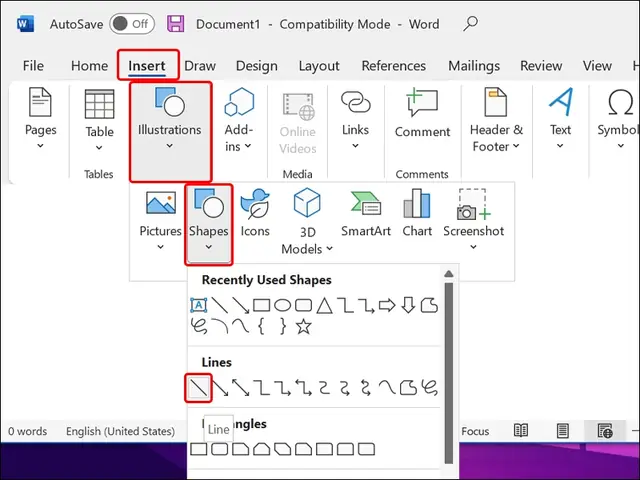
- Chọn công cụ Line Segment (\).
- Kéo để tạo đường thẳng mong muốn.
Bước 2: Thiết lập dash
- Mở Stroke panel (Window > Stroke).
- Đánh dấu Dashed Line.
- Nhập các giá trị:
- Dash: 5 pt (độ dài đoạn gạch).
- Gap: 5 pt (độ dài khoảng trống).
- Nhấn Enter để áp dụng.
Bước 3: Điều chỉnh độ dày và màu
- Trong Stroke, thay đổi Weight (0.25pt – 0.5pt).
- Chọn màu trong Swatches.
Bước 4: Lưu mẫu
- Chọn đường đã tạo.
- Vào Graphic Styles → New Graphic Style.
- Đặt tên “Dash_5_5” để tái sử dụng.
5.2 CorelDRAW
Có thể bạn quan tâm: Cách Vẽ Những Hình Đơn Giản Đến Phức Tạp: Hướng Dẫn Từng Bước Cho Người Mới Bắt Đầu Và Người Nghiên Cứu
- Vẽ đường thẳng bằng Freehand Tool.
- Mở Outline Pen → Dash.
- Chọn mẫu “5‑5” hoặc nhập tùy chỉnh.
- Điều chỉnh Width và Color.
5.3 AutoCAD
Cài đặt LTSCALE (scale of line type)
Command: LTSCALE
Enter new line type scale factor <1.0>: 0.5
- 0.5 sẽ làm dash ngắn hơn, phù hợp cho bản vẽ chi tiết.
Đặt kiểu line type
Command: LINETYPE
Enter name of line type to rename or create: continuous
Enter description for line type: 5,5
- Sau đó LOAD line type và áp dụng cho layer.
Vẽ
- Dùng lệnh LINE hoặc PLINE, chọn layer có line type dash.
5.4 Photoshop (Raster)
- Chọn Brush Tool (B).
- Vào Brush Settings → Shape Dynamics → Spacing: 200% (tạo khoảng trống).
- Chọn Hard Round brush, kích thước 2px.
- Vẽ đường thẳng bằng Shift + Click để tạo đường thẳng sạch.
5.5 Inkscape
- Vẽ đường thẳng bằng Draw Bezier tool.
- Mở Fill and Stroke (Shift+Ctrl+F) → Stroke style.
- Trong Dash pattern, nhập “5;5” (đơn vị là px).
- Áp dụng màu và độ dày.
6. Các lỗi thường gặp và cách khắc phục
| Lỗi | Nguyên nhân | Cách khắc phục |
|---|---|---|
| Độ dài dash không đồng đều | Đánh dấu không chính xác (trên giấy) hoặc sai giá trị dash/gap (trên phần mềm) | Kiểm tra lại thước đo, sử dụng snap to grid trong phần mềm |
| Đường bị lệch | Không dùng thước kẻ (trên giấy) hoặc không bật Align to Pixel (trên Illustrator) | Dùng ruler và guide; bật Pixel Preview |
| Độ dày nét không nhất quán | Bút vẽ cũ, áp lực không đều | Thay bút mới, luyện tập áp lực tay |
| Nét đứt quá dày/nhỏ trên bản in | Cài đặt Scale (LTSCALE) không phù hợp | Điều chỉnh LTSCALE hoặc Plot Scale trong layout |
| Màu sắc không đồng nhất | Sử dụng màu không chuẩn hoặc chế độ màu (RGB vs CMYK) | Đặt màu trong Swatches và chuyển sang CMYK khi cần in |
7. Ứng dụng thực tiễn của nét đứt
7.1 Trong kiến trúc
- Ranh giới khu vực: Đánh dấu các khu vực xây dựng, khu vực không xây dựng.
- Cắt mặt bằng: Dùng nét đứt để chỉ vị trí cắt, giúp các kỹ sư dễ hình dung.
7.2 Trong bản đồ địa lý
- Đường biên giới: Nét đứt thể hiện ranh giới quốc gia, khu vực bảo tồn.
- Đường ẩn (hidden roads): Đánh dấu các con đường không hiển thị trên bản đồ thực tế.
7.3 Trong thiết kế đồ họa
- Trang trí: Tạo khung, viền, hoặc hiệu ứng nền.
- Chú thích: Dùng nét chấm chấm để nối các chú giải tới đối tượng.
7.4 Trong lập trình UI/UX
- Divider: Đường kẻ phân cách trong giao diện web hoặc app.
- Loading bars: Các thanh tiến trình dạng dash để tạo cảm giác động.
8. Mẹo vặt nâng cao
- Tạo dash tự động trong Excel: Sử dụng Conditional Formatting để tạo đường dash trong biểu đồ.
- Sử dụng CSS:
border-style: dashed; border-width: 2px; border-color: #333; - SVG:
<line x1="0" y1="0" x2="100" y2="0" stroke="black" stroke-dasharray="5,5"/> - Thêm animation: CSS
stroke-dashoffsetđể tạo hiệu ứng di chuyển dash. - Lưu mẫu dash trong thư viện: Đối với Illustrator, tạo Graphic Style; cho AutoCAD, tạo Line Type trong file .lin.
9. Tổng kết
Việc vẽ nét đứt không chỉ là một kỹ năng cơ bản mà còn là yếu tố quyết định đến độ chuyên nghiệp và tính truyền tải của bất kỳ bản vẽ nào. Từ việc lựa chọn công cụ (bút, thước, phần mềm), thiết lập các thông số (độ dài dash, gap, độ dày, màu sắc) cho đến việc áp dụng trong các lĩnh vực khác nhau như kiến trúc, bản đồ, thiết kế đồ họa và lập trình UI/UX, mọi chi tiết đều cần được cân nhắc kỹ lưỡng.
Hy vọng qua bài viết chi tiết này, bạn đã nắm bắt được:
- Khái niệm và các loại nét đứt.
- Công cụ và phần mềm hỗ trợ.
- Nguyên tắc thiết kế để tạo nét đứt đẹp, đồng đều.
- Quy trình thực hiện trên giấy và trên máy tính.
- Các lỗi thường gặp và cách khắc phục.
- Ứng dụng thực tiễn trong nhiều ngành nghề.
- Mẹo vặt nâng cao để tối ưu hoá quy trình làm việc.
Hãy thực hành ngay hôm nay: bắt đầu bằng một bản vẽ đơn giản trên giấy, sau đó chuyển sang phần mềm yêu thích và áp dụng các thiết lập dash chuẩn. Khi đã thành thạo, bạn sẽ thấy nét đứt không còn là rào cản mà trở thành công cụ mạnh mẽ giúp truyền tải ý tưởng một cách rõ ràng và ấn tượng.
Chúc bạn thành công và luôn sáng tạo!