
TÓM TẮT
- 1 Mở đầu
- 2 1. Hiểu Khái Niệm Biểu Đồ Net là Gì?
- 3 2. Chuẩn Bị Dữ Liệu Trên Excel
- 4 3. Tạo Biểu Đồ Net Cơ Bản
- 5 4. Tạo Biểu Đồ Net Nâng Cao Với Hai Series (Dương & Âm)
- 6 5. Tùy Chỉnh Định Dạng Nâng Cao
- 7 6. Tạo Biểu Đồ Net Động (Dynamic Chart) Với Table & Named Ranges
- 8 7. Sử Dụng Power Query Để Chuẩn Bị Dữ Liệu
- 9 8. Tối Ưu Hóa Biểu Đồ Cho Báo Cáo Chuyên Nghiệp
- 10 9. Các Vấn Đề Thường Gặp và Cách Khắc Phục
- 11 10. Ứng Dụng Thực Tế: Ví Dụ Cụ Thể
- 12 11. Lưu Ý Khi Chia Sẻ Và Xuất File
- 13 12. Tổng Kết
Mở đầu
Trong môi trường làm việc hiện đại, Excel không chỉ là một công cụ tính toán số liệu mà còn là một nền tảng mạnh mẽ để trực quan hoá dữ liệu. Một trong những biểu đồ thường được sử dụng trong các báo cáo tài chính, khảo sát thị trường, hay phân tích doanh thu là biểu đồ Net (còn gọi là biểu đồ lưới, net chart). Biểu đồ này giúp người dùng dễ dàng so sánh các giá trị dương và âm, hiển thị sự chênh lệch giữa hai tập dữ liệu, và làm nổi bật các xu hướng tổng thể.
Bài viết dưới đây sẽ hướng dẫn bạn cách vẽ Net trên Excel một cách chi tiết, từ các bước chuẩn bị dữ liệu, tạo biểu đồ cơ bản, tùy chỉnh màu sắc, đến các kỹ thuật nâng cao như sử dụng công thức mảng, định dạng có điều kiện và tạo biểu đồ động. Mục tiêu là giúp bạn không chỉ tạo ra một biểu đồ Net đẹp mắt mà còn hiểu sâu về nguyên lý hoạt động, từ đó có thể áp dụng linh hoạt trong nhiều tình huống thực tế.
1. Hiểu Khái Niệm Biểu Đồ Net là Gì?
Trước khi bắt tay vào thực hành, chúng ta cần nắm rõ biểu đồ Net là gì và tại sao nó lại hữu ích.
1.1. Định Nghĩa
Biểu đồ Net là một dạng biểu đồ cột (column chart) trong đó các cột đại diện cho sự chênh lệch (net) giữa hai tập dữ liệu hoặc giữa một tập dữ liệu và một giá trị chuẩn. Thông thường, các giá trị dương được vẽ lên trên trục X, các giá trị âm dưới trục X, tạo nên một “lưới” (net) hiển thị tổng thể.
1.2. Ứng Dụng Thực Tiễn
- Báo cáo tài chính: So sánh lợi nhuận thực tế vs. dự kiến.
- Phân tích bán hàng: Đánh giá chênh lệch giữa doanh thu và chi phí.
- Khảo sát: So sánh kết quả tích cực và tiêu cực trong một câu hỏi.
- Quản lý dự án: Đánh giá tiến độ thực tế so với kế hoạch.
1.3. Lợi Ích Khi Sử Dụng Biểu Đồ Net

Có thể bạn quan tâm: Cách Vẽ Nekopara Chibi Cute: Hướng Dẫn Chi Tiết Từng Bước Để Tạo Ra Những Nhân Vật Đáng Yêu
| Lợi Ích | Mô Tả |
|---|---|
| Dễ hiểu | Hiển thị ngay sự chênh lệch, giúp người xem nắm bắt nhanh. |
| So sánh trực quan | So sánh nhiều danh mục cùng lúc, dễ nhận diện mục tiêu tốt/kém. |
| Tích hợp màu sắc | Màu sắc có thể biểu thị mức độ quan trọng hoặc trạng thái (đỏ – lỗ, xanh – lãi). |
| Tùy biến linh hoạt | Dễ dàng thay đổi dữ liệu, cập nhật tự động. |
2. Chuẩn Bị Dữ Liệu Trên Excel
2.1. Cấu Trúc Dữ Liệu Cơ Bản
Để vẽ Net, dữ liệu của bạn thường cần có ba cột:
| Danh Mục | Giá Trị Thực | Giá Trị Dự Kiến |
|---|---|---|
| A | 120 | 100 |
| B | 80 | 90 |
| C | 150 | 130 |
| D | 70 | 85 |
Trong đó, Giá Trị Thực và Giá Trị Dự Kiến sẽ được dùng để tính Net = Thực – Dự Kiến.
2.2. Tính Toán Net
Thêm một cột mới để tính Net:
| Danh Mục | Giá Trị Thực | Giá Trị Dự Kiến | Net |
|---|---|---|---|
| A | 120 | 100 | =B2-C2 |
| B | 80 | 90 | =B3-C3 |
| C | 150 | 130 | =B4-C4 |
| D | 70 | 85 | =B5-C5 |
Sau khi nhập công thức, kéo xuống để tính cho toàn bộ danh mục.
2.3. Định Dạng Dữ Liệu
- Đặt tiêu đề: Đảm bảo tiêu đề rõ ràng, không có ký tự đặc biệt.
- Sắp xếp: Nếu muốn hiển thị Net dương lên trên, âm xuống dưới, không cần sắp xếp lại; Excel sẽ tự động hiển thị.
- Kiểm tra lỗi: Sử dụng
IFERRORđể tránh lỗi #DIV/0! nếu có dữ liệu trống.
=IFERROR(B2-C2,0)
3. Tạo Biểu Đồ Net Cơ Bản
3.1. Chọn Dữ Liệu
- Bôi chọn cột Danh Mục và Net (cột A và D).
- Đảm bảo không chọn các cột trung gian (giá trị thực, dự kiến) nếu không muốn hiển thị chúng.
3.2. Chèn Biểu Đồ
- Vào Insert → Column or Bar Chart → Clustered Column.
- Excel sẽ tạo một biểu đồ cột cơ bản với các cột dương và âm tùy thuộc vào giá trị Net.
3.3. Định Dạng Trục Tung (Axis)
- Trục Y (Vertical Axis): Nhấp chuột phải → Format Axis → Đảm bảo Minimum và Maximum đủ để hiển thị cả giá trị dương và âm (ví dụ: -50 đến 200).
- Trục X (Horizontal Axis): Đặt Category Labels để hiển thị tên danh mục.
3.4. Thêm Nhãn Dữ Liệu (Data Labels)

Có thể bạn quan tâm: Cách Vẽ Natsu Rõ Nét: Hướng Dẫn Từng Bước Cho Người Mới Bắt Đầu
- Click vào cột → Add Data Labels → Inside End hoặc Outside End tùy sở thích.
- Định dạng nhãn: Font size 10, màu đen.
3.5. Màu Sắc Đối Xứng
- Chọn toàn bộ cột → Format Data Series → Fill.
- Đối với giá trị dương: màu Xanh Lá.
- Đối với giá trị âm: màu Đỏ.
- Để tự động thay đổi màu dựa trên dấu, bạn có thể tạo two series (dương và âm) như phần sau.
4. Tạo Biểu Đồ Net Nâng Cao Với Hai Series (Dương & Âm)
Để có màu sắc tự động phân biệt dương/âm, chúng ta sẽ tách Net thành hai cột phụ:
| Danh Mục | Net | Net Dương | Net Âm |
|---|---|---|---|
| A | 20 | =MAX(D2,0) | =MIN(D2,0) |
| B | -10 | =MAX(D3,0) | =MIN(D3,0) |
| C | 20 | =MAX(D4,0) | =MIN(D4,0) |
| D | -15 | =MAX(D5,0) | =MIN(D5,0) |
MAX(value,0)trả về giá trị dương, nếu âm trả về 0.MIN(value,0)trả về giá trị âm, nếu dương trả về 0 (âm sẽ là số âm).
4.1. Vẽ Hai Series
- Chọn Danh Mục, Net Dương, Net Âm (cột A, C, D).
- Insert → Column → Stacked Column.
4.2. Định Dạng
- Net Dương: Fill màu Xanh Lá.
- Net Âm: Fill màu Đỏ.
- Khi dùng Stacked Column, các cột âm sẽ tự động xuất hiện ngược chiều (xuống dưới trục X).
4.3. Loại Bỏ Khoảng Trống Giữa Các Series
- Click chuột phải vào một cột → Series Options → Overlap = 100% → Gap Width = 0% (hoặc 10% tùy sở thích).
4.4. Thêm Đường Trung Tâm (Zero Line)
- Để làm nổi bật đường zero, vào Chart Elements → Axes → Primary Horizontal → More Options → Line → chọn màu Xám Đậm và độ dày 1.5 pt.
5. Tùy Chỉnh Định Dạng Nâng Cao
5.1. Định Dạng Có Điều Kiện (Conditional Formatting) cho Nhãn
Nếu bạn muốn nhãn dữ liệu hiển thị màu xanh khi dương, đỏ khi âm:
- Click vào Data Labels → Format Data Labels → Number → Custom.
- Nhập định dạng tùy chỉnh:
Green0;Red-0;0
- Phần trước dấu chấm phẩy cho giá trị dương (xanh), phần sau cho âm (đỏ), cuối cùng cho 0 (đen).
5.2. Thêm Tooltip (Chú Thích Khi Di Chuột)
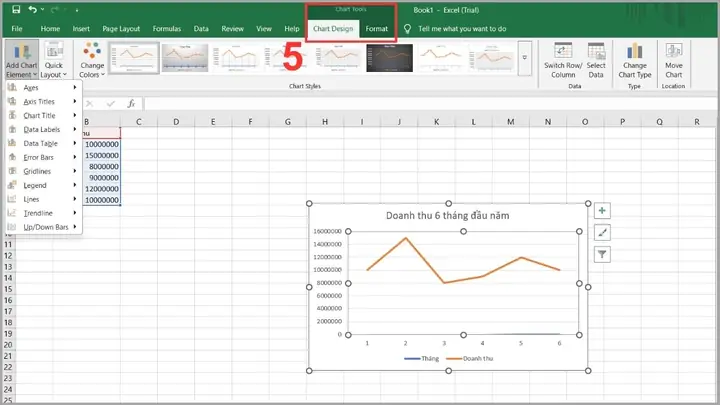
Có thể bạn quan tâm: Cách Vẽ Natsu Hóa Rồng Đúng Chuẩn: Hướng Dẫn Từng Bước Cho Người Mới Bắt Đầu
Excel không hỗ trợ tooltip tùy chỉnh trực tiếp, nhưng bạn có thể dùng Data Callout:
- Vào Insert → Shapes → Callout → Vẽ vào biểu đồ → Liên kết nội dung tới ô chứa mô tả chi tiết.
5.3. Đặt Tên Trục và Tiêu Đề
- Chart Title: Đổi thành “Biểu Đồ Net – So Sánh Thực vs. Dự Kiến”.
- Axis Titles: X: “Danh Mục”, Y: “Giá Trị Net”.
5.4. Thêm Đường Trung Bình (Average Line)
Nếu muốn hiển thị mức trung bình Net:
- Tính trung bình trong một ô:
=AVERAGE(D2:D5). - Vào Chart Tools → Layout → Lines → Horizontal Line → More Lines.
- Đặt giá trị Y = trung bình, màu xanh nhạt, kiểu dash.
6. Tạo Biểu Đồ Net Động (Dynamic Chart) Với Table & Named Ranges
Khi dữ liệu thay đổi thường xuyên, bạn muốn biểu đồ tự cập nhật mà không cần chỉnh sửa lại.
6.1. Sử Dụng Excel Table
- Chọn toàn bộ dữ liệu (cột A đến D) → Insert → Table.
- Đặt tên Table: tblNet.
6.2. Định Nghĩa Named Ranges
Vào Formulas → Name Manager → New:
| Name | Refers to |
|---|---|
| CatList | =tblNetDanh Mục |
| NetPos | =tblNetNet Dương |
| NetNeg | =tblNetNet Âm |
6.3. Tạo Biểu Đồ Dùng Named Ranges
- Chọn Insert → Column → Stacked Column.
- Khi cửa sổ Select Data Source xuất hiện, Edit series:
- Series name: “Net Dương”, Series values:
=Sheet1!NetPos - Series name: “Net Âm”, Series values:
=Sheet1!NetNeg - Horizontal (Category) Axis Labels:
=Sheet1!CatList.
Bây giờ, khi bạn thêm dòng mới vào Table, biểu đồ sẽ tự động mở rộng.
7. Sử Dụng Power Query Để Chuẩn Bị Dữ Liệu
Nếu dữ liệu được lấy từ nhiều nguồn (CSV, database), việc làm sạch và tính Net có thể thực hiện bằng Power Query.

Có thể bạn quan tâm: Cách Vẽ Naruto Lục Đạo: Hướng Dẫn Chi Tiết Từ Cơ Bản Đến Nâng Cao
7.1. Nhập Dữ Liệu
- Data → Get Data → From File → From Text/CSV.
- Chọn file, nhấn Transform Data.
7.2. Thêm Cột Net
- Trong Power Query Editor, Add Column → Custom Column.
- Đặt tên: “Net”, công thức:
Giá Trị Thực - Giá Trị Dự Kiến.
7.3. Tách Net Dương & Âm
- Add Column → Conditional Column:
- Net Dương: nếu
Net > 0thìNetelse0. - Net Âm: nếu
Net < 0thìNetelse0.
7.4. Load Về Excel
- Home → Close & Load → Load To… → Table.
Sau khi dữ liệu đã được load, thực hiện các bước vẽ biểu đồ như ở phần 4.
8. Tối Ưu Hóa Biểu Đồ Cho Báo Cáo Chuyên Nghiệp
8.1. Kích Thước & Độ Phân Giải
- Đặt Chart Area: 8 cm x 12 cm (hoặc 3.2″ x 4.7″) để phù hợp với slide PowerPoint.
- Đặt Resolution: 300 dpi nếu xuất ra PDF.
8.2. Font & Kiểu Dáng
- Font: Calibri hoặc Arial, size 11 cho tiêu đề, 9 cho nhãn trục.
- Đặt Bold cho tiêu đề và trục Y.
8.3. Lưu Dưới Dạng Template
- Sau khi hoàn thiện, vào File → Save As → Excel Template (.xltx).
- Tên file: “Template_Biểu_Đồ_Net”.
9. Các Vấn Đề Thường Gặp và Cách Khắc Phục

| Vấn Đề | Nguyên Nhân | Giải Pháp |
|---|---|---|
| Cột không hiển thị màu âm | Series không tách thành dương/âm | Tạo hai series Net Dương & Net Âm. |
| Giá trị quá lớn làm trục Y bị cắt | Trục Y không tự động mở rộng | Thiết lập Maximum thủ công hoặc dùng Auto. |
| Nhãn dữ liệu chồng lên nhau | Quá nhiều danh mục | Giảm Gap Width, hoặc sử dụng Data Callout. |
| Khi thêm dữ liệu mới, biểu đồ không cập nhật | Không dùng Table hoặc Named Range | Chuyển dữ liệu thành Excel Table. |
| Định dạng số hiển thị dấu “-” ở chỗ không muốn | Định dạng số mặc định | Đặt Custom Number Format: 0;Red-0;0. |
10. Ứng Dụng Thực Tế: Ví Dụ Cụ Thể
10.1. Tình Huống: So Sánh Doanh Thu Thực vs. Dự Kiến
Giả sử công ty muốn trình bày doanh thu 12 tháng. Dữ liệu:
| Tháng | Doanh Thu Thực | Doanh Thu Dự Kiến |
|---|---|---|
| 1 | 120,000 | 115,000 |
| 2 | 98,000 | 100,000 |
| … | … | … |
| 12 | 130,000 | 125,000 |
- Tính Net = Thực – Dự Kiến.
- Sử dụng phương pháp Two Series để màu xanh cho tháng vượt mục tiêu, đỏ cho tháng dưới mục tiêu.
- Thêm Trendline để xem xu hướng chung.
10.2. Kết Quả
- Biểu đồ cho thấy 8 tháng vượt mục tiêu (xanh), 4 tháng chưa đạt (đỏ).
- Đường trung bình Net = +3,200, cho thấy công ty đang có xu hướng tăng trưởng nhẹ.
10.3. Trình Bày Trong PowerPoint
- Copy chart → Paste Special → Picture (Enhanced Metafile) để giữ định dạng.
- Thêm tiêu đề slide: “Phân Tích Net Doanh Thu 2026”.
11. Lưu Ý Khi Chia Sẻ Và Xuất File
- Kiểm tra Macro: Nếu dùng VBA để tự động cập nhật, đảm bảo người nhận có bật macro.
- Bảo mật dữ liệu: Ẩn cột tính toán Net nếu không muốn người khác thấy công thức.
- Export: File PDF hoặc PNG cho báo cáo, đảm bảo chất lượng 300 dpi.
12. Tổng Kết
Việc vẽ Net trên Excel không chỉ là một kỹ năng cơ bản mà còn là công cụ mạnh mẽ giúp bạn truyền tải thông tin tài chính và kinh doanh một cách trực quan, nhanh gọn. Từ việc chuẩn bị dữ liệu, tạo biểu đồ cơ bản, tách thành hai series để tự động màu sắc, đến việc sử dụng Table, Named Ranges và Power Query để làm cho biểu đồ trở nên động và linh hoạt, tất cả đều có thể thực hiện trong môi trường Excel mà không cần phần mềm chuyên dụng.
Hãy áp dụng các bước trên vào dự án thực tế của bạn, tùy chỉnh màu sắc, nhãn và bố cục sao cho phù hợp với thương hiệu và phong cách báo cáo của công ty. Khi đã thành thạo, bạn sẽ có thể tạo ra những biểu đồ Net sắc nét, chuyên nghiệp và đầy sức thuyết phục, giúp người xem nắm bắt nhanh chóng những điểm mạnh và yếu trong dữ liệu.
Chúc bạn thành công trong việc tạo ra những biểu đồ Net ấn tượng và hiệu quả trên Excel!