
TÓM TẮT
- 1 Mở Đầu
- 2 1. Kiến Thức Cơ Bản Về Đồ Họa Vector
- 3 2. Các Công Cụ Vẽ Nét Cơ Bản Trong Illustrator
- 4 3. Thiết Lập Stroke – Kiểu Dáng Nét
- 5 4. Kỹ Thuật Nâng Cao: Tinh Chỉnh Anchor Points và Path
- 6 5. Bảo Đảm Độ Mịn Của Nét Khi Xuất File
- 7 6. Thực Hành: Tạo Đôi Nét Đơn Giản Từ Đầu Đến Cuối
- 8 7. Mẹo Và Thủ Thuật Nhanh Cho Việc Vẽ Nét
- 9 8. Ứng Dụng Thực Tế Của Cách Vẽ Nét Trong AI
- 10 9. Tổng Kết
Mở Đầu
Adobe Illustrator (thường được gọi tắt là “AI”) là phần mềm đồ họa vector mạnh mẽ, được sử dụng rộng rãi trong thiết kế logo, biểu tượng, minh họa, và vô số dự án sáng tạo khác. Một trong những yếu tố quan trọng nhất quyết định chất lượng của tác phẩm là cách vẽ nét – từ việc lựa chọn công cụ, thiết lập độ dày, kiểu đường, cho tới việc tinh chỉnh các điểm neo (anchor points) và đường cong (Bezier curves). Bài viết này sẽ cung cấp một hướng dẫn chi tiết, từ cơ bản đến nâng cao, giúp bạn nắm vững mọi khía cạnh của việc vẽ nét trong Illustrator, đồng thời tối ưu hoá quy trình làm việc để đạt được những đường nét sạch sẽ, chuyên nghiệp.
1. Kiến Thức Cơ Bản Về Đồ Họa Vector
1.1. Vector vs Raster
- Vector: Được tạo thành từ các đường thẳng, đường cong, và hình học dựa trên công thức toán học. Khi phóng to hay thu nhỏ, vector không mất độ phân giải.
- Raster: Dựa trên pixel, mỗi khi phóng to sẽ xuất hiện hiện tượng “răng cưa”. Illustrator làm việc hoàn toàn trên nền tảng vector, vì vậy việc hiểu và kiểm soát các điểm neo và đường cong là cực kỳ quan trọng.
1.2. Thành phần cơ bản của một đường nét
- Anchor Points (điểm neo): Các điểm kiểm soát vị trí của đường.
- Direction Handles (tay điều hướng): Định hướng độ cong của đoạn đường giữa các điểm neo.
- Path (đường dẫn): Tập hợp các đoạn thẳng hoặc đoạn cong nối các điểm neo.
2. Các Công Cụ Vẽ Nét Cơ Bản Trong Illustrator
2.1. Pen Tool (P)

Có thể bạn quan tâm: Cách Vẽ Nách Áo Chuẩn: Hướng Dẫn Chi Tiết Từng Bước Cho Người Mới Bắt Đầu
- Mục đích: Vẽ các đường thẳng và đường cong chính xác bằng cách đặt và chỉnh sửa anchor points.
- Cách sử dụng:
- Nhấn P để kích hoạt Pen Tool.
- Click để tạo điểm neo mới (đường thẳng) hoặc click‑drag để tạo đường cong.
- Để kết thúc đường, nhấn Esc hoặc Ctrl/Cmd + Click vào điểm đầu tiên để đóng đường.
2.2. Line Segment Tool ()
- Mục đích: Vẽ các đoạn thẳng nhanh chóng.
- Cách sử dụng:
- Nhấn .
- Click và kéo để tạo đoạn thẳng.
- Dùng Shift để giữ góc 45° (đường chéo) hoặc Shift + Alt/Option để vẽ từ trung tâm.
2.3. Rectangle, Ellipse, Polygon Tools (M, L, )
- Mục đích: Tạo các hình cơ bản, sau đó dùng Direct Selection Tool (A) để chỉnh sửa thành các đường nét phức tạp.
- Lưu ý: Khi vẽ, giữ Shift để giữ tỷ lệ (vuông, tròn) và Alt/Option để bắt đầu từ trung tâm.
2.4. Curvature Tool (Shift + ~)
- Mục đích: Dễ dàng tạo các đường cong mượt mà mà không cần thao tác phức tạp với direction handles.
- Cách sử dụng:
- Nhấn Shift + ~.
- Click để tạo điểm neo, kéo nhẹ để tạo độ cong.
- Double‑click để thêm điểm neo mới mà không tạo độ cong.
2.5. Pencil Tool (N) và Brush Tool (B)
- Pencil: Vẽ tự do, Illustrator sẽ tự động chuyển các stroke thành path vector.
- Brush: Áp dụng các kiểu brush (Calligraphic, Scatter, Art, Pattern) lên đường nét, tạo hiệu ứng phong cách.
3. Thiết Lập Stroke – Kiểu Dáng Nét
3.1. Panel Stroke
- Weight (độ dày): Đặt giá trị pixel, pt hoặc mm. Đối với thiết kế in ấn, thường dùng pt.
- Cap:
- Butt: Đầu nét thẳng, không có phần mở rộng.
- Round: Đầu nét tròn, tạo cảm giác mềm mại.
- Projecting: Đầu nét kéo dài bằng một nửa độ dày.
- Corner:
- Miter: Góc nhọn; có thể thiết lập Miter limit để tránh góc quá dài.
- Round: Góc tròn.
- Bevel: Góc cắt chéo.
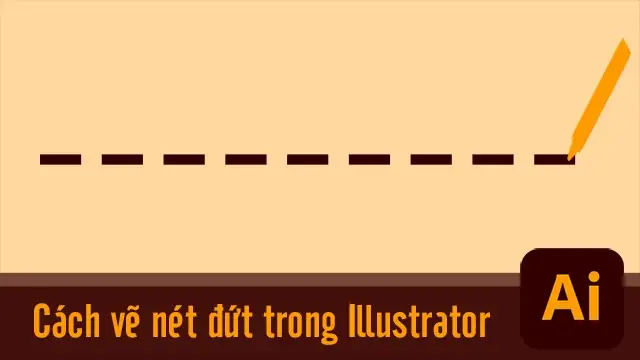
- Dashed Line: Tạo nét gạch đứt. Nhập các giá trị dash và gap (ví dụ: 5, 2).
- Align Stroke:
- Align Stroke to Center: Nét nằm chính giữa path (mặc định).
- Align Stroke to Inside/Outside: Đặt nét nội hoặc ngoại cho các hình khối, hữu ích khi cần độ dày cố định trong thiết kế UI.
3.2. Brush Strokes

Có thể bạn quan tâm: Cách Vẽ Nàng Tiên Bướm Đầy Sáng Tạo: Hướng Dẫn Từng Bước Cho Người Mới Bắt Đầu
- Brush Libraries: Truy cập qua Window > Brushes. Có sẵn các bộ brush Calligraphic, Scatter, Art, Pattern.
- Tạo Brush mới:
- Vẽ một path (có thể là một hình dạng phức tạp).
- Kéo vào panel Brushes → New Brush.
- Chọn loại brush và thiết lập các tham số (spacing, scatter, rotation, size).
3.3. Appearance Panel
- Cho phép áp dụng nhiều stroke lên cùng một đối tượng.
- Cách tạo:
- Chọn đối tượng → Window > Appearance.
- Nhấn Add New Stroke để tạo thêm lớp stroke.
- Mỗi stroke có thể có màu, độ dày, dash, và hiệu ứng riêng.
4. Kỹ Thuật Nâng Cao: Tinh Chỉnh Anchor Points và Path
4 1. Direct Selection Tool (A) và Anchor Point Tool (Shift + C)
- Direct Selection: Chọn và di chuyển anchor points hoặc handles.
- Anchor Point Tool: Thêm, xóa, chuyển đổi point giữa corner và smooth.
4.2. Simplify Path
- Object > Path > Simplify: Giảm số lượng anchor points mà không làm mất quá nhiều chi tiết, giúp đường nét mượt hơn và file nhẹ hơn.
4.3. Pathfinder và Shape Builder
- Khi kết hợp nhiều shape để tạo nét phức tạp, sử dụng Pathfinder (Window > Pathfinder) hoặc Shape Builder Tool (Shift + M) để hợp nhất, trừ, hoặc cắt các shape thành đường nét mong muốn.
4.4. Offset Path

Có thể bạn quan tâm: Cách Vẽ Nobita Và Shizuka – Hướng Dẫn Chi Tiết Từ Cơ Bản Đến Nâng Cao
- Object > Path > Offset Path: Tạo một đường nét đồng dạng cách đều một khoảng cách nhất định. Thường dùng để tạo viền hoặc lớp nền cho chữ.
5. Bảo Đảm Độ Mịn Của Nét Khi Xuất File
5.1. Kiểm Tra Stroke Alignment
- Khi xuất sang SVG hoặc PDF, nếu stroke được align outside, một phần của đường nét có thể bị cắt khi hiển thị trên các thiết bị khác. Đối với web, thường dùng center hoặc inside.
5.2. Convert Stroke to Outline
- Object > Path > Outline Stroke: Chuyển stroke thành shape vector. Điều này giúp bảo toàn độ dày và hình dạng khi xuất sang các định dạng không hỗ trợ stroke (như raster, hoặc một số công cụ cắt laser).
5.3. Export Settings
- File > Export > Export As → Chọn định dạng (PNG, SVG, PDF, EPS).
- Đối với SVG: Đánh dấu Use Artboards, Decimal Places (đặt 2‑3 để giảm dung lượng), Responsive nếu cần.
- Đối với PDF: Chọn Preserve Illustrator Editing Capabilities nếu muốn mở lại trong AI, hoặc High Quality Print cho in ấn.
6. Thực Hành: Tạo Đôi Nét Đơn Giản Từ Đầu Đến Cuối
6.1. Bước 1: Vẽ Đường Nét Cơ Bản Với Pen Tool
- Kích hoạt Pen Tool (P).
- Click để tạo điểm A, rồi click‑drag để tạo điểm B với độ cong.
- Nhấn Esc để hoàn thành path.
6.2. Bước 2: Thêm Stroke và Đổi Màu

Có thể bạn quan tâm: Cách Vẽ Những Ngôi Nhà Đầy Sáng Tạo: Hướng Dẫn Từ Cơ Bản Đến Nâng Cao
- Mở Properties hoặc Stroke Panel.
- Đặt Weight = 4 pt, Cap = Round, Corner = Round.
- Chọn màu stroke (ví dụ: #FF5722).
6.3. Bước 3: Áp Dụng Brush
- Mở Brushes → New Brush > Calligraphic Brush.
- Đặt Angle = 45°, Roundness = 100%, Size = 6 pt.
- Kéo brush lên path, hoặc chuyển đổi stroke hiện tại thành brush bằng cách Select Stroke → Apply Brush.
6.4. Bước 4: Tinh Chỉnh Anchor Points
- Chọn Direct Selection Tool (A).
- Kéo các handles để điều chỉnh độ cong cho mượt hơn.
- Sử dụng Simplify Path nếu có quá nhiều điểm.
6.5. Bước 5: Export
- File > Export > Export As → SVG.
- Đánh dấu Use Artboards, Decimal Places = 2, Responsive = true.
- Kiểm tra file SVG bằng trình duyệt để đảm bảo nét hiển thị đúng.
7. Mẹo Và Thủ Thuật Nhanh Cho Việc Vẽ Nét
| Mẹo | Phím tắt | Mô tả |
|---|---|---|
| Switch giữa Pen và Direct Selection | Ctrl/Cmd (giữ khi kéo) | Giúp chuyển nhanh giữa việc tạo path và chỉnh sửa points. |
| Tạo đường thẳng nhanh | Shift + Click khi dùng Pen | Tạo đoạn thẳng hoàn hảo mà không cần kéo. |
| Xóa nhanh handles | Alt/Option + Drag Handle | Loại bỏ direction handle, chuyển point thành corner. |
| Thêm Anchor Point | + (phím trên bàn phím) khi Pen Tool đang hoạt động | Thêm điểm mới trên segment hiện tại. |
| Xóa Anchor Point | – (phím trên bàn phím) khi Pen Tool đang hoạt động | Xóa điểm đã chọn. |
| Zoom nhanh | Ctrl/Cmd + Space + Click (Hand Tool) | Di chuyển canvas khi zoom. |
| Xem preview stroke | Ctrl/Cmd + Y (Outline View) | Kiểm tra cấu trúc vector, phát hiện lỗi path. |
| Sao chép nhanh style | Alt/Option + Drag | Kéo đối tượng mới giữ nguyên stroke và fill. |
| Tự động Align Stroke | Shift + X (Align panel) | Đặt stroke vào Center, Inside, hoặc Outside nhanh. |
| Tạo Gradient Stroke | Window > Gradient > Gradient Stroke | Áp dụng gradient dọc theo chiều dài path. |
8. Ứng Dụng Thực Tế Của Cách Vẽ Nét Trong AI
8.1. Thiết Kế Logo
- Logo thường yêu cầu đường nét sạch, độ dày đồng nhất, và khả năng thu nhỏ không mất chi tiết. Sử dụng Outline Stroke và Simplify Path để giảm số lượng anchor points, giúp file nhẹ và dễ chỉnh sửa.
8.2. UI/UX Design
- Khi tạo icon cho giao diện, việc align stroke inside là quan trọng để tránh hiện tượng “cắt” khi hiển thị trên màn hình độ phân giải cao. Ngoài ra, sử dụng Grid và Snap to Point để đảm bảo các đường nét thẳng và góc 90°.
8.3. Minh Họa Kỹ Thuật
- Đường nét kỹ thuật thường đòi hỏi dash patterns và precision cao. Sử dụng Appearance Panel để áp dụng nhiều lớp dash trên cùng một path, giúp tạo hiệu ứng “đánh dấu” mà không cần vẽ nhiều lần.
8.4. In Ấn
- Đối với CMYK printing, nên làm việc trong Document Color Mode = CMYK và sử dụng Spot Colors cho các màu đặc biệt. Khi xuất PDF, chọn High Quality Print và bật Preserve Illustrator Editing Capabilities để nhà in có thể chỉnh sửa nếu cần.
9. Tổng Kết
Việc vẽ nét trong Adobe Illustrator không chỉ là thao tác kéo thả đơn thuần mà là một quá trình kết hợp kiến thức về vector, kỹ thuật sử dụng công cụ, và hiểu biết sâu sắc về cách stroke hoạt động. Từ việc nắm vững Pen Tool, Curvature Tool, đến việc tinh chỉnh anchor points, stroke settings, và appearance, mỗi bước đều ảnh hưởng trực tiếp đến độ mượt, độ chính xác và tính chuyên nghiệp của thiết kế.
Hãy áp dụng các bước thực hành và mẹo nhanh trong bài viết này vào dự án thực tế của bạn. Khi bạn đã thành thạo, việc tạo ra những đường nét tinh tế, đồng nhất và phù hợp với mọi mục đích (logo, UI, in ấn, web) sẽ trở nên dễ dàng hơn bao giờ hết. Đừng quên thường xuyên sử dụng Simplify Path và Outline Stroke để giữ file của bạn nhẹ, gọn và luôn sẵn sàng cho các bước chỉnh sửa tiếp theo.
Chúc bạn thành công và sáng tạo không ngừng với Adobe Illustrator!