
TÓM TẮT
Mở Đầu
Network diagram (sơ đồ mạng) là một công cụ quan trọng trong lĩnh vực công nghệ thông tin, quản trị mạng, và quản lý dự án. Nó giúp chúng ta hình dung cấu trúc, luồng dữ liệu, các thiết bị và mối quan hệ giữa chúng một cách trực quan. Việc biết cách vẽ network diagram không chỉ giúp các chuyên gia mạng thiết kế, tối ưu hoá hệ thống mà còn hỗ trợ các nhà quản lý dự án theo dõi tiến độ, xác định rủi ro và lập kế hoạch nguồn lực.
Bài viết này sẽ cung cấp cho bạn một hướng dẫn chi tiết, từ những kiến thức cơ bản nhất, qua các bước thực hành, đến những mẹo nâng cao để tạo ra các network diagram chuyên nghiệp, đáp ứng nhu cầu thực tế của doanh nghiệp.
1. Hiểu Rõ Network Diagram là gì?
1.1 Định Nghĩa
Network diagram (sơ đồ mạng) là một biểu đồ mô tả các thành phần của một mạng máy tính hoặc một dự án, bao gồm các thiết bị (router, switch, server, máy tính…), các kết nối (cáp, không dây), và các luồng dữ liệu hoặc quy trình công việc.
1.2 Các Loại Network Diagram

Có thể bạn quan tâm: Cách Vẽ Neo Thuyền Đẹp Và Chuyên Nghiệp: Hướng Dẫn Từng Bước Cho Người Mới Bắt Đầu
| Loại | Mục Đích | Đặc Điểm |
|---|---|---|
| Physical Network Diagram | Mô tả cấu trúc phần cứng thực tế | Thể hiện vị trí vật lý, cáp, thiết bị |
| Logical Network Diagram | Mô tả cách các thiết bị tương tác, địa chỉ IP, VLAN | Tập trung vào cấu trúc logic, không quan tâm tới vị trí |
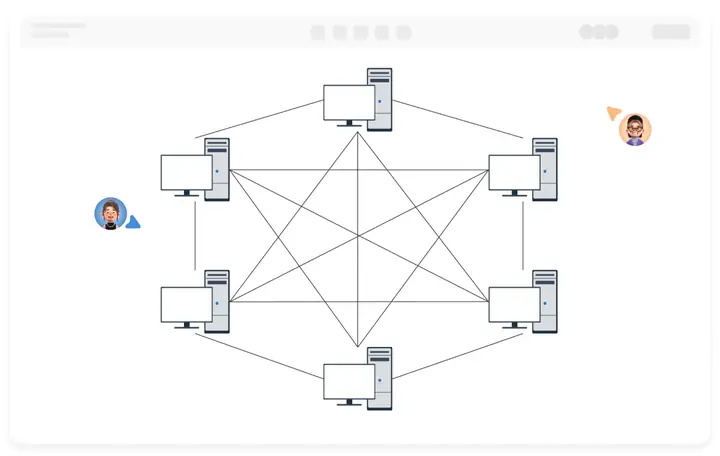
| Network Topology Diagram | Trình bày kiểu mạng (star, mesh, bus…) | Nhấn mạnh cách các nút kết nối với nhau |
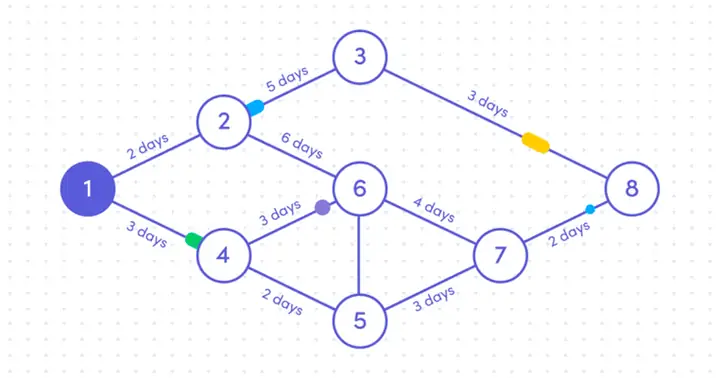
| Project Network Diagram (PERT/CPM) | Quản lý dự án, xác định luồng công việc | Các nút = công việc, mũi tên = phụ thuộc |
2. Chuẩn Bị Trước Khi Vẽ
2.1 Thu Thập Thông Tin
- Danh sách thiết bị: Tên, mô hình, địa chỉ IP, MAC, vai trò.
- Kết nối: Loại cáp (Cat5e, fiber), tốc độ, port kết nối.
- Vị trí: Tầng, phòng, rack.
- Yêu cầu bảo mật: VLAN, firewall, ACL.
- Mục tiêu vẽ: Tối ưu thiết kế, tài liệu, đào tạo, báo cáo.
2.2 Lựa Chọn Công Cụ
| Công Cụ | Phí | Đặc Điểm | Thích Hợp Cho |
|---|---|---|---|
| Microsoft Visio | Trả phí | Thư viện icon phong phú, tích hợp Office | Doanh nghiệp lớn |
| Lucidchart | Freemium | Làm việc nhóm online, tích hợp Google Drive | Nhóm làm việc từ xa |
| draw.io (diagrams.net) | Miễn phí | Web, offline, mở rộng plugin | Người dùng cá nhân, startup |
| OmniGraffle (macOS) | Trả phí | Đồ họa tinh tế, shortcut mạnh | Người dùng Mac |
| Cisco Packet Tracer | Miễn phí (đối với sinh viên) | Mô phỏng mạng, auto‑generate diagram | Học tập, đào tạo |
| Graphviz | Miễn phí, mã nguồn mở | Tạo diagram từ file .dot, tự động layout | Kỹ sư muốn tự động hoá |
2.3 Quy Tắc Thiết Kế Cơ Bản
- Đơn giản: Chỉ hiển thị thông tin cần thiết.
- Nhất quán: Sử dụng cùng một kiểu biểu tượng cho cùng loại thiết bị.
- Rõ ràng: Đánh dấu tên, địa chỉ IP, VLAN.
- Phân lớp: Tách các tầng (core, distribution, access) bằng màu sắc hoặc vùng.
- Định dạng chuẩn: Tuân theo chuẩn ISO/IEC 14763‑2 hoặc chuẩn nội bộ.
3. Các Bước Vẽ Network Diagram Chi Tiết
Bước 1: Xây Dựng Khung Cơ Bản (Canvas)
Có thể bạn quan tâm: Cách Vẽ Natsu Dragneel: Hướng Dẫn Chi Tiết Từ Cơ Bản Đến Nâng Cao
- Mở công cụ (ví dụ: draw.io) → tạo file mới → chọn “Blank Diagram”.
- Thiết lập kích thước: A4 cho tài liệu, hoặc custom size cho slide.
- Bố cục: Chia trang thành các khu vực: Core, Distribution, Access, DMZ, Internet.
Bước 2: Thêm Các Thiết Bị Cơ Bản
- Kéo icon: Router, Switch, Firewall, Server, PC.
- Đặt tên: Double‑click → nhập “Router‑01 (10.0.0.1)”.
- Nhóm thiết bị: Sử dụng “Group” để tạo một khối (ví dụ: “Data Center Rack 1”).
Bước 3: Vẽ Các Kết Nối
- Chọn công cụ connector (đường thẳng, đường cong).
- Kết nối các cổng: Đánh dấu cổng (Gi1/0/1) nếu cần.
- Thêm nhãn: Click vào đường nối → nhập “1 Gbps Fiber”.
Bước 4: Thêm Thông Tin Bổ Sung
- IP Subnet: Viết ở góc “10.0.0.0/24”.
- VLAN: Ghi “VLAN 10 – HR”.
- ACL/Firewall Rules: Đánh dấu bằng biểu tượng “🔒”.
Bước 5: Định Dạng & Tô Màu
- Màu sắc:
- Xanh dương cho core layer.
- Xanh lá cho distribution.
- Vàng cho access.
- Đỏ cho thiết bị bảo mật.
- Đường viền: Đậm cho các đường liên quan đến internet.
- Biểu tượng: Sử dụng chuẩn Cisco, Juniper, Huawei để người đọc nhanh nhận diện.
Bước 6: Kiểm Tra Lại
- Kiểm tra kết nối: Không có đường nối lẻ.
- Kiểm tra thông tin: Địa chỉ IP, VLAN đúng.
- Đánh giá độ rõ: Đọc được ở kích thước 100% và khi in ra A4.
Bước 7: Xuất File
Có thể bạn quan tâm: Cách Vẽ Natsu Chibi Đầy Đủ Từ Cơ Bản Đến Nâng Cao
- Định dạng: PDF cho tài liệu, PNG/JPEG cho slide, SVG cho web.
- Lưu bản gốc: Định dạng gốc của công cụ (vd: .vsdx, .drawio) để chỉnh sửa sau.
4. Thực Hành: Ví Dụ Cụ Thể
4.1 Mô Tả Mạng Văn Phòng Nhỏ (50 máy)
- Core: 1 Router (Cisco ISR 4321), 1 Firewall (FortiGate 60F).
- Distribution: 2 Switch Layer‑3 (Cisco Catalyst 3850) – VLAN 10 (HR), VLAN 20 (Finance), VLAN 30 (IT).
- Access: 4 Switch Layer‑2 (Cisco Catalyst 2960) – mỗi switch kết nối 12 PC.
- Server: 2 Server (File, Email) trong DMZ.
4.2 Các Bước Vẽ
- Tạo khung: 4 vùng (Internet, Core, Distribution, Access).
- Thêm icon: Router, Firewall, 2 Switch L3, 4 Switch L2, 2 Server, 50 PC (đại diện bằng nhóm “PC‑Group”).
- Kết nối:
- Internet → Router (WAN 100 Mbps).
- Router → Firewall (10 Gbps).
- Firewall → Switch L3 (2 × 10 Gbps LACP).
- Switch L3 → Switch L2 (1 Gbps).
- Switch L2 → PC (100 Mbps).
- Đánh dấu VLAN:
- Trên mỗi link giữa Switch L3 và L2, ghi “Trunk – 802.1Q”.
- Đặt màu nền cho VLAN 10 (xanh nhạt), VLAN 20 (vàng nhạt), VLAN 30 (xanh lá nhạt).
- Thêm thông tin:
- IP Subnet: 192.168.10.0/24 (VLAN 10), 192.168.20.0/24 (VLAN 20), 192.168.30.0/24 (VLAN 30).
- DHCP server nằm trên Server 1.
- Kiểm tra: Đảm bảo không có link “dangling”.
4.3 Kết Quả
Một sơ đồ mạng rõ ràng, màu sắc phân lớp, nhãn đầy đủ, có thể dùng trong tài liệu thiết kế và đào tạo nhân viên IT.
5. Các Mẹo Nâng Cao

Có thể bạn quan tâm: Cách Vẽ Naruto Đẹp: Hướng Dẫn Từ Cơ Bản Đến Nâng Cao Cho Người Mới Bắt Đầu
5.1 Tự Động Hóa Với Script
- Graphviz: Viết file .dot mô tả các node và edge, dùng
dot -Tpng diagram.dot -o diagram.png. Thích hợp cho các mạng lớn, thay đổi thường xuyên. - Python + Diagrams library: Tạo diagram từ code, dễ tích hợp CI/CD.
from diagrams import Diagram, Cluster
from diagrams.aws.network import VPC, InternetGateway
from diagrams.generic.device import Router, Switch with Diagram("Network Diagram", show=False): internet = InternetGateway("Internet") with Cluster("Core"): r1 = Router("Core Router") with Cluster("Distribution"): sw1 = Switch("Dist Switch 1") sw2 = Switch("Dist Switch 2") internet >> r1 >> sw1, sw2
5.2 Sử Dụng Layer và Z‑Index
Trong Visio hoặc Lucidchart, đặt các layer:
– Layer 1: Thiết bị.
– Layer 2: Kết nối.
– Layer 3: Ghi chú.
Cho phép bật/tắt nhanh khi trình bày.
5.3 Định Dạng Chuẩn ISO/IEC
- ISO/IEC 14763‑2 quy định cách đặt tên, ký hiệu, màu sắc cho tài liệu mạng. Tuân thủ giúp tài liệu được công nhận quốc tế.
5.4 Tích Hợp Với CMDB
- Export diagram dưới dạng XML/JSON và nhập vào CMDB (Configuration Management Database) để đồng bộ thông tin thiết bị.
5.5 Kiểm Tra Bảo Mật

- Dùng công cụ như Nmap, Cisco Network Assistant để quét mạng, sau đó cập nhật diagram với các lỗ hổng (đánh dấu màu đỏ).
6. Lưu Trữ và Quản Lý Phiên Bản
- Git: Đặt diagram dưới dạng file .vsdx hoặc .drawio, commit vào repository. Mỗi thay đổi là một commit, dễ rollback.
- Naming Convention:
network-diagram_YYYYMMDD_projectX_v1.0.drawio. - Backup: Đặt bản sao trên cloud (OneDrive, Google Drive) và on‑premise NAS.
7. Thực Hành Thường Xuyên: Cập Nhật Định Kỳ
- Hàng tuần: Kiểm tra thay đổi thiết bị mới, cập nhật icon.
- Hàng tháng: Đánh giá lại topology, tối ưu lại kết nối.
- Sau mỗi dự án: Lưu bản diagram cuối cùng vào thư mục “Project Archive”.
8. Tổng Kết
Việc vẽ network diagram không chỉ là một công việc kỹ thuật mà còn là nghệ thuật truyền tải thông tin một cách trực quan, chính xác. Từ việc thu thập dữ liệu, lựa chọn công cụ, thiết kế bố cục, vẽ các thành phần, đến định dạng, kiểm tra và lưu trữ, mỗi bước đều đóng góp vào chất lượng cuối cùng của tài liệu.
Bạn không cần phải là một chuyên gia thiết kế đồ họa để tạo ra một sơ đồ mạng chuyên nghiệp. Với các công cụ hiện đại như draw.io, Visio, Lucidchart, hay thậm chí Graphviz cho những ai yêu thích tự động hoá, bạn hoàn toàn có thể tự tin xây dựng các network diagram đáp ứng nhu cầu của doanh nghiệp, dự án hay lớp học.
Hãy bắt đầu thực hành ngay hôm nay, áp dụng những nguyên tắc và mẹo nâng cao trong bài viết này. Khi bạn đã thành thạo, việc đọc hiểu, duy trì và cải tiến mạng sẽ trở nên nhanh chóng, hiệu quả và giảm thiểu rủi ro đáng kể.
“Một sơ đồ mạng rõ ràng là nền tảng của một hệ thống ổn định.” – Tác giả
Chúc bạn thành công trong việc thiết kế và quản lý network diagram!