
TÓM TẮT
- 1 Mở Đầu
- 2 1. Tổng Quan Về Các Loại Ngoặc Thông Thường
- 3 2. Cách Chèn Ngoặc Cơ Bản Bằng Bàn Phím
- 4 3. Chèn Ngoặc Qua Công Cụ Symbol
- 5 4. Vẽ Ngoặc Với Công Cụ Equation
- 6 5. Sử Dụng MathType Để Tạo Ngoặc Phức Tạp
- 7 6. Tạo Ngoặc Dùng Định Dạng Đoạn Văn (Paragraph)
- 8 7. Tự Động Hóa Với VBA: Chèn Ngoặc Nhanh Trong Đoạn Mã
- 9 8. Các Lỗi Thường Gặp Khi Vẽ Ngoặc Và Cách Khắc Phục
- 10 9. Mẹo Nhanh Và Thủ Thuật Thêm
- 11 10. Kết Luận
Mở Đầu
Trong quá trình soạn thảo tài liệu, việc sử dụng các ký tự đặc biệt như ngoặc đơn, ngoặc kép, ngoặc vuông, ngoặc nhọn, hay thậm chí là các ký hiệu toán học phức tạp là điều không thể tránh khỏi. Microsoft Word – công cụ soạn thảo văn bản phổ biến nhất hiện nay – cung cấp cho người dùng nhiều cách để chèn và vẽ các loại ngoặc này một cách nhanh chóng và chính xác. Tuy nhiên, không phải ai cũng biết cách tận dụng tối đa các tính năng này, dẫn đến việc phải mất thời gian tìm kiếm, hoặc thậm chí phải sử dụng các phần mềm phụ trợ.
Bài viết dưới đây sẽ hướng dẫn chi tiết cách vẽ ngoặc trong Word từ những phương pháp cơ bản nhất cho người mới bắt đầu, đến các kỹ thuật nâng cao dành cho những ai cần tạo ra các công thức toán học, biểu thức khoa học hay các mẫu tài liệu có định dạng phức tạp. Chúng tôi sẽ phân loại các loại ngoặc, giới thiệu các phím tắt, công cụ Symbol, Equation, MathType, và cả cách tùy chỉnh kiểu ngoặc bằng VBA. Ngoài ra, phần cuối sẽ cung cấp một số mẹo và lưu ý giúp bạn tránh những lỗi thường gặp khi làm việc với ngoặc trong Word.
1. Tổng Quan Về Các Loại Ngoặc Thông Thường
Trước khi đi vào cách vẽ, chúng ta cần nắm rõ các loại ngoặc thường được sử dụng trong tài liệu:
| Loại ngoặc | Ký hiệu | Tên gọi | Ứng dụng phổ biến |
|---|---|---|---|
| Ngoặc đơn | ( ) | Parentheses | Đánh dấu phần phụ, nhóm biểu thức trong toán học |
| Ngoặc kép | “ ” hoặc ” “ | Quotation marks | Trích dẫn lời nói, tiêu đề |
| Ngoặc vuông | Brackets | Ghi chú, tham chiếu, chỉ dẫn trong lập trình | |
| Ngoặc nhọn | \< > | Angle brackets | Thể hiện thẻ HTML, chỉ hướng, trong vật lý |
| Ngoặc chéo | { } | Curly braces | Định nghĩa tập hợp, trong lập trình, công thức |
| Ngoặc gạch | ‖ ‖ | Double vertical bars | Đại diện cho chuẩn, độ lớn của vector |
| Ngoặc vòng tròn lớn | ⎛ ⎞, ⎡ ⎤ | Large parentheses | Đánh dấu biểu thức dài trong toán học |
| Ngoặc hàm | sin(), cos() | Function brackets | Đặt hàm toán học |
Mỗi loại ngoặc có thể được chèn bằng các cách khác nhau trong Word, tùy thuộc vào độ dài, kích thước và mục đích sử dụng.
2. Cách Chèn Ngoặc Cơ Bản Bằng Bàn Phím
2.1. Sử Dụng Phím Tắt Chuẩn
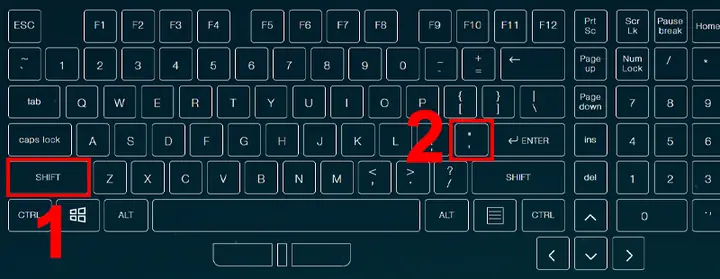
Có thể bạn quan tâm: Cách Vẽ Ngoặc Trong Illustrator: Hướng Dẫn Chi Tiết Từ Cơ Bản Đến Nâng Cao
| Ký tự | Phím tắt (Windows) | Phím tắt (Mac) |
|---|---|---|
| ( ) | Shift + 9 / Shift + 0 | Shift + 9 / Shift + 0 |
| Alt + 91 / Alt + 93 | Option + 5 / Option + 6 | |
| { } | Shift + Alt + 8 / Shift + Alt + 9 | Option + 8 / Option + 9 |
| < > | Shift + , / Shift + . | Shift + , / Shift + . |
| “ ” | Alt + 0147 / Alt + 0148 | Option + / Option + |
| ‘ ’ | Alt + 0145 / Alt + 0146 | Option + / Option + |
Lưu ý: Trên Windows, để nhập các ký tự Alt code, bạn cần bật Num Lock và dùng bàn phím số phía bên phải.
2.2. Sử Dụng Phím Tổ Hợp Unicode
Nếu bạn cần chèn các ký tự ngoặc đặc biệt không có trong bàn phím, có thể dùng Unicode:
- Ngoặc vuông lớn:
U+27E8(⟨) vàU+27E9(⟩) → Nhập27E8, sau đó nhấnAlt+X. - Ngoặc vòng tròn lớn:
U+239B(⎛) vàU+239E(⎞) → Nhập239B,Alt+X.
Cách thực hiện: Gõ mã Unicode, rồi nhấn Alt+X để chuyển thành ký tự tương ứng.
3. Chèn Ngoặc Qua Công Cụ Symbol
Microsoft Word cung cấp một thư viện ký tự đặc biệt đầy đủ trong Insert > Symbol > More Symbols. Đây là cách tiếp cận trực quan nhất cho người dùng không muốn nhớ phím tắt.
3.1. Các Bước Thực Hiện
- Mở tab Insert trên thanh Ribbon.
- Click Symbol → More Symbols….
- Trong hộp thoại Symbol, chọn Subset là Mathematical Operators hoặc General Punctuation tùy vào loại ngoặc.
- Tìm ký tự cần chèn (ví dụ:
⎡– Large left bracket) và click Insert, sau đó Close.
3.2. Lưu Ký Tự Vào Đặt Mặc Định (AutoCorrect)
Nếu bạn thường xuyên sử dụng một loại ngoặc nào đó, hãy lưu nó vào AutoCorrect để chèn nhanh:
- Tại hộp thoại Symbol, chọn ký tự, click AutoCorrect….
- Trong phần Replace, nhập một chuỗi ký tự ngắn gọn (ví dụ:
\lb). - Click Add, rồi OK.
Bây giờ, mỗi khi gõ \lb và nhấn Space, Word sẽ tự động thay thế bằng ký tự đã lưu.
4. Vẽ Ngoặc Với Công Cụ Equation

Có thể bạn quan tâm: Cách Vẽ Ngoặc Trong Adobe Illustrator: Hướng Dẫn Chi Tiết Từ Cơ Bản Đến Nâng Cao
Khi làm việc với công thức toán học, việc dùng Equation Editor (trình soạn thảo công thức) giúp tạo ra các ngoặc có kích thước tự động mở rộng để chứa nội dung dài.
4.1. Cách Chèn Equation
- Phím tắt:
Alt + =(Windows) hoặcControl + =(Mac) → mở hộp nhập công thức. - Hoặc Insert > Equation trên Ribbon.
4.2. Các Lệnh Ngay Khi Nhập Công Thức
| Lệnh | Mô tả | Ví dụ |
|---|---|---|
\( |
Mở ngoặc tròn | \(\frac{a+b}{c}\) → (a+b)/c |
\ |
Mở ngoặc vuông | \\int_0^1 x^2 dx\ |
\{ |
Mở ngoặc chéo | \{x|x>0\} |
\langle |
Mở ngoặc nhọn | \langle x, y \rangle |
\left( và \right) |
Ngoặc tự động mở rộng | \left( \frac{a}{b} + c \right) |
\big, \Big, \bigg, \Bigg |
Điều chỉnh kích thước thủ công | \Big( x \Big) |
Ví dụ thực tế: Để viết công thức tổng hợp với ngoặc lớn bao quanh:
\
\left\{
\begin{array}{ll}
x + y = 10 \\
2x - y = 3
\end{array}
\right.
\
Kết quả sẽ là một cặp ngoặc chéo lớn bao quanh hệ phương trình.
4.3. Tùy Chỉnh Kích Thước Ngoặc
Nếu bạn muốn ngoặc có kích thước cụ thể mà không phụ thuộc vào nội dung, sử dụng các lệnh \big, \Big, \bigg, \Bigg:
\big(→ kích thước vừa.\Big(→ lớn hơn một chút.\bigg(→ lớn hơn nữa.\Bigg(→ lớn nhất.
Bạn có thể kết hợp với \left và \right để có độ linh hoạt tối đa.
5. Sử Dụng MathType Để Tạo Ngoặc Phức Tạp
MathType là một phần mềm bổ trợ mạnh mẽ cho Word, cho phép tạo ra các biểu thức toán học và các loại ngoặc chuyên sâu như:

Có thể bạn quan tâm: Cách Vẽ Nghiêng Đầu Anime: Kỹ Thuật, Bước Đầu Và Mẹo Thực Hành Chi Tiết
- Ngoặc bậc thang (floor, ceiling).
- Đánh dấu định mức (norm, absolute value).
- Mũ và chỉ số phức tạp.
5.1. Cài Đặt và Kích Hoạt
- Tải MathType từ trang web của Design Science.
- Cài đặt và mở Word, bạn sẽ thấy tab MathType trên Ribbon.
- Click Insert MathType Equation để mở giao diện soạn thảo.
5.2. Chèn Ngoặc Trong MathType
- Vào Templates > Brackets để chọn loại ngoặc muốn.
- Kéo thả vào khu vực nhập, sau đó nhập nội dung bên trong.
- Khi hoàn thành, nhấn Close để chèn vào tài liệu Word.
5.3. Lưu và Tái Sử Dụng
Bạn có thể lưu công thức dưới dạng Equation Object để sau này kéo thả vào bất kỳ vị trí nào trong tài liệu.
6. Tạo Ngoặc Dùng Định Dạng Đoạn Văn (Paragraph)
Đôi khi bạn muốn tạo một “khung ngoặc” bao quanh một đoạn văn, thay vì chỉ chèn ký tự. Word cung cấp Borders và Shading để làm điều này.
6.1. Thêm Border Như Ngoặc

Có thể bạn quan tâm: Cách Vẽ Nghiên Trong Autocad: Hướng Dẫn Chi Tiết Từ Cơ Bản Đến Nâng Cao
- Select đoạn văn cần bao quanh.
- Vào Home > Paragraph > Borders > Borders and Shading.
- Trong tab Borders, chọn Box và tùy chỉnh Style, Color, Width.
- Đối với “ngoặc trái” hoặc “ngoặc phải”, chọn Custom và chỉ bật Left Border hoặc Right Border.
6.2. Sử Dụng Text Box Để Vẽ Ngoặc
- Insert > Text Box → chọn Draw Text Box.
- Vẽ khung, sau đó Format Shape > Line > Arrow Settings để tạo dạng “ngoặc” bằng cách chỉnh Cap type và End Arrow type.
- Đặt Text Box ở vị trí mong muốn, nội dung sẽ nằm trong “ngoặc” tùy chỉnh.
7. Tự Động Hóa Với VBA: Chèn Ngoặc Nhanh Trong Đoạn Mã
Nếu bạn thường xuyên cần chèn các mẫu ngoặc trong tài liệu lớn, việc viết một macro VBA sẽ tiết kiệm thời gian.
7.1. Mở Trình Soạn Thảo VBA
- Nhấn
Alt + F11để mở Microsoft Visual Basic for Applications. - Chọn Insert > Module.
7.2. Mẫu Macro Chèn Ngoặc Lớn
Sub InsertLargeParentheses() Dim sel As Range Set sel = Selection.Range ' Lưu nội dung đã chọn Dim txt As String txt = sel.Text ' Xóa nội dung hiện tại sel.Text = "" ' Chèn ngoặc lớn với nội dung sel.InsertBefore "⎛" sel.InsertAfter "⎞" sel.Collapse Direction:=wdCollapseStart sel.MoveEnd wdCharacter, Len(txt) + 1 sel.Text = txt
End Sub
Cách dùng: Chọn đoạn văn cần bao quanh, chạy macro InsertLargeParentheses. Kết quả là đoạn văn sẽ được đặt giữa các ký tự ⎛ và ⎞.
7.3. Gán Phím Tắt Cho Macro

- Vào File > Options > Customize Ribbon > Keyboard shortcuts: Customize.
- Chọn Macros trong danh sách Categories, chọn macro vừa tạo, gán phím tắt (ví dụ:
Ctrl+Alt+P).
8. Các Lỗi Thường Gặp Khi Vẽ Ngoặc Và Cách Khắc Phục
| Lỗi | Nguyên nhân | Giải pháp |
|---|---|---|
| Ngoặc không mở rộng đủ chiều cao | Dùng ký tự cố định thay vì \left/\right trong Equation |
Thay ( bằng \left( và ) bằng \right). |
| Khi sao chép công thức, ngoặc biến dạng | Định dạng không đồng nhất giữa các phiên bản Word | Sử dụng Paste Special > Keep Text Only rồi đặt lại công thức trong Equation Editor. |
| Không thể chèn ký tự Unicode bằng Alt+X | Font không hỗ trợ ký tự | Thay đổi font sang Cambria Math hoặc Arial Unicode MS. |
| AutoCorrect không hoạt động | Đã có từ khóa trùng trong danh sách AutoCorrect | Xóa hoặc sửa lại từ khóa trùng trong File > Options > Proofing > AutoCorrect Options. |
| Macro không chạy được trên Mac | VBA không được hỗ trợ đầy đủ trên Mac | Sử dụng AppleScript hoặc Office Scripts (trong Office 365) thay thế. |
9. Mẹo Nhanh Và Thủ Thuật Thêm
- Sử dụng “Equation Tools”: Khi bạn đang trong chế độ Equation, thanh Ribbon sẽ hiển thị Design và Layout. Ở đây có các nút Bracket nhanh chóng cho các loại ngoặc thường dùng.
- Kết hợp Symbol và Equation: Đôi khi bạn muốn chèn một ký tự đặc biệt (như ∞) trong ngoặc; chỉ cần chèn Symbol vào trong Equation bằng cách gõ
\infty. - Sử dụng “Field Codes”: Đối với các tài liệu kỹ thuật, bạn có thể chèn field code
EQ \để tạo ngoặc tự động mở rộng. - Copy-Paste từ LaTeX: Nếu bạn đã có công thức LaTeX, dùng MathType hoặc Word’s built‑in LaTeX support (bằng cách gõ
Alt + =rồi nhập LaTeX) để chuyển nhanh. - Định dạng đa dòng: Để tạo ngoặc bao quanh nhiều dòng, hãy dùng Equation với
\left\{và\right.(right dot) để chỉ hiện ngoặc trái.
10. Kết Luận
Việc vẽ ngoặc trong Word không chỉ là việc chèn một ký tự đơn giản mà còn là nghệ thuật sắp xếp, định dạng và làm cho tài liệu của bạn trở nên chuyên nghiệp, dễ đọc. Từ các phím tắt nhanh, công cụ Symbol, cho tới Equation Editor và MathType, bạn có vô vàn lựa chọn để đáp ứng mọi nhu cầu – dù là viết một đoạn văn bình thường, soạn công thức toán học phức tạp, hay tạo ra các mẫu tài liệu kỹ thuật chuyên sâu.
Hãy áp dụng các phương pháp đã trình bày trong bài viết này, tùy chỉnh sao cho phù hợp với phong cách làm việc của bạn, và đừng ngần ngại thử nghiệm với VBA hay các tiện ích bổ trợ để tối ưu hoá quy trình soạn thảo. Khi đã nắm vững các kỹ thuật này, bạn sẽ tiết kiệm thời gian đáng kể và nâng cao chất lượng tài liệu, đồng thời thể hiện sự chuyên nghiệp trong mọi công việc.
Chúc bạn thành công! Nếu còn thắc mắc hoặc muốn chia sẻ kinh nghiệm, hãy để lại bình luận dưới đây. Chúng tôi luôn sẵn sàng hỗ trợ bạn trên hành trình làm việc với Microsoft Word.