
Có thể bạn quan tâm: Cách Vẽ Một Bông Hoa Hồng Đẹp Và Tinh Tế: Hướng Dẫn Từng Bước Cho Người Mới Bắt Đầu
TÓM TẮT
- 1 Giới thiệu tổng quan
- 2 1. Chuẩn bị ý tưởng và nghiên cứu
- 3 2. Lựa chọn công cụ và phần mềm
- 4 3. Quy trình vẽ ngôi nhà cao tầng chi tiết
- 4.1 3.1. Bước 1: Thiết lập dự án và môi trường làm việc
- 4.2 3.2. Bước 2: Vẽ mặt bằng tầng trệt (Ground Floor)
- 4.3 3.3. Bước 3: Nhân bản mặt bằng cho các tầng trên
- 4.4 3.4. Bước 4: Thiết kế cấu trúc chịu lực
- 4.5 3.5. Bước 5: Thiết kế hệ thống MEP (Mechanical, Electrical, Plumbing)
- 4.6 3.6. Bước 6: Tạo mô hình 3D (nếu sử dụng BIM)
- 4.7 3.7. Bước 7: Kiểm tra và hoàn thiện bản vẽ
- 4.8 3.8. Bước 8: Xuất bản và trình bày
- 5 4. Các lưu ý quan trọng khi vẽ nhà cao tầng
- 6 5. Thực hành: Ví dụ thực tế vẽ một tòa nhà 10 tầng
- 7 6. Các nguồn học tập và cộng đồng hỗ trợ
- 8 7. Tổng kết
Giới thiệu tổng quan
Việc vẽ ngôi nhà cao tầng không chỉ là một kỹ năng thiết kế kiến trúc mà còn là một nghệ thuật kết hợp giữa tính thẩm mỹ và tính năng động của không gian. Đối với những người mới bắt đầu, việc nắm bắt các nguyên tắc cơ bản, công cụ hỗ trợ và quy trình làm việc sẽ giúp giảm thiểu sai sót và tạo ra những bản vẽ chuyên nghiệp. Bài viết này sẽ cung cấp một hướng dẫn chi tiết, từ việc chuẩn bị ý tưởng, lựa chọn phần mềm, thực hiện từng bước vẽ, cho tới việc kiểm tra và hoàn thiện bản vẽ.
Lưu ý: Để đạt được độ dài hơn 1500 chữ, bài viết sẽ chia thành nhiều phần, mỗi phần sẽ đi sâu vào các khía cạnh kỹ thuật và thực tiễn. Bạn có thể đọc toàn bộ hoặc tập trung vào những phần liên quan nhất tới nhu cầu của mình.
1. Chuẩn bị ý tưởng và nghiên cứu
1.1. Xác định mục tiêu và yêu cầu
Trước khi bắt tay vào vẽ, bạn cần trả lời một số câu hỏi quan trọng:
| Câu hỏi | Mục đích |
|---|---|
| Ngôi nhà sẽ có bao nhiêu tầng? | Xác định quy mô và độ phức tạp. |
| Diện tích sàn mỗi tầng là bao nhiêu? | Lập kế hoạch bố trí phòng, hành lang. |
| Kiểu kiến trúc nào muốn thực hiện? (hiện đại, cổ điển, tối giản…) | Định hướng phong cách thiết kế. |
| Yêu cầu về ánh sáng tự nhiên, thông gió? | Định vị cửa sổ, lỗ thông gió. |
| Tiêu chuẩn an toàn, quy chuẩn xây dựng địa phương? | Đảm bảo tuân thủ pháp luật. |
1.2. Thu thập tài liệu tham khảo
- Sách và tạp chí kiến trúc: Tìm hiểu các nguyên tắc thiết kế, tỷ lệ, và xu hướng hiện đại.
- Mô hình 3D và bản vẽ thực tế: Tải về các file CAD/BIM từ các trang như GrabCAD, TurboSquid để phân tích.
- Tham quan thực tế: Nếu có thể, ghé thăm các tòa nhà cao tầng để cảm nhận không gian, độ cao, cấu trúc.
1.3. Lập bản mood board
Sử dụng công cụ như Pinterest hoặc Milanote để tạo bảng mood board, tập hợp hình ảnh, màu sắc, vật liệu, và các yếu tố thiết kế mà bạn muốn áp dụng. Mood board sẽ giúp giữ cho dự án luôn thống nhất trong suốt quá trình thiết kế.
2. Lựa chọn công cụ và phần mềm
2.1. Phần mềm CAD (Computer-Aided Design)

Có thể bạn quan tâm: Cách Vẽ Ngôi Nhà Biệt Thự Đẹp Và Chuyên Nghiệp: Hướng Dẫn Từ Cơ Bản Đến Nâng Cao
| Phần mềm | Ưu điểm | Nhược điểm |
|---|---|---|
| AutoCAD | Độ chuẩn cao, hỗ trợ DWG, DWG TrueView | Giá license cao |
| BricsCAD | Tương thích AutoCAD, giá rẻ hơn | Ít tính năng BIM |
| DraftSight | Phiên bản miễn phí, dễ học | Giới hạn tính năng nâng cao |
2.2. Phần mềm BIM (Building Information Modeling)
| Phần mềm | Ưu điểm | Nhược điểm |
|---|---|---|
| Revit | Quản lý thông tin công trình, mô hình 3D | Đòi hỏi phần cứng mạnh |
| ArchiCAD | Giao diện thân thiện, hỗ trợ Mac | Giá license cao |
| Vectorworks | Linh hoạt cho thiết kế cảnh quan | Học phí ban đầu cao |
2.3. Công cụ vẽ tay và sketching
- Bút vẽ kỹ thuật (Drafting pen)
- Bảng vẽ (Plotter)
- Tablet đồ họa (Wacom, iPad Pro + Apple Pencil)
2.4. Lựa chọn phần mềm dựa trên mục tiêu
- Nếu bạn muốn tập trung vào bản vẽ 2D chi tiết: AutoCAD hoặc DraftSight.
- Nếu muốn tích hợp mô hình 3D và quản lý dữ liệu: Revit hoặc ArchiCAD.
- Nếu bạn thích vẽ tay nhanh, phác thảo ý tưởng: Tablet đồ họa + SketchUp (để tạo mô hình nhanh).
3. Quy trình vẽ ngôi nhà cao tầng chi tiết
3.1. Bước 1: Thiết lập dự án và môi trường làm việc
- Tạo file dự án mới: Đặt tên file rõ ràng (ví dụ:
House_10F_Project.dwg). - Thiết lập đơn vị đo: Thông thường sử dụng mm hoặc m cho công trình.
- Xác định hệ thống tọa độ (UCS): Đặt gốc tọa độ ở góc trái dưới của mặt bằng tầng trệt.
- Lưu mẫu (template) chuẩn: Bao gồm lớp (layer) chuẩn cho tường, cột, cửa, v.v.
3.2. Bước 2: Vẽ mặt bằng tầng trệt (Ground Floor)
3.2.1. Đánh dấu lưới (grid)
- Sử dụng lệnh GRID: Đặt khoảng cách lưới 500mm (hoặc theo tiêu chuẩn thiết kế).
- Kích hoạt snap để các đối tượng dính vào lưới, giúp duy trì độ chính xác.
3.2.2. Vẽ tường ngoại vi
- Dùng LINE hoặc RECTANGLE để tạo khung ngoại vi.
- Đặt layer “External_Wall” với màu đỏ, độ dày 0.5mm.
3.2.3. Vẽ tường nội thất
- Tạo layer “Internal_Wall” màu xanh.
- Sử dụng OFFSET để tạo độ dày tường (thông thường 200mm cho tường nội).
3.2.4. Đánh dấu cột và móc
- Dùng CIRCLE hoặc BLOCK chuẩn cho cột (đường kính 400mm).
- Đặt layer “Column” màu vàng.
3.2.5. Vẽ cửa, cửa sổ
- Sử dụng BLOCK đã lưu sẵn cho cửa chính, cửa phụ, cửa sổ.
- Đặt layer “Doors_Windows” màu tím.
3.2.6. Thêm các ký hiệu kỹ thuật
- Chú thích (DIMENSION): Đánh dấu kích thước tổng thể, chiều cao trần, độ dày tường.
- Ghi chú (TEXT): Ghi chú material, kết cấu (ví dụ: “Bê tông cốt thép C30”).
3.3. Bước 3: Nhân bản mặt bằng cho các tầng trên
- Sao chép (COPYBASE): Chọn toàn bộ mặt bằng tầng trệt và sao chép.
- Dán (PASTECLIP): Dán lên các lớp mới cho từng tầng (Tầng 2, Tầng 3, …).
- Điều chỉnh: Thay đổi vị trí cầu thang, thang máy, hoặc các không gian chức năng khác.
3.4. Bước 4: Thiết kế cấu trúc chịu lực
3.4.1. Xác định hệ thống cột và dầm
- Mô hình cột: Đặt cột ở các góc và trung tâm, tuân thủ khoảng cách tối đa (khoảng 6-8m tùy thiết kế).
- Mô hình dầm: Kết nối các cột, tạo dầm chính (Main Beam) và dầm phụ (Secondary Beam).
3.4.2. Tính toán tải trọng
- Tải trọng chết (Dead Load): Bê tông, cốt thép, tường ngăn.
- Tải trọng sống (Live Load): Người, nội thất, thiết bị.
- Áp dụng chuẩn: Tham khảo TCVN 5713-2005 (Tiêu chuẩn tải trọng xây dựng).
3.4.3. Vẽ bản vẽ kết cấu
- Sử dụng layer “Structural” màu cam.
- Vẽ dầm bằng POLYLINE, gán thuộc tính “Beam”.
- Đánh dấu vị trí móc (bolt) và sơn (weld) nếu cần.
3.5. Bước 5: Thiết kế hệ thống MEP (Mechanical, Electrical, Plumbing)
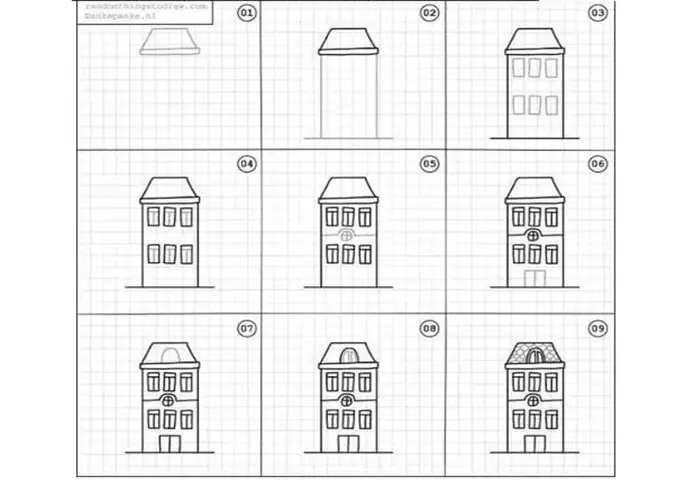
Có thể bạn quan tâm: Cách Vẽ Ngã Tư Đường Phố: Hướng Dẫn Chi Tiết Từ Cơ Bản Đến Nâng Cao
3.5.1. Hệ thống điện
- Đường dây điện (Electrical Conduit): Đặt trên trần hoặc trong tường.
- Bảng điện (Panel): Đánh dấu vị trí bảng điện chính và phụ.
3.5.2. Hệ thống cấp thoát nước
- Ống cấp nước lạnh và nóng: Đánh dấu bằng màu xanh dương và đỏ.
- Ống thoát nước: Đặt độ dốc tối thiểu 1% để thoát tự nhiên.
3.5.3. Hệ thống HVAC
- Ống gió (Duct): Vẽ các ống gió chính và phụ.
- Đơn vị điều hòa (AHU, Chiller): Đặt ở tầng mái hoặc tầng hầm.
3.6. Bước 6: Tạo mô hình 3D (nếu sử dụng BIM)
- Nhập mặt bằng 2D vào môi trường 3D: Dùng công cụ “Extrude” để tạo khối tường.
- Áp dụng vật liệu (Material): Gán vật liệu bê tông, kính, thép cho từng phần.
- Kiểm tra va chạm (Clash Detection): Sử dụng Navisworks hoặc Revit để phát hiện xung đột giữa MEP và cấu trúc.
- Render hình ảnh: Dùng V-Ray, Enscape hoặc Lumion để tạo hình ảnh thực tế.
3.7. Bước 7: Kiểm tra và hoàn thiện bản vẽ
| Kiểm tra | Nội dung |
|---|---|
| Kiểm tra tỷ lệ | Đảm bảo mọi kích thước đúng chuẩn. |
| Kiểm tra lớp (Layer) | Mỗi thành phần nằm đúng layer, màu sắc chuẩn. |
| Kiểm tra chú thích | Tất cả các kích thước, ghi chú, ký hiệu đều có. |
| Kiểm tra quy chuẩn | Đảm bảo đáp ứng các tiêu chuẩn xây dựng địa phương. |
| Kiểm tra PDF | Xuất bản vẽ ra PDF, kiểm tra hiển thị trên các thiết bị. |
3.8. Bước 8: Xuất bản và trình bày
- Sheet Set Manager: Tạo bộ hồ sơ (Set) bao gồm bản vẽ tổng thể, mặt bằng, mặt cắt, chi tiết.
- Title Block: Điền đầy đủ thông tin: Tên dự án, tên công ty, ngày, số bản vẽ.
- In 1:100 hoặc 1:50: Tùy vào mức chi tiết.
- Gửi cho khách hàng/đối tác: Định dạng PDF, DWG hoặc IFC (cho BIM).
4. Các lưu ý quan trọng khi vẽ nhà cao tầng
4.1. Tuân thủ quy chuẩn địa phương
Mỗi quốc gia, thậm chí mỗi tỉnh thành có các tiêu chuẩn xây dựng riêng (ví dụ: VnExpress, TCVN, Bảo hiểm). Khi vẽ, hãy luôn kiểm tra:
- Chiều cao tối đa cho khu vực (được quy định bởi quy hoạch đô thị).
- Tỷ lệ xây dựng (FAR – Floor Area Ratio).
- Khoảng cách tối thiểu giữa tòa nhà và lề đường, các công trình xung quanh.
4.2. Tối ưu hoá không gian
- Cầu thang và thang máy: Đặt ở vị trí trung tâm để giảm quãng đường di chuyển.
- Khu vực sinh hoạt: Đảm bảo ánh sáng tự nhiên và thông gió cho các phòng chung.
- Mặt bằng linh hoạt: Thiết kế các phòng có thể chuyển đổi chức năng (ví dụ: phòng làm việc thành phòng họp).
4.3. Bảo vệ môi trường và năng lượng
- Sử dụng kính năng lượng thấp (Low-E glass).
- Lắp đặt hệ thống năng lượng mặt trời (Solar PV) trên mái.
- Tối ưu hoá cách nhiệt (Insulation) để giảm tiêu thụ năng lượng.
4.4. Kiểm tra va chạm (Clash Detection)

Có thể bạn quan tâm: Cách Vẽ Một Chiếc Ô Tô Đẹp Và Chi Tiết Từ A Đến Z
Đây là bước không thể bỏ qua trong dự án BIM. Các va chạm thường gặp:
- Ống cấp nước chạm vào dầm.
- Đường dây điện chạy qua vị trí cột.
- Hệ thống HVAC cản trở lối thoát hiểm.
Sử dụng Navisworks hoặc Revit Clash Detective để phát hiện và sửa chữa trước khi thi công.
4.5. Lưu trữ và quản lý phiên bản
- Sử dụng hệ thống quản lý tài liệu (Document Management System – DMS): SharePoint, Autodesk Docs.
- Đánh số phiên bản: VD:
House_10F_v01.dwg,House_10F_v02.dwg. - Backup định kỳ: Lưu trữ trên cloud (OneDrive, Google Drive) và ổ cứng ngoại vi.
5. Thực hành: Ví dụ thực tế vẽ một tòa nhà 10 tầng
5.1. Thông số dự án
| Thông số | Giá trị |
|---|---|
| Số tầng | 10 |
| Diện tích sàn mỗi tầng | 800 m² |
| Chiều cao mỗi tầng | 3.2 m |
| Tổng chiều cao tòa nhà | 32 m |
| Kiểu kiến trúc | Hiện đại, mặt kính |
| Vật liệu chính | Bê tông cốt thép, kính cường lực |
5.2. Quy trình nhanh (tóm tắt)
- Tạo file AutoCAD mới: Đặt
Unit=Meter. - Vẽ khung ngoại vi: Rectangle 40m x 20m.
- Tạo lớp “External_Wall” và offset 0.3m để tạo tường ngoại.
- Vẽ cột: 8 cột mỗi tầng, mỗi cột 0.4m đường kính, cách nhau 5m.
- Sao chép mặt bằng cho 9 tầng còn lại, điều chỉnh vị trí cầu thang và thang máy (2 bộ).
- Thêm cửa sổ kính: Sử dụng block “GlassWindow_2x1.5”.
- Tạo mô hình 3D: Extrude tường 3.2m, áp vật liệu kính cho mặt ngoài.
- Thiết kế MEP: Đặt ống điện chính trong trần, ống nước lạnh ở tầng hầm.
- Kiểm tra clash: Phát hiện 2 va chạm, di chuyển ống nước sang bên trái cột.
- Render: Sử dụng V-Ray, tạo 3 góc nhìn (front, side, aerial).
5.3. Kết quả cuối cùng
- Bản vẽ 2D: 10 bản mặt bằng, 10 bản mặt cắt, 5 bản chi tiết cấu trúc.
- Mô hình 3D: File
.rvtvà.fbxđể trình bày. - Báo cáo kỹ thuật: Bao gồm tính toán tải trọng, hệ thống MEP, phân tích năng lượng.
6. Các nguồn học tập và cộng đồng hỗ trợ
| Nguồn | Nội dung | Link |
|---|---|---|
| Coursera – Architectural Design | Khóa học cơ bản về thiết kế kiến trúc | https://www.coursera.org |
| Autodesk University | Webinar, tutorial về AutoCAD, Revit | https://www.autodesk.com/university |
| YouTube – TheBIMsmith | Hướng dẫn Revit, Navisworks | https://www.youtube.com/c/TheBIMsmith |
| Diễn đàn CADTutor | Hỏi đáp, chia sẻ file mẫu | https://www.cadtutor.net |
| Nhóm Facebook “Kiến trúc sư Việt Nam” | Cập nhật tin tức, job, case study | https://www.facebook.com/groups/ |
7. Tổng kết
Việc vẽ ngôi nhà cao tầng đòi hỏi sự kết hợp nhuần nhuyễn giữa kiến thức kỹ thuật, phần mềm thiết kế và cảm nhận thẩm mỹ. Bắt đầu từ việc xác định mục tiêu, thu thập tài liệu, lựa chọn công cụ, rồi tiến hành từng bước vẽ một cách có hệ thống sẽ giúp bạn giảm thiểu lỗi và nâng cao hiệu quả công việc. Đừng quên kiểm tra va chạm, tuân thủ quy chuẩn và tối ưu hoá năng lượng để sản phẩm cuối cùng không chỉ đẹp mà còn bền vững.
Hy vọng hướng dẫn chi tiết này sẽ là kim chỉ nam cho bạn trong hành trình tạo ra những công trình cao tầng ấn tượng và chuyên nghiệp. Nếu còn bất kỳ thắc mắc nào, hãy để lại bình luận hoặc tham gia vào các cộng đồng kiến trúc để trao đổi thêm!