
TÓM TẮT
Mở Đầu
Scratch là một trong những môi trường lập trình trực quan, thân thiện nhất dành cho trẻ em và người mới bắt đầu. Với giao diện kéo thả, người dùng có thể tạo ra những trò chơi, hoạt hình, và các dự án sáng tạo mà không cần phải biết đến ngôn ngữ lập trình phức tạp. Trong số rất nhiều hình ảnh mà chúng ta có thể vẽ trong Scratch, ngôi sao là một trong những biểu tượng phổ biến, được sử dụng trong các trò chơi, bộ sưu tập, hay làm nền cho các cảnh quay.
Bài viết này sẽ cung cấp cho bạn một hướng dẫn chi tiết, từng bước một, để vẽ ngôi sao trong Scratch. Chúng ta sẽ bắt đầu từ việc tạo một sprite mới, dùng các khối lệnh để vẽ hình ngôi sao, tùy chỉnh màu sắc, kích thước và độ dày đường viền, rồi đến các kỹ thuật nâng cao như vẽ ngôi sao lấp lánh, tạo hiệu ứng quay, hoặc kết hợp nhiều ngôi sao để tạo ra một bầu trời đầy sao.
Bài viết được chia thành các phần chính:
- Chuẩn bị môi trường Scratch: Cài đặt, đăng nhập, và tạo dự án mới.
- Khái niệm cơ bản về vẽ hình trong Scratch: Khối “pen” (bút) và các thuộc tính liên quan.
- Vẽ ngôi sao 5 góc cơ bản: Thuật toán tính góc, vòng lặp và lệnh di chuyển.
- Tùy chỉnh ngôi sao: Màu sắc, độ dày bút, độ trong suốt, và kích thước.
- Vẽ ngôi sao 6, 8, 10 góc: Thay đổi góc và số lần lặp lại.
- Hiệu ứng lấp lánh và xoay: Sử dụng biến, thời gian và khối “broadcast”.
- Kết hợp nhiều ngôi sao: Tạo bầu trời sao, sao băng, và các hiệu ứng đặc biệt.
- Lưu và chia sẻ dự án: Xuất bản trên Scratch, tải về dưới dạng video hay GIF.
Sau khi đọc và thực hành hết các bước, bạn sẽ có thể tự tin vẽ bất kỳ ngôi sao nào trong Scratch, đồng thời áp dụng những kiến thức này vào các dự án sáng tạo khác. Hãy cùng bắt đầu nhé!
1. Chuẩn Bị Môi Trường Scratch
1.1. Truy cập và đăng nhập
- Mở trình duyệt web và truy cập vào trang chủ của Scratch: https://scratch.mit.edu.
- Nếu bạn chưa có tài khoản, hãy nhấn “Join Scratch” để đăng ký một tài khoản miễn phí. Việc có tài khoản sẽ giúp bạn lưu trữ dự án và chia sẻ chúng với cộng đồng.
- Đăng nhập bằng tên người dùng và mật khẩu đã tạo.
1.2. Tạo dự án mới
- Sau khi đăng nhập, nhấn vào nút “Create” (Tạo) ở góc trên bên phải. Giao diện chỉnh sửa dự án sẽ mở ra với một sprite mặc định là “Cat” (Mèo).
- Để vẽ ngôi sao, chúng ta sẽ sử dụng pen extension (tiện ích bút). Nhấn vào biểu tượng “Extensions” (Tiện ích) ở góc dưới bên trái, sau đó chọn “Pen”. Khi đó, các khối lệnh liên quan đến bút sẽ xuất hiện trong danh sách khối.
1.3. Xóa sprite mặc định (nếu cần)
Nếu bạn không muốn sprite “Cat” xuất hiện trong quá trình vẽ, hãy nhấp chuột phải vào sprite đó và chọn “delete”. Sau đó, chúng ta sẽ tạo một sprite mới chỉ để vẽ ngôi sao.
2. Khái Niệm Cơ Bản Về Vẽ Hình Trong Scratch
2.1. Pen (Bút) là gì?
Pen là một tiện ích cho phép sprite vẽ trên nền (stage) khi di chuyển. Các khối lệnh liên quan đến pen bao gồm:
Có thể bạn quan tâm: Cách Vẽ Ngày 20 Tháng 10: Hướng Dẫn Chi Tiết Từ Cơ Bản Đến Nâng Cao
clear– Xóa toàn bộ các vẽ trên stage.pen down– Bắt đầu vẽ khi sprite di chuyển.pen up– Dừng vẽ.set pen color to color– Đặt màu bút.change pen size by n– Thay đổi độ dày bút.set pen size to n– Đặt độ dày bút cố định.set pen color to #RRGGBB– Đặt màu bút bằng mã HEX.
2.2. Các khối di chuyển
go to x: y:– Di chuyển sprite tới vị trí cụ thể trên stage.point in direction– Đặt hướng di chuyển của sprite (0° là phía phải, 90° là lên trên).move steps– Di chuyển một khoảng cách nhất định theo hướng hiện tại.turn clockwise degrees– Xoay theo chiều kim đồng hồ.turn counterclockwise degrees– Xoay ngược chiều kim đồng hồ.
2.3. Vòng lặp (loops)
repeat– Lặp lại khối bên trong một số lần cố định.repeat forever– Lặp vô hạn (thường dùng cho hoạt ảnh).repeat until <condition>– Lặp cho đến khi điều kiện đúng.
2.4. Biến (variables)
Biến giúp chúng ta lưu trữ thông tin như kích thước, số góc, màu sắc… để có thể thay đổi linh hoạt trong quá trình vẽ.
3. Vẽ Ngôi Sao 5 Góc Cơ Bản
3.1. Hiểu thuật toán vẽ ngôi sao 5 góc
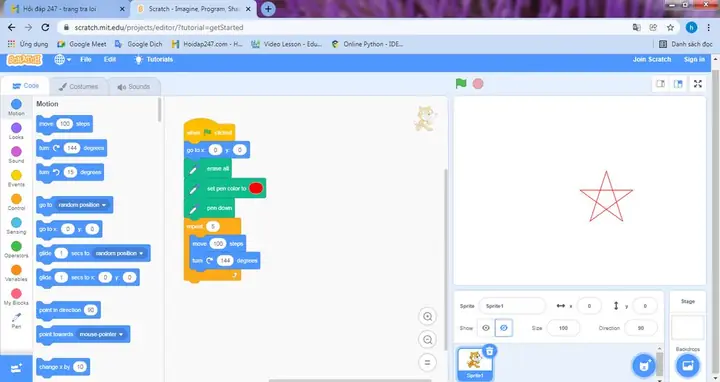
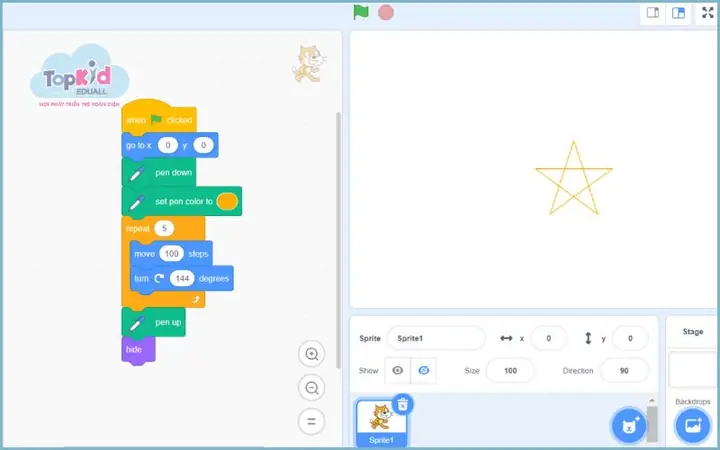
Để vẽ một ngôi sao 5 góc (được gọi là pentagram), chúng ta cần:
- Đặt sprite ở vị trí trung tâm.
- Đặt bút xuống (
pen down). - Lặp lại 5 lần hành động:
- Di chuyển một đoạn thẳng (độ dài tùy ý).
- Quay 144° (đây là góc cần để tạo hình sao 5 góc).
Lý do góc là 144°: Khi vẽ một ngôi sao 5 góc, chúng ta thực hiện một chuỗi di chuyển “bỏ qua” một đỉnh và vẽ tới đỉnh kế tiếp. Tổng góc quay được tính bằng công thức:
\text{Góc quay} = 180° – \frac{360°}{n}
với ( n = 5 ). Khi đó:
180° – \frac{360°}{5} = 180° – 72° = 108° \quad (\text{đối với đa giác thường})
Nhưng vì chúng ta muốn vẽ các đoạn thẳng bỏ qua một đỉnh, chúng ta phải quay gấp đôi góc này:
2 \times 108° = 216° \quad (\text{điều này sẽ quay ngược lại})
Thực tế, trong Scratch chúng ta dùng 144° (đối hướng ngược chiều kim đồng hồ) để đạt được hình sao. Nói cách khác, chúng ta quay -144° (hoặc quay 216° theo chiều kim đồng hồ). Để đơn giản, chúng ta sẽ dùng turn clockwise 144 degrees.
3.2. Các bước thực hiện trong Scratch
Bước 1: Tạo sprite vẽ
- Nhấn “Choose a Sprite” → “Paint”.
- Đặt tên sprite là StarDrawer.
- Đảm bảo sprite không có hình ảnh nào (đặt nền trong suốt) – chúng ta chỉ dùng nó để vẽ.
Bước 2: Thêm script vẽ ngôi sao
Mở tab “Code” và kéo các khối sau:
when green flag clicked
clear
go to x: (0) y: (0) // Đặt tại trung tâm stage
pen up
set pen size to (3) // Độ dày bút
set pen color to #FFD700 // Màu vàng ngôi sao
pen down
repeat (5) move (100) steps // Độ dài cạnh, bạn có thể thay đổi turn clockwise (144) degrees
end
pen up
Giải thích
when green flag clicked: Khi nhấn lá cờ xanh (bắt đầu dự án).clear: Xóa mọi vẽ cũ để không chồng lên nhau.go to x: (0) y: (0): Đặt sprite ở trung tâm stage (0,0).set pen size to (3): Đặt độ dày bút là 3 pixel.set pen color to #FFD700: Mã màu vàng (Gold).repeat (5) … end: Lặp lại 5 lần di chuyển và quay để hoàn thành ngôi sao.
3.3. Kiểm tra và điều chỉnh
- Nhấn lá cờ xanh → Ngôi sao 5 góc sẽ xuất hiện.
- Nếu ngôi sao không cân xứng, kiểm tra xem
turn clockwisecó phải là 144 không, vàmovecó cùng giá trị mỗi lần không. - Thay đổi
move (100) stepsđể thay đổi kích thước ngôi sao.
4. Tùy Chỉnh Ngôi Sao
4.1. Thay đổi màu sắc

Có thể bạn quan tâm: Cách Vẽ Mắt Anime Lạnh Lùng: Hướng Dẫn Chi Tiết Từ Cơ Bản Đến Nâng Cao
Bạn có thể dùng các khối:
set pen color to color– Chọn màu trong bảng màu.set pen color to #FF0000– Mã HEX cho màu đỏ.
Nếu muốn ngôi sao có độ trong suốt, Scratch không hỗ trợ trực tiếp, nhưng bạn có thể tạo hiệu ứng bằng cách vẽ nhiều lớp với màu nền nhẹ dần dần.
4.2. Độ dày bút
Thay đổi set pen size to (n) với n từ 1 đến 10 hoặc hơn. Độ dày lớn hơn sẽ làm ngôi sao trông mạnh mẽ, phù hợp cho tiêu đề.
4.3. Thêm viền (outline)
Để có viền dày hơn, bạn có thể vẽ hai lần:
- Đầu tiên, vẽ ngôi sao với màu viền (ví dụ: đen) và độ dày bút lớn.
- Sau đó, vẽ lại ngôi sao cùng vị trí, cùng kích thước, nhưng màu bên trong và độ dày bút nhỏ hơn.
Mã ví dụ:
when green flag clicked
clear
go to x: (0) y: (0) pen up
set pen size to (8)
set pen color to #000000 // Đen viền
pen down
repeat (5) move (100) steps turn clockwise (144) degrees
end
pen up go to x: (0) y: (0)
pen up
set pen size to (4)
set pen color to #FFD700 // Vàng bên trong
pen down
repeat (5) move (100) steps turn clockwise (144) degrees
end
pen up
4.4. Đặt vị trí và xoay ngôi sao
- Để di chuyển ngôi sao tới vị trí bất kỳ, thay đổi giá trị
go to x: (…) y: (…). - Để xoay ngôi sao trước khi vẽ, dùng
point in direction ( )với góc tùy ý (0-360). Ví dụ,point in direction (45)sẽ làm ngôi sao quay 45° so với vị trí mặc định.
5. Vẽ Ngôi Sao Với Số Góc Khác
5.1. Công thức tính góc quay cho ngôi sao
Khi vẽ một ngôi sao có n đỉnh (và bỏ qua k đỉnh mỗi lần), góc quay được tính bằng:
\text{Góc quay} = \frac{360^\circ \times k}{n}
Trong trường hợp bỏ qua 1 đỉnh (điểm đến kế tiếp), k = 2 (vì chúng ta di chuyển qua một đỉnh). Vì vậy:
\text{Góc quay} = \frac{360^\circ \times 2}{n}
- Với n = 5 → 144° (đã biết).
- Với n = 6 → (\frac{360 \times 2}{6} = 120°).
- Với n = 8 → (\frac{360 \times 2}{8} = 90°).
- Với n = 10 → (\frac{360 \times 2}{10} = 72°).
5.2. Vẽ ngôi sao 6 góc (sao hình sao hexagram)
Thêm một biến sides và angle:
when green flag clicked
clear
go to x: (0) y: (0) set sides v to (6)
set angle v to ( (360 2) / (sides) ) // 120 degrees pen up
set pen size to (3)
set pen color to #00BFFF // Màu xanh da trời
pen down
repeat (sides) move (80) steps turn clockwise (angle) degrees
end
pen up
5.3. Vẽ ngôi sao 8 góc
set sides v to (8)
set angle v to ( (360 2) / (sides) ) // 90 degrees
Sau đó lặp lại như trên. Độ dài move có thể giảm một chút (ví dụ: 70 steps) để ngôi sao không vượt ra ngoài stage.

Có thể bạn quan tâm: Cách Vẽ Mũi Tên Trong Autocad: Hướng Dẫn Chi Tiết Từ Cơ Bản Đến Nâng Cao
5.4. Vẽ ngôi sao 10 góc
set sides v to (10)
set angle v to ( (360 2) / (sides) ) // 72 degrees
5.5. Lưu ý khi số góc lớn
Khi số góc tăng, độ dài move cần giảm để ngôi sao vẫn nằm trong khu vực hiển thị. Bạn có thể tính độ dài dựa trên công thức:
\text{Length} = \frac{R}{\cos(\frac{\pi}{n})}
trong đó R là bán kính mong muốn (khoảng 100 pixel). Tuy nhiên trong Scratch, việc thử nghiệm thủ công thường đủ.
6. Hiệu Ứng Lấp Lánh Và Xoay
6.1. Tạo lấp lánh bằng cách thay đổi độ trong suốt (giả lập)
Scratch không hỗ trợ alpha channel cho pen, nhưng chúng ta có thể vẽ nhanh nhiều lớp màu sáng và sau đó xóa chúng ngẫu nhiên để tạo cảm giác lấp lánh.
Bước 1: Tạo biến “sparkle”
- Tạo biến toàn cục
sparkle. - Khi
sparkle = true, vẽ một ngôi sao nhỏ màu trắng tại vị trí ngẫu nhiên.
Bước 2: Script lấp lánh
when green flag clicked
clear
set sparkle v to false forever wait (0.2) seconds set sparkle v to (pick random (1) to (10) > 8) // 20% cơ hội lấp lánh if <(sparkle) = true> then go to x: (pick random (-200) to (200)) y: (pick random (-150) to (150)) pen up set pen size to (2) set pen color to #FFFFFF // Trắng pen down repeat (5) move (15) steps turn clockwise (144) degrees end pen up end
end
Kết quả: Những ngôi sao nhỏ xuất hiện ngẫu nhiên, tạo hiệu ứng lấp lánh.
6.2. Xoay ngôi sao liên tục
Để làm ngôi sao quay, chúng ta không vẽ lại mỗi khung, mà đổi hướng sprite và vẽ lại trong một vòng lặp.
when green flag clicked
clear
go to x: (0) y: (0) set size v to (100)
set angle v to (144) // cho ngôi sao 5 góc forever clear pen up go to x: (0) y: (0) set pen size to (4) set pen color to #FF4500 // Đỏ cam pen down repeat (5) move (size) steps turn clockwise (angle) degrees end pen up turn clockwise (5) degrees // Xoay 5 độ mỗi vòng wait (0.05) seconds
end
Kết quả: Ngôi sao sẽ quay mượt mà. Bạn có thể thay đổi tốc độ bằng cách điều chỉnh wait và góc quay mỗi vòng.
7. Kết Hợp Nhiều Ngôi Sao: Tạo Bầu Trời Sao
7.1. Ý tưởng
- Vẽ một bầu trời đêm (background màu đen hoặc xanh đậm).
- Tạo một hàm (script) để vẽ một ngôi sao tại vị trí ngẫu nhiên.
- Lặp lại hàm này nhiều lần để tạo hàng ngàn sao.
- Thêm ngôi sao lớn (có độ sáng hơn) để làm điểm nhấn.
7.2. Cài đặt
Có thể bạn quan tâm: Cách Vẽ Mũ Chú Bộ Đội: Hướng Dẫn Chi Tiết Từng Bước Để Tạo Ra Một Tác Phẩm Hoàn Hảo
Bước 1: Đặt nền
when green flag clicked
switch backdrop to night sky v // Tạo backdrop màu đen hoặc gradient
clear
Bước 2: Tạo hàm vẽ sao (sử dụng “My Blocks”)
- Vào “My Blocks” → “Make a Block”.
- Đặt tên là
draw star (size) (color). - Thêm các tham số
sizevàcolor.
Bước 3: Định nghĩa hàm
define draw star (size) (color)
pen up
go to x: (pick random (-240) to (240)) y: (pick random (-180) to (180))
set pen size to (size)
set pen color to (color)
pen down
repeat (5) move (size 10) steps // Độ dài tỉ lệ với độ dày turn clockwise (144) degrees
end
pen up
Bước 4: Gọi hàm nhiều lần
when green flag clicked
clear
repeat (200) // Vẽ 200 sao nhỏ draw star (2) (pick random (#FFFFFF) to (#CCCCCC)) // Màu trắng nhạt
end
repeat (20) // Vẽ sao lớn hơn draw star (4) (pick random (#FFD700) to (#FFAA00)) // Màu vàng/orange
end
Bạn có thể tùy chỉnh số lượng sao, độ lớn và màu sắc để tạo ra bầu trời đầy sao thật sống động.
7.3. Thêm sao băng
Để tạo sao băng, chúng ta sẽ vẽ một đường thẳng chéo và sau đó làm mờ dần (bằng cách xóa dần).
define draw shooting star
pen up
go to x: (200) y: (150)
set pen size to (3)
set pen color to #FFFF00 // Vàng sáng
pen down
repeat (30) move (-10) steps turn clockwise (2) degrees // Tạo hiệu ứng mờ bằng cách giảm độ dày bút dần change pen size by (-0.1)
end
pen up
Sau khi định nghĩa, bạn có thể gọi draw shooting star trong một broadcast để sao băng xuất hiện ngẫu nhiên.
8. Lưu Và Chia Sẻ Dự Án
8.1. Lưu dự án trên Scratch
- Nhấn “File” → “Save now” để lưu dự án vào tài khoản của bạn.
- Đặt tên dự án, ví dụ: “Bầu Trời Ngôi Sao”.
8.2. Xuất bản lên cộng đồng
- Nhấn “Share” (Chia sẻ) để dự án xuất hiện trên trang Scratch.
- Thêm mô tả, thẻ (tags) như “star”, “night”, “animation” để người khác dễ tìm.
8.3. Tải video hoặc GIF
Nếu muốn sử dụng trong bài thuyết trình hay mạng xã hội:
- Vào trang dự án → Nhấn “See inside”.
- Chọn “File” → “Download to your computer” để tải file
.sb3. - Sử dụng phần mềm ghi màn hình (OBS, Camtasia) để quay lại phần chạy dự án.
- Hoặc dùng công cụ Scratch 3.0 Offline Editor → “File” → “Export as HTML” → Mở trong trình duyệt và quay lại.
8.4. Nhúng vào website
Sau khi xuất HTML, bạn có thể nhúng dự án vào website bằng đoạn <iframe>:
<iframe src="https://scratch.mit.edu/projects/PROJECT_ID/embed" allowtransparency="true" width="485" height="402" frameborder="0" scrolling="no"></iframe>
Thay PROJECT_ID bằng ID dự án của bạn (được hiển thị trong URL).
Tổng Kết
Trong bài viết này, chúng ta đã đi từ cài đặt môi trường Scratch cho tới vẽ ngôi sao 5 góc cơ bản, tùy chỉnh màu sắc, độ dày, kích thước, vẽ các loại ngôi sao với số góc khác nhau, thêm hiệu ứng lấp lánh và xoay, cho đến tạo bầu trời sao đầy màu sắc và chia sẻ dự án. Dưới đây là một số điểm quan trọng cần nhớ:
| Chủ đề | Điểm chính |
|---|---|
| Pen extension | Cần bật để vẽ, gồm các khối pen down, pen up, set pen color, set pen size. |
| Công thức góc | angle = (360 2) / n cho ngôi sao n góc (bỏ qua một đỉnh). |
| Vòng lặp | repeat (n) để vẽ các cạnh, repeat forever cho hoạt ảnh quay. |
| Biến | Dùng để lưu sides, angle, size, color, giúp thay đổi linh hoạt. |
| Hiệu ứng | Lấp lánh bằng sprite ngẫu nhiên, xoay bằng turn clockwise mỗi vòng. |
| Kết hợp | Tạo hàm draw star để vẽ nhiều sao, kết hợp sao băng, tạo bầu trời. |
| Chia sẻ | Lưu, chia sẻ, xuất video/GIF, nhúng HTML. |
Với kiến thức này, bạn không chỉ có thể vẽ một ngôi sao đơn giản mà còn có thể tự do sáng tạo các hình ảnh thiên văn, trò chơi không gian, hoặc bất kỳ dự án nào cần hình ngôi sao. Hãy thử nghiệm, thay đổi các tham số, và đưa vào những ý tưởng độc đáo của riêng bạn. Scratch là một công cụ mạnh mẽ, và ngôi sao chỉ là một trong vô vàn những gì bạn có thể tạo ra.
Chúc bạn thành công và luôn đánh sao trong mỗi dự án Scratch của mình!