
Có thể bạn quan tâm: Cách Vẽ Bảng Biến Thiên: Hướng Dẫn Chi Tiết Từ Cơ Bản Đến Nâng Cao
TÓM TẮT
- 1 Lời mở đầu
- 2 1. Chuẩn bị ý tưởng và lên kế hoạch
- 3 2. Lựa chọn phần mềm và công cụ
- 4 3. Bắt đầu mô hình hoá: Từ khối cơ bản tới chi tiết
- 5 4. Áp dụng vật liệu (Materials) và texture
- 6 5. Thiết lập ánh sáng và môi trường
- 7 6. Render và hậu kỳ
- 8 7. Xuất bản và chia sẻ
- 9 8. Những lỗi thường gặp và cách khắc phục
- 10 9. Mẹo nâng cao để mô hình ngôi trường trở nên “đỉnh”
- 11 10. Kết luận
Lời mở đầu
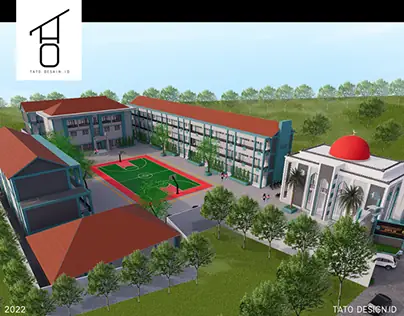
Trong thời đại công nghệ số, việc tạo ra các mô hình 3D không còn là điều quá xa vời đối với những người yêu thích nghệ thuật và thiết kế. Đặc biệt, việc vẽ một ngôi trường 3D không chỉ giúp chúng ta thể hiện ý tưởng sáng tạo mà còn là công cụ hữu ích trong việc lên kế hoạch, quảng bá hoặc thậm chí là tạo ra các trò chơi giáo dục. Bài viết dưới đây sẽ hướng dẫn chi tiết, từng bước một, cách vẽ ngôi trường 3D, từ việc chuẩn bị ý tưởng, lựa chọn phần mềm, tới các kỹ thuật mô hình hoá, ánh sáng, vật liệu và render cuối cùng. Dù bạn là sinh viên kiến trúc, giáo viên, nhà thiết kế đồ họa hay chỉ đơn giản là một người đam mê, những kiến thức này sẽ giúp bạn tự tin tạo ra một mô hình trường học 3D ấn tượng.
1. Chuẩn bị ý tưởng và lên kế hoạch
1.1. Xác định mục tiêu của mô hình
Trước khi bắt tay vào vẽ, bạn cần trả lời một số câu hỏi quan trọng:
- Mô hình này sẽ được dùng cho mục đích gì?
- Trình chiếu trong buổi thuyết trình?
- Giúp học sinh hiểu cấu trúc trường?
- Làm nền cho video quảng cáo?
- Mức độ chi tiết cần thiết?
- Mô hình đơn giản, chỉ hiển thị hình dạng tổng thể?
- Mô hình chi tiết, có cả nội thất, ánh sáng, cây xanh?
- Thời gian và nguồn lực?
- Bạn có bao nhiêu thời gian để hoàn thành?
- Bạn có sẵn sàng học một phần mềm mới không?
1.2. Thu thập tài liệu tham khảo
- Hình ảnh thực tế: Tìm các bức ảnh từ internet, Google Images, Pinterest, hoặc thậm chí chụp trực tiếp nếu có thể.
- Bản vẽ kiến trúc: Nếu có, bản vẽ mặt bằng, mặt đứng sẽ giúp bạn xác định tỉ lệ chính xác.
- Video tour 360°: Nhiều trường hiện nay có video tour trên website, giúp bạn nắm bắt không gian một cách toàn diện.
1.3. Phác thảo sơ bộ
Sử dụng giấy và bút hoặc phần mềm vẽ 2D (như Photoshop, Sketchbook) để tạo các bản phác thảo nhanh:
- Bản mặt bằng: Đánh dấu vị trí các tòa nhà, sân chơi, khu vực đậu xe.
- Bản mặt đứng: Xác định chiều cao các tầng, mái, cửa sổ.
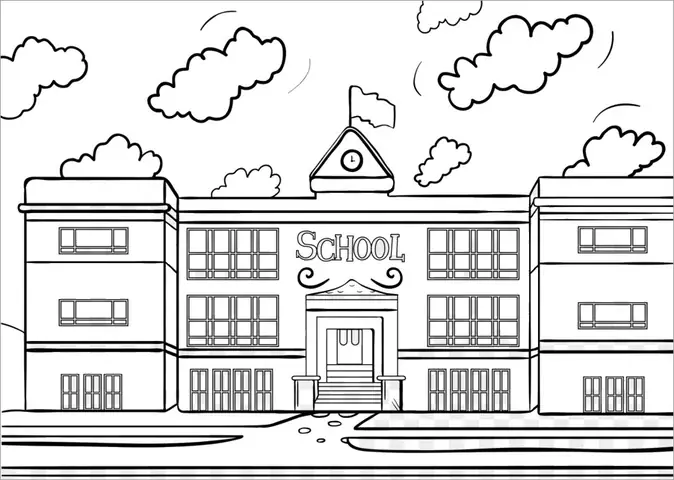
- Bản phối cảnh: Vẽ một góc nhìn tổng thể (ví dụ góc 45 độ) để hình dung cách mô hình sẽ trông như thế nào.
2. Lựa chọn phần mềm và công cụ
2.1. Các phần mềm phổ biến
| Phần mềm | Độ khó | Ưu điểm | Nhược điểm |
|---|---|---|---|
| SketchUp | Dễ học, phù hợp cho người mới | Giao diện trực quan, thư viện 3D Warehouse phong phú | Hạn chế trong render chất lượng cao |
| Blender | Trung bình đến khó | Miễn phí, công cụ mạnh mẽ cho mô hình, vật liệu, ánh sáng, render | Đòi hỏi thời gian học dài |
| Autodesk Maya | Khó | Công cụ chuyên nghiệp cho hoạt ảnh, render | Giá thành cao, yêu cầu cấu hình mạnh |
| Cinema 4D | Trung bình | Giao diện thân thiện, render nhanh | Chi phí bản quyền |
| Revit | Trung bình | Dành cho kiến trúc, BIM, tự động tạo bản vẽ | Không tối ưu cho render nghệ thuật |
Lời khuyên: Đối với người mới bắt đầu, SketchUp + V-Ray for SketchUp hoặc Blender (miễn phí) là lựa chọn hợp lý.
2.2. Cài đặt và cấu hình môi trường làm việc
Có thể bạn quan tâm: Cách Vẽ Khuôn Mặt Nữ: Hướng Dẫn Chi Tiết Từ Cơ Bản Đến Nâng Cao
- Cấu hình máy tính tối thiểu: CPU i5, RAM 8GB, GPU hỗ trợ OpenGL (đối với SketchUp) hoặc CUDA (đối với Blender).
- Cài đặt plugin hỗ trợ:
- SketchUp: V-Ray, Podium, hoặc Enscape.
- Blender: Hard Ops, Boxcutter, và các add-on render như Cycles/Eevee.
- Thiết lập dự án: Đặt đơn vị đo (mét), xác định hệ thống tọa độ, tạo thư mục lưu trữ (model, textures, renders).
3. Bắt đầu mô hình hoá: Từ khối cơ bản tới chi tiết
3.1. Tạo khối nền (Base Mesh)
- Vẽ mặt bằng: Dùng công cụ Rectangle (SketchUp) hoặc Plane (Blender) để tạo mặt đất tương ứng với diện tích trường.
- Chia khu vực: Sử dụng Push/Pull (SketchUp) hoặc Extrude (Blender) để tạo nền cho các khu vực: tòa nhà, sân thể thao, khu vực cây xanh.
- Đặt tỉ lệ: Kiểm tra lại tỉ lệ bằng cách đo các khoảng cách quan trọng (độ dài hành lang, chiều cao tầng).
3.2. Xây dựng các tòa nhà chính
3.2.1. Tòa nhà hành chính
- Khung chính: Dùng công cụ Rectangle + Push/Pull để tạo khối hộp.
- Mái: Tùy thuộc vào kiểu mái (dốc, bằng). Đối với mái dốc, tạo profile (đường cắt) và dùng Follow Me (SketchUp) hoặc Extrude along Path (Blender).
- Cửa sổ & cửa ra vào: Sử dụng Component (SketchUp) hoặc Boolean (Blender) để tạo lỗ, sau đó áp dụng vật liệu kính.
3.2.2. Các tòa nhà học
- Lặp lại khối: Tạo một Component cho lớp học, sau đó sao chép và sắp xếp.
- Chi tiết lớp học: Thêm bảng đen, bàn ghế, đèn chiếu sáng. Đối với Blender, nên tạo các Collections để quản lý.
3.2.3. Thư viện, phòng thí nghiệm
- Thêm thiết bị: Đối với phòng thí nghiệm, bạn có thể tải mô hình thiết bị (máy tính, kính hiển vi) từ 3D Warehouse hoặc BlendSwap.
3.3. Tạo sân chơi và khu vực ngoại thất
- Sân thể thao: Dùng Plane + Material vẽ các đường kẻ (đánh dấu sân bóng, sân bóng rổ).
- Cây xanh: Sử dụng Tree plugin (SketchUp) hoặc Sapling (Blender) để tạo cây, rồi bố trí ngẫu nhiên.
- Đường đi, bãi đậu xe: Tạo Path hoặc Polygon rồi extrude nhẹ để tạo bề mặt.
3.4. Thêm nội thất và vật dụng
- Bàn ghế: Tạo một Component hoặc Asset và sao chép.
- Đèn: Đối với render chất lượng, nên sử dụng IES light (đèn chiếu sáng thực tế).
- Trang trí: Bảng khắc, tranh, thảm, cây trong phòng.
4. Áp dụng vật liệu (Materials) và texture
4.1. Nguyên tắc cơ bản
| Thuộc tính | Mô tả | Cách thực hiện |
|---|---|---|
| Color/Diffuse | Màu cơ bản của bề mặt | Chọn màu phù hợp hoặc tải texture. |
| Roughness/Glossiness | Độ bóng | Giá trị 0 (gương) đến 1 (thô). |
| Metalness | Độ kim loại | Thường 0 cho vật liệu phi kim loại. |
| Normal Map | Độ nhám chi tiết | Dùng để tạo vân gỗ, đá. |
| Displacement | Độ cao thực tế | Thường dùng cho mặt đất, tường đá. |
| Transparency | Độ trong suốt | Dành cho kính, nước. |
4.2. Tài nguyên texture
- Poliigon (trả phí), Textures.com, CC0 Textures, AmbientCG (miễn phí) cung cấp chất lượng cao.
- Đối với SketchUp, bạn có thể tải texture trực tiếp vào Materials panel.
- Đối với Blender, tạo Material Node và nối các texture vào các socket tương ứng (Base Color, Roughness, Normal).
4.3. Áp dụng vật liệu cho các phần
| Phần | Vật liệu gợi ý | Tham khảo texture |
|---|---|---|
| Tường | Gạch, bê tông, vữa | “Brick_001”, “Concrete_002” |
| Mái | Ngói, tôn, mặt lợp | “Roof_Tile_01”, “Metal_Roof” |
| Kính | Kính trong suốt + IOR 1.5 | “Glass_Clear” |
| Sàn | Gỗ, đá, bê tông | “Wood_Floor_03”, “Marble_White” |
| Cây xanh | Bề mặt lá (alpha) + shader lá | “Leaf_Alpha” |
4.4. Tối ưu hoá UV Mapping
Có thể bạn quan tâm: Cách Vẽ Hoa Đơn Giản: Hướng Dẫn Từng Bước Dành Cho Người Mới Bắt Đầu
- Đối với các bề mặt lớn (tường, sàn) sử dụng Smart UV Project (Blender) hoặc Follow Me (SketchUp) để tự động tạo UV.
- Kiểm tra UV bằng cách bật UV Checker trong viewport; tránh stretching (kéo dãn) texture.
5. Thiết lập ánh sáng và môi trường
5.1. Lựa chọn loại ánh sáng
| Loại ánh sáng | Ứng dụng | Ghi chú |
|---|---|---|
| Sun Light | Ánh sáng mặt trời, chiếu sáng toàn cảnh | Đặt hướng và góc để tạo bóng dài. |
| HDRI Environment | Đèn môi trường, ánh sáng phản xạ | Sử dụng ảnh HDR (e.g., “venice_sunset_1k.hdr”). |
| Area Light | Đèn phòng học, chiếu sáng mềm | Đặt ở trần phòng, điều chỉnh intensity. |
| Spot Light | Đèn sân khấu, chiếu điểm | Dùng cho hiệu ứng chiếu sáng đặc biệt. |
5.2. Cài đặt ánh sáng trong SketchUp (V-Ray)
- Thêm Sun & Sky trong V-Ray Settings → Sun.
- Chỉnh Sun Position (độ cao, hướng) dựa trên vị trí địa lý và thời gian trong ngày.
- Thêm V-Ray Light (Area) cho nội thất, điều chỉnh Intensity và Color Temperature.
5.3. Cài đặt ánh sáng trong Blender (Cycles/Eevee)
- World: Thêm Environment Texture (HDRI).
- Sun: Thêm Sun lamp, đặt độ mạnh (Strength) và góc.
- Area Lights: Đặt ở trần lớp học, kích thước lớn (2m x 2m), intensity khoảng 500-800W.
- Spot Lights: Dùng cho sân thể thao ban đêm (nếu có).
5.4. Kiểm tra bóng và phản chiếu
- Shadow Softness: Tăng Size (Blender) hoặc Radius (V-Ray) để tạo bóng mềm.
- Reflection: Đối với kính, bật Glossy và giảm Roughness để phản chiếu môi trường.
6. Render và hậu kỳ
6.1. Lựa chọn engine render
- V-Ray: Chất lượng cao, phù hợp cho kiến trúc, nhưng thời gian render lâu.
- Cycles (Blender): Chất lượng trung bình – cao, hỗ trợ GPU.
- Eevee (Blender): Render nhanh, phù hợp cho preview hoặc video thời gian thực.
6.2. Cài đặt render cơ bản
| Tham số | Giá trị gợi ý | Ghi chú |
|---|---|---|
| Resolution | 1920×1080 (Full HD) hoặc 3840×2160 (4K) | Tùy mục đích. |
| Samples | 128‑256 (Cycles) / 8‑16 (V-Ray) | Tăng khi có noise. |
| Denoising | Bật (OptiX hoặc OpenImageDenoise) | Giảm noise nhanh. |
| Output Format | PNG (lossless) hoặc EXR (HDR) | PNG cho ảnh, EXR cho compositing. |
| Camera | Focal Length 35‑50mm, Depth of Field nhẹ | Tạo hiệu ứng bokeh nhẹ. |
6.3. Kiểm tra và tinh chỉnh

Có thể bạn quan tâm: Cách Vẽ Chữ In Hoa Đẹp Và Chuẩn: Hướng Dẫn Từ Cơ Bản Đến Nâng Cao
- Render preview: Thực hiện render nhanh (low samples) để kiểm tra ánh sáng, vật liệu.
- Điều chỉnh exposure: Sử dụng Exposure hoặc Filmic (Blender) để cân bằng độ sáng.
- Sửa lỗi noise: Nếu vẫn còn noise, tăng Samples hoặc bật Denoiser.
6.4. Hậu kỳ (Post‑Processing)
- Photoshop / GIMP: Thêm Curves, Color Balance, Sharpen.
- After Effects: Nếu làm video, thêm chuyển động camera, text overlay.
- Luminar / Lightroom: Cân chỉnh màu sắc, độ tương phản.
7. Xuất bản và chia sẻ
7.1. Định dạng file
| Định dạng | Mục đích | Lưu ý |
|---|---|---|
| .skp (SketchUp) | Chia sẻ với người dùng SketchUp | Kèm textures. |
| .blend (Blender) | Đối tác thiết kế | Đảm bảo các linked assets được đóng gói. |
| .fbx / .obj | Import vào phần mềm khác (Unity, Unreal) | Kiểm tra scale. |
| .png / .jpg | Ảnh tĩnh cho portfolio | Độ phân giải cao. |
| .mp4 | Video giới thiệu | Render ở 30fps, 1080p trở lên. |
7.2. Đăng tải lên nền tảng
- Behance / ArtStation: Đăng ảnh render, mô tả quy trình.
- YouTube: Đăng video walkthrough (đi qua từng góc).
- Sketchfab: Cho phép người xem tương tác 3D trực tuyến.
8. Những lỗi thường gặp và cách khắc phục
| Lỗi | Nguyên nhân | Cách khắc phục |
|---|---|---|
| Texture bị stretch | UV mapping không đúng | Sử dụng Unwrap lại, kiểm tra UV islands. |
| Noise cao | Samples quá ít hoặc ánh sáng phức tạp | Tăng Samples, bật Denoiser, giảm bounces. |
| Bóng cứng | Light source size quá nhỏ | Tăng Size (Spot/Area) hoặc dùng Soft Shadows. |
| Kính không phản chiếu | Material không bật Reflection | Đặt Roughness thấp, bật Glossy BSDF. |
| Mô hình chậm | Quá nhiều polygons, không tối ưu | Dùng Decimate Modifier (Blender) hoặc Simplify (SketchUp). |
9. Mẹo nâng cao để mô hình ngôi trường trở nên “đỉnh”
- Sử dụng LOD (Level of Detail): Đối với dự án lớn, tạo các phiên bản giảm polygon cho các phần xa mắt.
- Bố trí camera động: Dùng Path Animation (Blender) để tạo video fly‑through mượt mà.
- Thêm hiệu ứng môi trường: Sử dụng Particle System để mô phỏng mây, lá rơi, hoặc người đi bộ.
- Sử dụng Asset Library: Tạo thư viện riêng cho các đối tượng lặp lại (bàn ghế, cây) để tiết kiệm thời gian.
- Áp dụng Real‑World Scale: Đảm bảo mọi đối tượng đều đúng tỉ lệ thực tế (1m = 1 Blender Unit).
10. Kết luận
Việc vẽ ngôi trường 3D không chỉ là một dự án nghệ thuật mà còn là quá trình học hỏi sâu rộng các kiến thức về kiến trúc, vật liệu, ánh sáng và công nghệ render. Từ việc lên ý tưởng, thu thập tài liệu, lựa chọn phần mềm, đến khi hoàn thiện render cuối cùng, mỗi bước đều đòi hỏi sự tỉ mỉ và kiên nhẫn. Tuy nhiên, khi bạn đã nắm vững quy trình và áp dụng các mẹo, công cụ đã được giới thiệu trong bài viết này, việc tạo ra một mô hình trường học 3D chất lượng cao sẽ trở nên dễ dàng hơn bao giờ hết.
Hãy bắt đầu ngay hôm nay, thực hiện từng bước một, và đừng ngại thử nghiệm. Mỗi dự án là một cơ hội để bạn cải thiện kỹ năng, mở rộng danh mục sản phẩm và tạo ra những tác phẩm đáng tự hào. Chúc bạn thành công trong hành trình “vẽ ngôi trường 3D” của mình!