
Có thể bạn quan tâm: Cách Vẽ Ngôi Sao Màu: Hướng Dẫn Chi Tiết Từ Cơ Bản Đến Nâng Cao
TÓM TẮT
- 1 Mở Đầu
- 2 1. Chuẩn Bị Công Cụ Và Lên Ý Tưởng
- 3 2. Phác Thảo Tổng Thể Ngôi Trường
- 4 3. Vẽ Các Kiến Trúc Chính Chi Tiết
- 5 4. Thêm Chi Tiết Nội Thất Và Ngoại Cảnh
- 6 5. Tô Màu, Tạo Bóng và Hiệu Ứng Ánh Sáng
- 7 6. Hoàn Thiện, Lưu Và Chia Sẻ Tác Phẩm
- 8 7. Mẹo Và Thủ Thuật Nâng Cao Khi Vẽ Trong Paint
- 9 8. Tổng Kết
Mở Đầu
Vẽ tranh trong Microsoft Paint (thường được gọi tắt là “Paint”) có lẽ không còn là hoạt động “hot” như thời kỳ trước, nhưng đối với nhiều người, đặc biệt là học sinh, sinh viên và những người yêu thích nghệ thuật số giản đơn, Paint vẫn là một công cụ thân thiện, dễ tiếp cận và không cần tài nguyên mạnh. Một trong những đề tài phổ biến mà nhiều người muốn thử là vẽ ngôi trường – nơi chứa đầy kỷ niệm, cảm xúc và là biểu tượng của hành trình học tập.
Bài viết dưới đây sẽ cung cấp hướng dẫn chi tiết, từng bước một, giúp bạn từ người mới bắt đầu cho tới những người đã có kinh nghiệm vẽ trong Paint có thể tạo ra một bức tranh ngôi trường sinh động, đầy màu sắc và ấn tượng. Chúng ta sẽ đi qua:
- Chuẩn bị công cụ và lên ý tưởng
- Phác thảo tổng thể ngôi trường
- Vẽ các kiến trúc chính (cửa chính, lớp học, sân chơi, v.v.)
- Thêm chi tiết nội thất và ngoại cảnh
- Tô màu, tạo bóng và hiệu ứng ánh sáng
- Hoàn thiện, lưu và chia sẻ tác phẩm
Hãy cùng bắt đầu hành trình sáng tạo nhé!
Có thể bạn quan tâm: Cách Vẽ Ngôi Nhà Tuyệt Đỉnh: Hướng Dẫn Chi Tiết Từ Cơ Bản Đến Nâng Cao
1. Chuẩn Bị Công Cụ Và Lên Ý Tưởng
1.1. Mở Paint và Thiết Lập Kích Thước Canvas
- Mở Paint: Bạn có thể tìm Paint trong menu Start → Windows Accessories → Paint, hoặc gõ “Paint” vào thanh tìm kiếm.
- Thiết lập kích thước: Vào File → Properties (hoặc Ctrl + E) để mở hộp thoại “Image Properties”. Đối với bức tranh ngôi trường, đề xuất kích thước 800 x 600 pixel hoặc 1024 x 768 pixel để có đủ không gian chi tiết mà không làm file quá nặng.
- Đặt chế độ màu: Đảm bảo “Color depth” là 24-bit để có đầy đủ màu sắc.
1.2. Lựa Chọn Bảng Màu và Công Cụ
- Bảng màu: Paint cung cấp bảng màu cơ bản, nhưng bạn có thể mở Edit colors để tạo màu tùy chỉnh. Đối với ngôi trường, nên chuẩn bị các màu:
- Xám nhạt / trắng cho tường
- Nâu / gỗ cho cửa sổ, cửa ra vào
- Xanh lá cho cây cối, sân
- Vàng / cam cho mặt trời, ánh sáng
- Đen hoặc xám đậm cho các đường viền, chi tiết.
- Công cụ vẽ:
- Pencil (bút chì): Dùng cho các đường nét mảnh, chi tiết.
- Brush (cọ): Chọn kích thước 3‑5 pixel cho đường viền, 10‑15 pixel cho tô màu nền.
- Eraser (cục tẩy): Để sửa lỗi nhanh.
- Shape (hình dạng): Rectangle, Rounded rectangle, Line, Curve – rất hữu ích cho việc vẽ các khối kiến trúc.
- Fill (cây cọ đổ màu): Dùng để tô nhanh màu nền các khu vực lớn.
1.3. Lên Ý Tưởng và Phác Thảo Sơ Bộ
- Tìm nguồn cảm hứng: Bạn có thể tìm hình ảnh thực tế của trường mình, hoặc tham khảo các bức tranh vẽ trường trên internet. Đặt những hình ảnh này trong một cửa sổ bên cạnh để tham khảo.
- Xác định góc nhìn: Hai góc nhìn phổ biến:
- Góc nhìn ngang (front view): Nhìn thẳng vào mặt tiền trường.
- Góc nhìn nghiêng (3/4 view): Tạo chiều sâu, cho phép hiển thị cả mặt trước và một phần mặt bên.
- Phác thảo sơ bộ: Dùng Pencil hoặc Line để vẽ khung tổng thể (hình chữ nhật lớn cho tòa nhà, các đường chia lớp, sân). Đừng lo lắng về độ chính xác, chỉ cần xác định vị trí các yếu tố chính: cổng vào, hành lang, sân chơi, cây xanh.
Có thể bạn quan tâm: Cách Vẽ Ngôi Nhà Rom: Hướng Dẫn Chi Tiết Từ Cơ Bản Đến Nâng Cao
2. Phác Thảo Tổng Thể Ngôi Trường
2.1. Vẽ Khung Đối Tượng Chính
- Vẽ nền: Chọn màu xanh nhạt (hoặc màu xanh da trời) cho bầu trời. Dùng Brush lớn (khoảng 30‑40 pixel) để tô toàn bộ phần trên cùng của canvas. Để tạo hiệu ứng gradient, bạn có thể dùng Pencil để vẽ những đường ngang nhẹ dần chuyển từ xanh đậm ở trên xuống xanh nhạt ở dưới.
- Vẽ mặt đất: Chọn màu xám nhạt hoặc nâu nhạt cho nền đất. Tô phần dưới cùng khoảng 1/3 canvas bằng Brush.
- Vẽ khung tòa nhà: Dùng Rectangle để vẽ một hình chữ nhật lớn (khoảng 500 x 300 pixel) ở trung tâm, hơi lệch lên một chút để tạo không gian cho sân trước. Đây sẽ là tòa nhà chính của trường.
- Vẽ mái: Dùng Polygon (vẽ đa giác) hoặc Line để tạo mái dốc. Mái có thể là mái dày, màu đỏ tía hoặc xám tùy phong cách.
2.2. Đánh Dấu Các Vị Trí Cửa Ra Vào và Cửa Sổ
- Cửa chính: Vẽ một hình chữ nhật cao (khoảng 80 x 120 pixel) ở trung tâm phía dưới của tòa nhà, dùng màu nâu sẫm hoặc đỏ đô.
- Cửa sổ: Dùng Rounded rectangle để vẽ các ô cửa sổ (kích thước 30 x 40 pixel). Bố trí chúng đều nhau trên cả mặt tòa nhà, tạo cảm giác gọn gàng.
- Cầu thang: Nếu muốn, vẽ một Rectangle dài hẹp ở một bên tòa nhà, sau đó vẽ các bước thang bằng Line ngang và dọc.
2.3. Vẽ Sân Trước và Các Yếu Tố Ngoại Cảnh
- Sân trước: Tạo một khu vực hình chữ nhật phía trước cửa chính, màu xanh lá nhạt hoặc cỏ xanh. Dùng Brush để tạo nét cỏ lông cừu.
- Cây xanh: Dùng Ellipse để vẽ thân cây (một hình thon dài màu nâu), sau đó vẽ các vòng tròn màu xanh lá để tạo tán lá. Đặt 2‑3 cây ở hai bên sân.
- Bảng hiệu trường: Vẽ một hình chữ nhật nhỏ phía trên cửa chính, viết tên trường bằng Text tool (chọn font “Arial” hoặc “Comic Sans” để trông thân thiện). Đặt màu trắng nền, chữ màu đỏ hoặc xanh dương.
3. Vẽ Các Kiến Trúc Chính Chi Tiết
3.1. Cửa Chính Và Chi Tiết Khung Cửa
- Viền cửa: Dùng Pencil với màu đen hoặc nâu đậm để vẽ viền dày quanh cửa.
- Cửa mở: Vẽ hai đường thẳng dọc cho cánh cửa, tạo cảm giác mở ra. Thêm cạnh khóa và tay nắm bằng các đường ngắn.
- Cánh cửa kính: Nếu muốn cửa có kính, vẽ một hình chữ nhật mỏng trong cửa, tô màu xám nhạt và giảm độ trong suốt bằng cách vẽ các đường chéo nhẹ.
3.2. Cửa Sổ và Đèn
- Khung cửa sổ: Vẽ viền dày bằng Pencil màu đen. Bên trong, chia làm 4 ô bằng các đường thẳng ngang và dọc.
- Mái cửa sổ: Nếu muốn, thêm một dải màu đỏ hoặc xám trên đầu cửa sổ để mô phỏng mái che.
- Đèn: Vẽ các hình tròn nhỏ màu vàng hoặc trắng trên trần lớp học để mô phỏng đèn chiếu sáng.
3.3. Lớp Học, Hành Lang và Cầu Thang
- Lớp học: Vẽ các hình chữ nhật nhỏ bên trong tòa nhà, mỗi lớp học có kích thước khoảng 80 x 60 pixel. Đánh dấu cửa ra vào mỗi lớp học bằng một hình chữ nhật nhỏ.
- Bàn ghế: Dùng Line để vẽ các bàn học dạng hình chữ nhật, ghế là những hình tam giác nhỏ. Đặt chúng gọn gàng trong lớp.
- Hành lang: Vẽ một dải dài màu xám nhạt hoặc trắng giữa các lớp học. Thêm các ô cửa sổ ở hai bên hành lang để tạo cảm giác mở.
4. Thêm Chi Tiết Nội Thất Và Ngoại Cảnh
4.1. Trang Trí Nội Thất
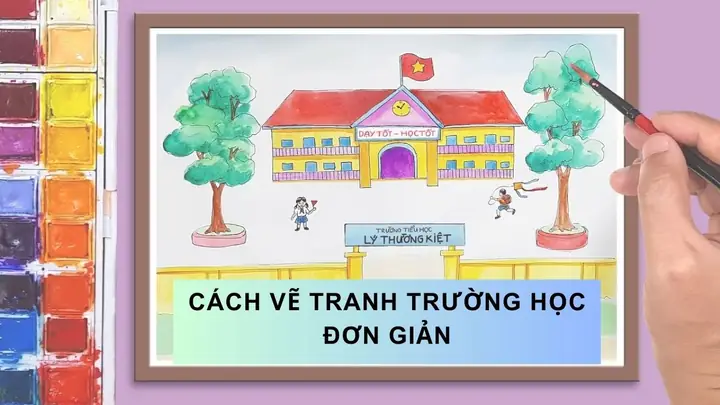
Có thể bạn quan tâm: Cách Vẽ Ngôi Trường Pain: Hướng Dẫn Từ Cơ Bản Đến Nâng Cao
- Bảng trắng: Vẽ một hình chữ nhật rộng ở phía trước lớp học, tô màu trắng, sau đó vẽ các đường kẻ ngang để tạo cảm giác bảng.
- Bảng treo: Dùng Line để vẽ một thanh ngang trên tường, sau đó vẽ một hình chữ nhật nhỏ ở dưới để làm bảng treo.
- Kệ sách: Vẽ các hình chữ nhật dài dọc tường, tô màu gỗ nâu, tạo nhiều ngăn.
4.2. Các Hoạt Động Ngoại Cảnh
- Sân thể thao: Vẽ một hình chữ nhật lớn màu xanh lá hoặc cát ngay phía sau sân trước. Thêm các vạch trắng để mô phỏng sân bóng đá hoặc bóng rổ.
- Ghế đá: Dùng Ellipse hoặc Rectangle ngắn để vẽ các ghế đá, đặt chúng xung quanh sân.
- Xe đạp, xe máy: Vẽ các hình tròn và hình chữ nhật để mô phỏng phương tiện giao thông của học sinh.
4.3. Thêm Các Yếu Tố Động
Mặc dù Paint không hỗ trợ animation, bạn vẫn có thể tạo cảm giác động bằng cách:
- Vẽ mây: Dùng Brush màu trắng để vẽ các đám mây bồng bềnh trên bầu trời.
- Vẽ người: Dùng Pencil vẽ những hình người đơn giản (đầu tròn, thân hình dạng thoi, tay chân ngắn) đang đi bộ, chơi bóng hoặc đứng chờ.
- Vẽ chim: Vẽ các hình “V” nhỏ trên bầu trời để tượng trưng cho chim bay.
5. Tô Màu, Tạo Bóng và Hiệu Ứng Ánh Sáng
5.1. Tô Màu Cơ Bản
- Sử dụng Fill Tool: Chọn màu cần tô, sau đó click vào khu vực muốn tô. Đảm bảo các đường viền kín để màu không tràn ra ngoài.
- Tô nền: Bắt đầu từ các khu vực lớn (bầu trời, mặt đất, tòa nhà) rồi dần tới các chi tiết nhỏ.
5.2. Tạo Bóng Đổ (Shadow)
- Bóng dưới mái: Dùng Brush màu đen nhạt (độ trong suốt 30‑40%) để vẽ một dải bóng dài phía dưới mái, tạo cảm giác ánh sáng mặt trời chiếu từ phía trên.
- Bóng cây: Vẽ các hình elip mờ màu xám hoặc nâu nhạt phía dưới tán lá, làm cho cây trông thực tế hơn.
- Bóng người và vật: Vẽ một đường thẳng ngắn phía dưới mỗi người, xe hoặc bàn ghế, màu đen nhạt.
5.3. Hiệu Ứng Ánh Sáng
- Ánh sáng mặt trời: Dùng Brush màu vàng nhạt để vẽ một vòng tròn lớn phía trên góc phải canvas, sau đó giảm độ đậm bằng cách vẽ các vòng tròn đồng tâm màu xanh da trời nhạt.
- Chiếu sáng trong lớp: Tô màu vàng nhạt lên trần lớp học, tạo cảm giác ánh sáng đèn chiếu lên.
- Hiệu ứng phản chiếu: Trên cửa kính, vẽ những đường chéo nhẹ màu xám nhạt để tạo cảm giác phản chiếu.
5.4. Kiểm Tra và Sửa Lỗi
- Kiểm tra viền: Đảm bảo mọi khu vực đều có viền kín để không màu bị “rò rỉ”.
- Dùng Eraser: Sửa những lỗi nhỏ, như đường viền thừa, màu tràn.
- Zoom: Sử dụng công cụ Zoom (Ctrl + Scroll) để phóng to các chi tiết và làm sạch chúng.
6. Hoàn Thiện, Lưu Và Chia Sẻ Tác Phẩm
6.1. Kiểm Tra Lần Cuối
- Nhìn tổng thể: Đảm bảo bố cục hài hòa, không có yếu tố nào quá lòe loẹt hoặc quá tối.
- Độ tương phản: Kiểm tra sự cân bằng giữa màu sáng và tối, nếu cần tăng độ sáng cho bầu trời hoặc giảm độ tối cho nền đất.
- Chi tiết: Đảm bảo các chi tiết như cửa sổ, bàn ghế, cây cối đều rõ ràng và không bị mờ.
6.2. Lưu File
- Định dạng: Đối với việc chia sẻ trên mạng xã hội hoặc email, PNG là lựa chọn tốt vì giữ được độ nét. Đối với in ấn, BMP hoặc TIFF có thể dùng nếu cần chất lượng cao.
- Tên file: Đặt tên mô tả, ví dụ:
ve_ngoi_truong_paint_2026.png. - Sao lưu: Đặt một bản sao trên ổ đám USB hoặc dịch vụ đám mây (Google Drive, OneDrive) để tránh mất mát.
6.3. Chia Sẻ và Nhận Phản Hồi
- Mạng xã hội: Đăng lên Facebook, Instagram, hoặc các nhóm vẽ tranh trên Discord, Reddit. Sử dụng hashtag #PaintSchoolArt, #VẽNgôiTrường.
- Nhận xét: Khuyến khích bạn bè, thầy cô hoặc cộng đồng đưa ra nhận xét để cải thiện kỹ năng.
- Tự đánh giá: So sánh bức tranh hiện tại với các bức tranh trước đó, ghi chú những điểm mạnh và điểm cần cải thiện (độ chi tiết, màu sắc, bóng đổ).
7. Mẹo Và Thủ Thuật Nâng Cao Khi Vẽ Trong Paint
- Sử dụng lớp ảo (Layer) bằng cách sao chép: Mặc dù Paint không hỗ trợ layer, bạn có thể tạo “layer” bằng cách Copy (Ctrl + C) → Paste (Ctrl + V) một phần hình (ví dụ: cây, người) và di chuyển chúng độc lập. Khi cần chỉnh sửa, chỉ cần Cut và Paste lại.
- Tạo gradient thủ công: Dùng Pencil với màu dần dần thay đổi (bắt đầu từ màu đậm tới màu nhạt) để tạo hiệu ứng gradient cho bầu trời hoặc nền đất.
- Sử dụng công cụ “Select” để di chuyển các phần: Khi vẽ chi tiết, hãy chọn chúng và di chuyển để cân chỉnh vị trí chính xác.
- Phối màu thông minh: Luôn giữ một palette (bảng màu) cố định trong khi vẽ, tránh thay đổi màu quá thường xuyên gây mất đồng nhất.
- Thực hành vẽ nhanh (speed drawing): Đặt đồng hồ 10‑15 phút để vẽ nhanh bản phác thảo, giúp cải thiện tốc độ và tự tin hơn khi vẽ chi tiết.
8. Tổng Kết
Vẽ ngôi trường trong Paint không chỉ là một hoạt động giải trí mà còn là cách tuyệt vời để rèn luyện kỹ năng quan sát, bố cục và phối màu. Qua các bước chi tiết từ chuẩn bị, phác thảo, vẽ kiến trúc, thêm chi tiết, tới tô màu và hoàn thiện, bạn sẽ có một bức tranh ngôi trường sống động, thể hiện được cả cảm xúc và ký ức của mình.
Hãy nhớ rằng sự kiên nhẫn và thực hành là chìa khóa. Mỗi lần vẽ là một cơ hội học hỏi, cải thiện và sáng tạo hơn. Đừng ngại thử nghiệm các phong cách khác nhau – từ phong cách cartoony, tối giản cho tới thực tế hơn – và luôn lắng nghe phản hồi từ cộng đồng để không ngừng tiến bộ.
Chúc bạn thành công và có những bức tranh ngôi trường thật đẹp trong Paint! 🚀