
Có thể bạn quan tâm: Cách Vẽ Người Nằm Ngủ: Hướng Dẫn Chi Tiết Từ Cơ Bản Đến Nâng Cao
TÓM TẮT
- 1 Giới thiệu tổng quan
- 2 1. Chuẩn bị môi trường làm việc trong Excel
- 3 2. Hiểu cấu trúc cơ bản của người que
- 4 3. Bước thực hành: Vẽ người que cơ bản
- 5 4. Tùy chỉnh nâng cao
- 6 5. Ứng dụng thực tế của người que trong Excel
- 7 6. Mẹo và thủ thuật để vẽ nhanh hơn
- 8 7. Lưu và chia sẻ bản vẽ người que
- 9 8. Các lỗi thường gặp và cách khắc phục
- 10 9. Tổng kết
Giới thiệu tổng quan
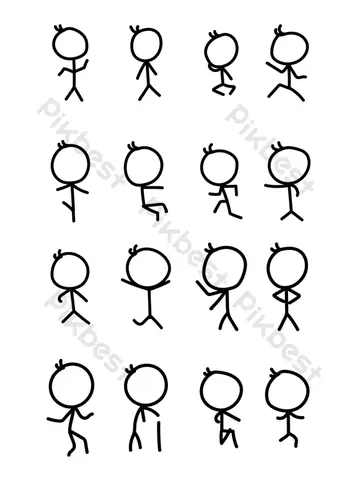
Excel không chỉ là công cụ mạnh mẽ để xử lý dữ liệu, tính toán và phân tích số liệu mà còn là một nền tảng sáng tạo vô hạn cho những ai muốn thử nghiệm thiết kế đồ họa đơn giản. Trong số các hình vẽ “đồ họa” được ưa chuộng, người que (stick figure) là một trong những mẫu vẽ dễ thực hiện, nhanh gọn và có thể dùng để minh họa các quy trình, luồng công việc, biểu đồ tổ chức hay thậm chí là các câu chuyện ngắn. Bài viết này sẽ hướng dẫn bạn cách vẽ người que trong Excel một cách chi tiết, từng bước một, từ việc chuẩn bị môi trường làm việc, lựa chọn công cụ, tạo các khối cơ bản, cho tới việc tùy chỉnh màu sắc, thêm biểu cảm và xuất bản bản vẽ.
1. Chuẩn bị môi trường làm việc trong Excel
1.1. Đảm bảo phiên bản Excel phù hợp
- Excel 2026, 2026, Microsoft 365: Các phiên bản này hỗ trợ đầy đủ các công cụ vẽ Shapes (hình dạng) và SmartArt, đồng thời cho phép tùy chỉnh chi tiết.
- Excel 2026 và các phiên bản cũ hơn: Cũng có công cụ Shapes nhưng một số tính năng nâng cao (như Gradient Fill) có thể bị giới hạn.
1.2. Mở một trang tính mới và thiết lập lưới
- Mở Excel →
File→New→ chọnBlank workbook. - Ẩn lưới (gridlines) để không bị rối mắt khi vẽ:
- Vào tab View → bỏ tick vào Gridlines.
- Thiết lập tỷ lệ ô để vẽ chính xác:
- Chọn toàn bộ sheet (
Ctrl + A), click chuột phải →Row HeightvàColumn Width. - Đặt
Row Height= 15 vàColumn Width= 2 (hoặc tùy chỉnh sao cho ô vuông).
1.3. Kích hoạt thanh công cụ “Drawing”
- Vào File → Options → Customize Ribbon.
- Đánh dấu Drawing trong danh sách Main Tabs để hiển thị thanh Drawing trên Ribbon.
2. Hiểu cấu trúc cơ bản của người que
Một người que bao gồm các bộ phận đơn giản:
| Bộ phận | Hình dạng | Mô tả |
|---|---|---|
| Đầu | Circle (hình tròn) | Đường kính khoảng 0.5 – 1 ô |
| Thân | Line (đường thẳng) | Độ dài khoảng 2 – 3 ô |
| Tay | Line (đường thẳng) | Đặt ở vị trí giữa thân, độ dài 1 – 1.5 ô |
| Chân | Line (đường thẳng) | Hai đường, xuất phát từ cuối thân, mỗi bên 1 – 1.5 ô |
| Mặt | Text Box hoặc Shapes | Thêm mắt, miệng để tạo biểu cảm |
2.1. Lý do chọn Shapes thay vì hình ảnh
- Khả năng chỉnh sửa linh hoạt: Thay đổi kích thước, màu sắc, góc nghiêng mà không mất chất lượng.
- Tích hợp tốt trong Excel: Không cần nhúng file hình ảnh, giảm dung lượng file.
- Tự động căn chỉnh: Khi di chuyển các phần, chúng có thể “snap” vào lưới, giúp bố trí chính xác.
3. Bước thực hành: Vẽ người que cơ bản

Có thể bạn quan tâm: Cách Vẽ Người Que 3d: Hướng Dẫn Chi Tiết Từ Cơ Bản Đến Nâng Cao
3.1. Vẽ đầu (Circle)
- Chọn Shape: Vào tab Insert → Shapes → chọn Oval.
- Vẽ hình tròn:
- Giữ
Shiftkhi kéo để tạo hình tròn hoàn hảo. - Đặt vị trí tại ô A1 (hoặc bất kỳ ô nào bạn muốn bắt đầu).
- Định dạng:
- Click chuột phải → Format Shape.
- Fill → No Fill (để trong suốt) hoặc Solid Fill màu da.
- Line → Weight = 1 pt, Color = đen.
3.2. Vẽ thân (Line)
- Chọn Shape: Insert → Shapes → Line.
- Vẽ đường thẳng:
- Click vào điểm dưới cùng của đầu, kéo xuống khoảng 2.5 ô.
- Đặt End Point chính xác tại ô A5.
- Định dạng:
- Weight = 1 pt, Color = đen.
- Arrow → No Arrow (không cần mũi tên).
3.3. Vẽ tay (2 Lines)
- Chọn Line như trên.
- Vẽ tay trái:
- Bắt đầu từ khoảng 1 ô dưới đầu (ô A2), kéo về phía trái và hơi lên (độ nghiêng khoảng 45°), độ dài 1 ô.
- Vẽ tay phải:
- Lặp lại nhưng kéo về phía phải.
- Căn chỉnh:
- Đảm bảo hai tay cân xứng bằng cách sử dụng Align → Align Center cho điểm bắt đầu.
3.4. Vẽ chân (2 Lines)
- Chân trái:
- Bắt đầu từ cuối thân (ô A5), kéo xuống và sang trái (độ nghiêng 30°), độ dài 1 ô.
- Chân phải:
- Tương tự nhưng kéo sang phải.
- Định dạng: Giữ cùng Weight và Color như các đường trước.
3.5. Thêm mắt và miệng (Optional)
- Mắt: Dùng Oval nhỏ, đặt vào đầu,
Fill= đen. - Miệng: Dùng Arc hoặc Curve để vẽ nụ cười.
- Biểu cảm: Thay đổi hình dạng miệng (cười, buồn, ngạc nhiên) bằng cách điều chỉnh Curve.
4. Tùy chỉnh nâng cao
4.1. Thay đổi màu sắc
- Mở Format Shape → Line → Color → chọn màu tùy ý (đỏ, xanh, cam…).
- Đối với Fill (đầu), có thể dùng Gradient Fill để tạo độ sâu.
4.2. Thêm hiệu ứng “Shadow” và “Glow”
- Shadow: Tạo cảm giác người que nổi lên trên nền.
- Glow: Thêm vòng sáng quanh các phần, hữu ích cho việc làm nổi bật.
4.3. Nhóm các Shape thành một đối tượng

Có thể bạn quan tâm: Cách Vẽ Người Phụ Nữ: Hướng Dẫn Từ Cơ Bản Đến Nâng Cao Cho Người Mới Bắt Đầu
- Chọn tất cả các phần (đầu, thân, tay, chân) →
Ctrl + Ghoặc Format → Group → Group. - Khi đã nhóm, bạn có thể di chuyển, sao chép, thay đổi kích thước toàn bộ người que mà không làm mất tỷ lệ.
4.4. Tạo người que “đi bộ” (animation bằng VBA)
Nếu muốn người que di chuyển tự động trong một sheet, bạn có thể sử dụng macro VBA:
Sub DiChuyenNguoiQue() Dim shp As Shape Set shp = ActiveSheet.Shapes("NguoiQue") 'Tên nhóm Shape Dim i As Integer For i = 1 To 20 shp.Left = shp.Left + 5 'Di chuyển sang phải 5 point mỗi vòng shp.Top = shp.Top + 2 'Di chuyển xuống 2 point mỗi vòng DoEvents Application.Wait Now + TimeValue("0:00:00.05") Next i
End Sub
- Đặt tên cho nhóm Shape là “NguoiQue”.
- Chạy macro để thấy người que di chuyển dọc theo một đường chéo.
5. Ứng dụng thực tế của người que trong Excel
5.1. Minh họa quy trình làm việc (Workflow)
- Vẽ các người que ở các vị trí khác nhau, nối bằng mũi tên để mô tả luồng công việc.
- Dễ hiểu, nhanh gọn, phù hợp cho các báo cáo nội bộ.
5.2. Tạo biểu đồ tổ chức (Org Chart) dạng “đơn giản”
- Thay vì dùng SmartArt, bạn có thể vẽ người que cho từng vị trí, đặt tên dưới hình.
- Lợi thế: Tùy chỉnh linh hoạt, không bị ràng buộc bố cục SmartArt.
5.3. Thuyết trình và báo cáo
- Khi chèn bảng hoặc biểu đồ, thêm người que để gợi ý “điểm mạnh” hoặc “điểm yếu” của dữ liệu.
- Người que có thể “cầm” biểu tượng (như biểu đồ, tài liệu) để minh hoạ.
5.4. Giải trí và đào tạo
- Tạo các câu chuyện ngắn, trò chơi “điền vào chỗ trống” cho nhân viên mới.
- Sử dụng người que để dạy các quy tắc an toàn, quy trình SOP.
6. Mẹo và thủ thuật để vẽ nhanh hơn
| Thủ thuật | Mô tả |
|---|---|
| Duplicate (Ctrl + D) | Sao chép nhanh người que đã vẽ để tạo hàng loạt. |
| Align & Distribute | Dùng Home → Arrange → Align để đưa các phần vào vị trí chính xác. |
| Snap to Grid | Bật View → Snap to Grid để các shape tự động dính vào lưới. |
| Use Templates | Lưu người que đã vẽ thành một file .xltx để dùng lại trong các workbook mới. |
| Keyboard Shortcuts | Alt + N + S + O để nhanh chóng chèn Oval; Alt + N + S + L cho Line. |
| Group & Ungroup | Khi cần chỉnh sửa chi tiết, tạm thời Ungroup → chỉnh sửa → Group lại. |
7. Lưu và chia sẻ bản vẽ người que
Có thể bạn quan tâm: Cách Vẽ Người Phong Cách P3: Hướng Dẫn Chi Tiết Từ Cơ Bản Đến Nâng Cao
7.1. Lưu dưới dạng file Excel (.xlsx)
- Đảm bảo mọi shape được Group để tránh mất vị trí khi mở file trên máy khác.
7.2. Xuất ra PDF
File → Save As → PDFđể chia sẻ bản vẽ mà không lo mất định dạng.
7.3. Đặt làm hình nền sheet
- Chọn Page Layout → Background → chọn file hình ảnh (có thể xuất từ Excel thành PNG bằng Copy → Paste as Picture) để làm nền cho sheet.
8. Các lỗi thường gặp và cách khắc phục
| Lỗi | Nguyên nhân | Giải pháp |
|---|---|---|
| Shape không căn chỉnh đúng | Snap to Grid tắt | Bật Snap to Grid hoặc dùng Align |
| Khi resize, tỉ lệ người que bị lệch | Không nhóm các shape | Group toàn bộ trước khi thay đổi kích thước |
| Độ nét quá dày hoặc mỏng | Weight không đồng nhất | Chọn tất cả → Format Shape → Line → Weight đồng nhất |
| Khi sao chép, màu sắc biến mất | Theme màu của workbook thay đổi | Đặt Fill và Line Color thành Custom Color (không phụ thuộc theme) |
| Macro không chạy | Tên shape không đúng | Đặt tên cho nhóm shape (ví dụ: “NguoiQue”) trong Selection Pane |
9. Tổng kết
Vẽ người que trong Excel không chỉ là một hoạt động sáng tạo mà còn là một công cụ hữu ích để truyền tải thông tin một cách trực quan, sinh động. Bằng việc nắm vững các bước cơ bản – từ chuẩn bị môi trường, tạo các shape cơ bản, nhóm, tùy chỉnh màu sắc, cho tới việc áp dụng vào các trường hợp thực tiễn – bạn có thể biến một file Excel khô khan thành một bản trình bày sống động, dễ hiểu.
Những điểm quan trọng cần nhớ
- Sử dụng Shapes thay vì hình ảnh để dễ chỉnh sửa.
- Group các shape để di chuyển và thay đổi kích thước đồng thời.
- Snap to Grid và Align giúp bố trí chính xác.
- Tùy chỉnh màu, Shadow, Glow để tăng tính thẩm mỹ.
- Ứng dụng đa dạng: workflow, org chart, báo cáo, đào tạo.
- Lưu dưới dạng PDF hoặc làm background để chia sẻ linh hoạt.
Với kiến thức này, bạn hoàn toàn có thể tự tin tạo ra những bản vẽ người que chuyên nghiệp trong Excel, phục vụ cho mọi nhu cầu công việc và sáng tạo. Hãy thử ngay và chia sẻ những mẫu vẽ độc đáo của bạn với đồng nghiệp nhé!