
TÓM TẮT
- 1 Mở Đầu
- 2 1. Chuẩn Bị Môi Trường Làm Việc
- 3 2. Các Phương Pháp Vẽ Người Trong Word
- 4 3. Các Mẹo Và Thủ Thuật Nâng Cao
- 5 4. Ứng Dụng Thực Tiễn
- 6 5. Các Công Cụ Bổ Trợ Ngoài Word
- 7 6. Tổng Kết
Mở Đầu
Microsoft Word không chỉ là một công cụ soạn thảo văn bản mạnh mẽ mà còn cung cấp nhiều tính năng đồ họa hữu ích, cho phép người dùng tạo ra các hình ảnh minh họa, biểu đồ, và thậm chí là vẽ những hình ảnh phức tạp như hình người. Việc vẽ người trong Word có thể hỗ trợ rất nhiều trong các tài liệu giáo dục, bài thuyết trình, báo cáo, hoặc chỉ đơn giản là để trang trí, tạo điểm nhấn cho nội dung. Bài viết này sẽ hướng dẫn bạn cách vẽ người trong Word một cách chi tiết, từ những bước cơ bản nhất cho người mới bắt đầu cho tới các kỹ thuật nâng cao để tạo ra những hình vẽ tinh tế và chuyên nghiệp.
Lưu ý: Bài viết sẽ tập trung vào việc sử dụng các công cụ tích hợp sẵn trong Microsoft Word (phiên bản 2026 trở lên), không sử dụng phần mềm đồ họa bên ngoài. Tuy nhiên, nếu bạn muốn nâng cao hơn nữa, một số công cụ bổ trợ sẽ được đề cập ở phần cuối.
1. Chuẩn Bị Môi Trường Làm Việc
1.1. Kiểm Tra Phiên Bản Word
- Word 2026, 2026, Office 365: Các tính năng vẽ hình vector và SmartArt được hỗ trợ đầy đủ.
- Word 2026: Cũng có công cụ vẽ nhưng một số tùy chọn nâng cao có thể không có.
- Word 2026: Hạn chế hơn, nhưng vẫn có thể vẽ các hình cơ bản.
Nếu bạn đang sử dụng phiên bản cũ hơn, hãy cân nhắc nâng cấp để tận dụng tối đa các công cụ đồ họa.

Có thể bạn quan tâm: Cách Vẽ Người Trong Pubg: Hướng Dẫn Chi Tiết Từ Cơ Bản Đến Nâng Cao
1.2. Bật Tab “Vẽ” (Draw) Nếu Cần
Trong các phiên bản mới (Office 365), Microsoft đã bổ sung tab “Vẽ” (Draw) chứa các công cụ bút vẽ tự do. Để bật:
- Vào File > Options.
- Chọn Customize Ribbon.
- Tích vào ô Draw trong danh sách bên phải, nhấn OK.
Sau khi bật, bạn sẽ thấy thanh công cụ với các loại bút, màu sắc và độ dày khác nhau.
1.3. Chuẩn Bị Bảng Màu và Bút Vẽ
- Màu nền: Đối với hình người, thường sử dụng màu da (skin tone) cho phần da, màu đen hoặc xanh đậm cho tóc, màu áo tùy ý.
- Độ dày bút: Đối với các đường viền (contour) nên dùng bút dày 2–3 pt; cho chi tiết (đôi mắt, miệng) có thể giảm xuống 0.5–1 pt.
- Bút dạng “Pencil”: Giúp tạo nét vẽ mượt mà, thích hợp cho việc vẽ tay tự do.
2. Các Phương Pháp Vẽ Người Trong Word
Có ba cách chính để vẽ người trong Word:
- Sử dụng công cụ Shapes (Hình dạng) để vẽ từng bộ phận.
- Dùng SmartArt để tạo hình người cách điệu.
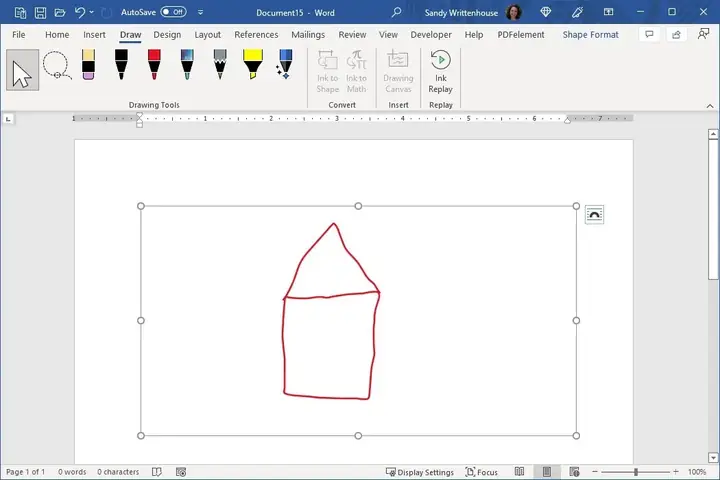
- Vẽ tự do bằng công cụ Draw (bút vẽ).
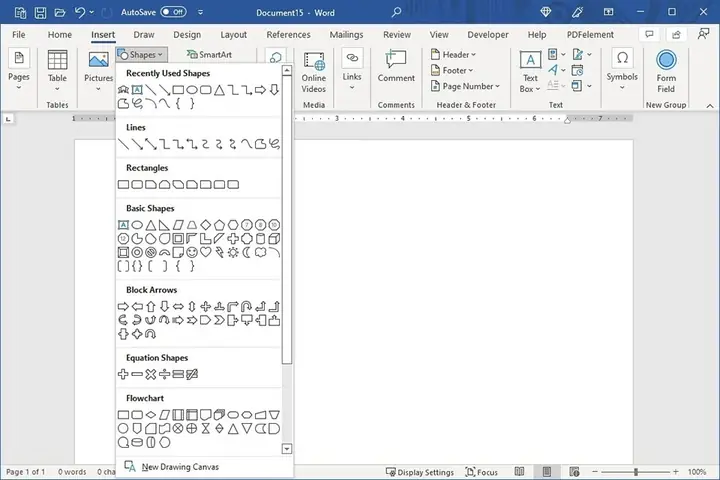
2.1. Vẽ Người Bằng Shapes (Hình Dạng)
Có thể bạn quan tâm: Cách Vẽ Người Trong Mswlogo: Hướng Dẫn Chi Tiết Từ Cơ Bản Đến Nâng Cao
2.1.1. Tổng Quan Về Shapes
- Shapes bao gồm các hình cơ bản: Oval (hình bầu dục), Rectangle (hình chữ nhật), Line (đường thẳng), và các hình đa giác phức tạp.
- Bạn có thể ghép các shape lại với nhau, thay đổi màu, độ trong suốt (transparency), và chỉnh sửa điểm neo (anchor points) để tạo hình người.
2.1.2. Bước Đầu Tiên: Vẽ Đầu
- Vào Insert > Shapes > Oval.
- Kéo để tạo một hình bầu dục vừa phải (khoảng 2,5 cm chiều cao, 2 cm chiều rộng). Đây sẽ là đầu.
- Nhấp chuột phải → Format Shape → Fill → Solid Fill → Chọn màu da (ví dụ: #FAD5A5).
- Trong Line, chọn No line hoặc Solid line nếu muốn viền.
2.1.3. Vẽ Cổ và Vai
- Cổ: Dùng Rectangle hoặc Rounded Rectangle. Kéo một hình chữ nhật hẹp (độ cao 0,5 cm) và đặt ngay dưới đầu.
- Vai: Tạo hai Oval nhỏ hơn, đặt bên trái và bên phải cổ, rồi gộp lại bằng Merge Shapes → Union (nếu muốn một hình liền mạch).
2.1.4. Vẽ Thân (Torso)
- Chọn Rectangle hoặc Rounded Rectangle.
- Đặt dưới cổ, kéo dài khoảng 5–6 cm chiều cao, 3–4 cm chiều rộng.
- Định dạng màu áo (ví dụ: xanh navy) và Outline màu đen để tạo độ tương phản.
2.1.5. Vẽ Tay
- Cánh tay trên (Upper arm): Dùng Oval hoặc Freeform Shape để tạo một hình tròn hơi dài, đặt ở hai bên vai.
- Cẳng tay (Forearm): Dùng Rectangle mỏng, kéo dài từ đầu cánh tay xuống tới tay.
- Bàn tay: Dùng Oval nhỏ hơn, đặt ở cuối cẳng tay. Có thể chỉnh Edit Points để tạo ngón tay.
2.1.6. Vẽ Chân
- Đùi (Thigh): Dùng Rounded Rectangle hoặc Freeform Shape, kéo dài 4–5 cm từ đáy thân.
- Cẳng chân (Calf): Dùng Rectangle mỏng hơn, nối từ đùi tới mắt cá.
- Bàn chân (Foot): Dùng Oval dài (hình bầu dục ngang) để tạo phần đế giày.
2.1.7. Thêm Chi Tiết Khuôn Mặt
- Mắt: Hai Oval nhỏ màu đen hoặc nâu.
- Mũi: Dùng Line ngắn, hoặc Freeform để vẽ hình tam giác nhẹ.
- Miệng: Dùng Curve để vẽ nụ cười hoặc biểu cảm.
- Tóc: Dùng Freeform Shape hoặc Scribble để vẽ đường tóc, sau đó Fill màu đen hoặc nâu.
2.1.8. Nhóm (Group) Các Thành Phần
Sau khi vẽ xong, chọn toàn bộ các shape (Shift + Click từng phần hoặc kéo chuột để chọn nhiều), sau đó Right-click > Group > Group. Nhóm giúp di chuyển, thay đổi kích thước toàn bộ hình người một cách dễ dàng.
2.1.9. Điều Chỉnh Tỷ Lệ và Độ Dáng
- Resize: Kéo các góc với phím Shift để giữ tỷ lệ.
- Rotate: Sử dụng vòng quay ở trên cùng của nhóm để nghiêng người.
- Align: Vào Layout > Align để căn giữa hoặc căn lề.
2.2. Vẽ Người Bằng SmartSmartArt
SmartArt là công cụ tạo biểu đồ và hình minh hoạ nhanh chóng, thích hợp cho cách điệu (stylized) người.
2.2.1. Chọn SmartArt Thích Hợp
- Insert > SmartArt.
- Trong danh mục Relationship, chọn “Basic Radial” hoặc “Organizational Chart”.
- Nhấn OK.
2.2.2. Tùy Chỉnh Các Hình
- Mỗi “node” (nút) trong SmartArt sẽ trở thành một bộ phận cơ thể (đầu, thân, tay, chân).
- Click vào từng shape, chọn Format > Shape Fill để thay đổi màu.
- Sử dụng Shape Outline để tạo viền.
2.2.3. Tạo Hình Người Đơn Giản
- Đặt “Head” ở trung tâm.
- Hai “Arm” ở hai bên, “Leg” ở dưới.
- Thêm “Torso” bằng cách chèn một shape mới (Insert > Shapes > Rectangle) và đặt giữa.
2.2.4. Lợi Ích Khi Dùng SmartArt
- Nhanh chóng: Chỉ cần vài cú click.
- Thẩm mỹ: Được thiết kế sẵn, phù hợp với các tài liệu chuyên nghiệp.
- Dễ chỉnh sửa: Thay đổi màu, kích thước, vị trí một cách linh hoạt.
2.3. Vẽ Tự Do Bằng Công Cụ Draw (Bút Vẽ)
Nếu bạn muốn tự do sáng tạo, vẽ tay trực tiếp trên Word là lựa chọn tốt.
2.3.1. Kích Hoạt Tab Draw
Như đã đề cập ở mục 1.2, bật tab Draw.
2.3.2. Chọn Dụng Cụ Vẽ
- Pen: Đường nét mịn, thích hợp cho chi tiết.
- Pencil: Đường nét mềm hơn, tạo cảm giác vẽ bút chì.
- Highlighter: Dùng để tô màu nền, không thích hợp cho contour.
2.3.3. Vẽ Các Đoạn Cơ Bản
- Đầu: Vẽ một vòng tròn (bằng bút). Giữ nút Shift khi vẽ để tạo vòng tròn hoàn hảo.
- Cổ và Thân: Vẽ hai đường thẳng nối đầu tới thân, sau đó vẽ một hình chữ nhật hoặc hình tròn để làm thân.
- Tay, Chân: Vẽ các đường thẳng hoặc đường cong tùy thuộc vào tư thế muốn thể hiện.
- Chi Tiết: Vẽ mắt, mũi, miệng, tóc.
2.3.4. Sửa Đổi và Hoàn Thiện
- Eraser (tẩy) để xóa lỗi.
- Select (chọn) để di chuyển hoặc thay đổi kích thước các phần vẽ.
- Undo (Ctrl+Z) nếu vẽ sai.
2.3.5. Lưu Dạng Vector
Mặc dù Word lưu dưới dạng Shape, bạn có thể xuất hình vẽ thành SVG để sử dụng trong các phần mềm đồ họa khác:
- Click phải vào nhóm hình → Save as Picture.
- Chọn Scalable Vector Graphics (.svg).
3. Các Mẹo Và Thủ Thuật Nâng Cao

Có thể bạn quan tâm: Cách Vẽ Người Trong Excel: Hướng Dẫn Chi Tiết Từ Cơ Bản Đến Nâng Cao
3.1. Sử Dụng “Edit Points” Để Tinh Chỉnh Đường Viền
- Chọn một shape → Right-click > Edit Points.
- Kéo các điểm neo để tạo các đường cong tự nhiên hơn (ví dụ: tạo hình vòng tay, gập khuỷu tay).
3.2. Áp Dụng “Gradient Fill” Để Tạo Độ Sâu
- Vào Format Shape > Fill > Gradient fill.
- Chọn Two colors (màu da nhạt và màu da tối) để tạo hiệu ứng ánh sáng trên da.
3.3. Thêm Hiệu Ứng Đổ Bóng (Shadow)
- Format Shape > Shadow → Chọn một kiểu đổ bóng (Offset Bottom Right) để tạo cảm giác ba chiều.
3.4. Sử Dụng “Layering” Để Đặt Các Phần Trên/Dưới
- Right-click > Bring to Front hoặc Send to Back để điều chỉnh lớp.
- Điều này giúp tay chồng lên thân, hoặc chân chồng lên nền.
3.5. Tạo Động (Animated) Bằng Hyperlink
Nếu muốn người xem nhấp vào một bộ phận (ví dụ: tay) để chuyển tới một slide khác:
- Chọn shape → Insert > Link > Insert Link.
- Chọn Place in This Document và chọn slide hoặc heading mong muốn.
3.6. Tạo “Template” (Mẫu) Để Dùng Lại

Có thể bạn quan tâm: Cách Vẽ Người Trên Xying: Hướng Dẫn Chi Tiết Từ Cơ Bản Đến Nâng Cao
- Sau khi hoàn thành, Select toàn bộ hình → Copy.
- Mở một tài liệu mới → Paste → Keep Source Formatting.
- Lưu tài liệu này dưới dạng Word Template (.dotx) để sử dụng trong các dự án sau.
4. Ứng Dụng Thực Tiễn
4.1. Trong Giáo Dục
- Bài tập hình học: Vẽ người để minh hoạ các góc, đường thẳng, hình tam giác.
- Ngôn ngữ: Dùng hình người để dạy từ vựng (ví dụ: “đầu”, “tay”, “chân”).
4.2. Trong Thuyết Trình
- Slide PowerPoint: Nhúng hình người từ Word vào slide để thể hiện tư thế, hoạt động.
- Biểu đồ: Kết hợp hình người với biểu đồ để minh hoạ dữ liệu (ví dụ: tỷ lệ nam/nữ).
4.3. Trong Tài Liệu Kỹ Thuật
- Hướng dẫn lắp đặt: Vẽ người đang thao tác, giúp người đọc hình dung quá trình.
- Sơ đồ quy trình: Sử dụng hình người để đại diện cho các bước thực hiện.
5. Các Công Cụ Bổ Trợ Ngoài Word
Nếu bạn cảm thấy các công cụ trong Word còn hạn chế, dưới đây là một số phần mềm hoặc add‑in có thể hỗ trợ:
| Công cụ | Mô tả | Lợi ích |
|---|---|---|
| Inkscape | Phần mềm vẽ vector miễn phí | Tạo hình người chi tiết, xuất SVG, sau đó chèn vào Word |
| Adobe Illustrator | Phần mềm chuyên nghiệp | Độ chính xác cao, khả năng tạo gradient, shading tốt |
| Visio | Công cụ của Microsoft cho sơ đồ | Có sẵn các biểu tượng người, dễ tích hợp vào Word |
| Pickit (Add‑in) | Thư viện hình ảnh và icon | Tìm nhanh các icon người đã thiết kế sẵn |
| SketchUp | Dành cho mô hình 3D | Tạo mô hình người 3D, chụp ảnh và chèn vào Word |
Bạn có thể tạo hình người trong các công cụ trên, sau đó Copy‑Paste hoặc Save as Picture và chèn vào tài liệu Word.
6. Tổng Kết
Việc vẽ người trong Microsoft Word không phải là một nhiệm vụ khó khăn nếu bạn nắm vững các công cụ cơ bản như Shapes, SmartArt, và Draw. Bằng cách:
- Chuẩn bị môi trường (bật tab Draw, chọn màu sắc, bút vẽ phù hợp),
- Lựa chọn phương pháp phù hợp với mục tiêu (Shapes cho chi tiết, SmartArt cho cách điệu, Draw cho tự do sáng tạo),
- Áp dụng các kỹ thuật nâng cao (Edit Points, Gradient Fill, Shadow, Layering),
- Sử dụng mẫu và tái sử dụng để tiết kiệm thời gian,
bạn sẽ tạo ra những hình người đẹp mắt, chuyên nghiệp, phục vụ tốt cho mọi nhu cầu từ giáo dục, thuyết trình tới tài liệu kỹ thuật. Hãy thực hành thường xuyên, thử nghiệm các kiểu dáng, tư thế và màu sắc khác nhau để tìm ra phong cách riêng của mình. Khi đã thành thạo, bạn còn có thể mở rộng sang việc vẽ các nhân vật phức tạp hơn, thậm chí là tạo ra bộ sưu tập icon người cho toàn bộ công ty hoặc lớp học.
Chúc bạn thành công và sáng tạo không ngừng trong việc vẽ người trong Word!