
TÓM TẮT
- 1 1. Giới thiệu chung về AutoCAD và tầm quan trọng của việc vẽ nhà
- 2 2. Chuẩn bị trước khi bắt đầu vẽ
- 3 3. Các bước cơ bản để vẽ một ngôi nhà trong AutoCAD
- 4 4. Các công cụ và lệnh nâng cao giúp vẽ nhà nhanh hơn
- 5 5. Kiểm tra và hoàn thiện bản vẽ
- 6 6. Các mẹo thực tiễn giúp tăng năng suất khi vẽ nhà trong AutoCAD
- 7 7. Thực hành: Dự án mẫu vẽ nhà 2 tầng
- 8 8. Lời khuyên cuối cùng và xu hướng tương lai
- 9 9. Tổng kết
1. Giới thiệu chung về AutoCAD và tầm quan trọng của việc vẽ nhà
AutoCAD (Automatic Computer-Aided Design) là phần mềm thiết kế đồ họa kỹ thuật được Autodesk phát triển và phổ biến rộng rãi trong ngành kiến trúc, xây dựng, cơ khí và nhiều lĩnh vực khác. Đối với kiến trúc sư, kỹ sư xây dựng và nhà thiết kế nội thất, AutoCAD là công cụ không thể thiếu để tạo ra các bản vẽ kỹ thuật chính xác, chi tiết và dễ dàng chỉnh sửa.
Việc vẽ nhà trong AutoCAD không chỉ giúp bạn thể hiện ý tưởng thiết kế một cách trực quan mà còn:
- Tiết kiệm thời gian: Nhờ các lệnh nhanh, chế độ snap và các công cụ hỗ trợ, bạn có thể hoàn thiện bản vẽ trong thời gian ngắn hơn so với vẽ tay.
- Đảm bảo độ chính xác: Mọi kích thước, góc độ và tỷ lệ đều được đặt ra bằng số liệu thực tế, giảm thiểu sai sót.
- Dễ dàng chia sẻ và chỉnh sửa: File DWG có thể mở trên mọi máy tính có cài AutoCAD, giúp nhóm thiết kế cộng tác một cách hiệu quả.
- Tích hợp với các phần mềm khác: AutoCAD có thể xuất file sang Revit, 3ds Max, SketchUp, hoặc các phần mềm render để tạo mô hình 3D và hình ảnh thực tế.
Trong bài viết này, chúng ta sẽ đi sâu vào từng bước cách vẽ nhà trong AutoCAD từ việc chuẩn bị, tạo khung bản vẽ, vẽ các thành phần cơ bản, áp dụng các công cụ nâng cao, cho tới việc chuẩn bị bản vẽ cuối cùng để xuất bản hoặc trình bày cho khách hàng.
2. Chuẩn bị trước khi bắt đầu vẽ
2.1. Thu thập thông tin và yêu cầu thiết kế
Trước khi mở AutoCAD, bạn cần nắm rõ:
| Yếu tố | Nội dung cần thu thập |
|---|---|
| Diện tích khu đất | Tổng diện tích, hình dạng (hình chữ nhật, L, irregular) |
| Quy hoạch địa phương | Độ cao tối đa, chiều rộng lề đường, khoảng cách bảo vệ |
| Yêu cầu chức năng | Số phòng ngủ, phòng tắm, phòng khách, khu vực bếp, phòng làm việc… |
| Kiểu kiến trúc | Hiện đại, cổ điển, tân cổ điển, nhà phố… |
| Vật liệu xây dựng | Gạch, bê tông, kính, thép… |
| Hệ thống kỹ thuật | Điện, nước, HVAC, thoát nước… |
| Thời gian và ngân sách | Để đưa ra lựa chọn thiết kế phù hợp |
2.2. Lựa chọn đơn vị đo và tỉ lệ bản vẽ
- Đơn vị đo: Thông thường trong thiết kế nhà, người dùng chọn mm (milimet) hoặc m (metre). Đối với bản vẽ chi tiết, mm là chuẩn.
- Tỉ lệ bản vẽ:
- Plan (sơ đồ mặt bằng): 1:100 (1 cm trên bản = 1 m thực).
- Cắt ngang (section): 1:50 hoặc 1:100.
- Mặt đứng (elevation): 1:100.
Bạn có thể thiết lập tỉ lệ bằng lệnh UNITS và SCALE.
2.3. Thiết lập môi trường làm việc trong AutoCAD
- Mở một bản vẽ mới (
Ctrl+N). - Thiết lập hệ thống đơn vị: Gõ
UNITS, chọn Decimal và Millimeters (hoặc meters). - Tạo Layer (lớp) cho từng loại đối tượng:
| Layer | Màu | Loại đối tượng |
|---|---|---|
| 0 | Bạc | Đối tượng mặc định |
| 1-BASE | Xanh dương | Đường cơ bản, tường, cột |
| 2-DOOR | Đỏ | Cửa ra vào, cửa sổ |
| 3-DIM | Vàng | Kích thước, ghi chú |
| 4-ANNOT | Xanh lá | Văn bản, chú thích |
| 5-HATCH | Xám | Đánh dấu (hatch) cho các khu vực |
Bạn có thể tạo layer bằng lệnh LA (Layer Properties Manager). Đặt trạng thái Lock cho các layer không muốn thay đổi.
-
Thiết lập Grid và Snap: Gõ
GRIDvàSNAPđể bật lưới và chốt vị trí. Đặt khoảng cách Snap phù hợp (ví dụ 10mm) để giúp vẽ chính xác. -
Lưu template: Nếu bạn thường xuyên vẽ nhà, hãy lưu một file template (
.dwt) chứa các layer, style, và thiết lập sẵn để mở nhanh cho dự án mới.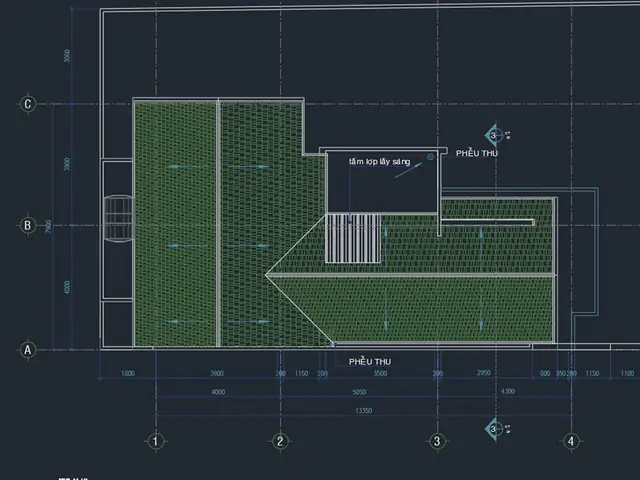
Cách Vẽ Nhà Trong Autocad Có thể bạn quan tâm: Cách Vẽ Nhà Ba Gian: Hướng Dẫn Chi Tiết Từ A Đến Z
3. Các bước cơ bản để vẽ một ngôi nhà trong AutoCAD
3.1. Vẽ khung mặt bằng (Floor Plan)
Bước 1: Xác định kích thước tổng thể
- Sử dụng lệnh
RECTANGLEhoặcLINEđể tạo hình dạng tổng thể của ngôi nhà (hình chữ nhật, L, U…). - Ví dụ: Đối với một ngôi nhà 12m x 10m, gõ
RECTANGLE, nhập điểm (0,0) và (12000,10000) (đơn vị mm).
Bước 2: Vẽ tường chịu lực và tường ngăn
- Tường chịu lực thường có độ dày 200mm – 300mm.
- Tường ngăn thường 100mm – 150mm.
Sử dụng lệnh OFFSET để tạo độ dày tường:
OFFSET
Enter offset distance <200>: 200 (đối với tường chịu lực)
Select object to offset: <chọn đường viền>
Sau khi offset, bạn sẽ có hai đường song song, tạo thành lớp tường. Dùng TRIM để cắt các đoạn không cần thiết và tạo các góc khép kín.
Bước 3: Cắt cửa và cửa sổ
- Cửa ra vào: Dùng lệnh
RECTANGLEhoặcLINEđể vẽ lỗ cửa, sau đó dùngTRIMđể cắt tường. - Cửa sổ: Thường có chiều cao 1200mm – 1500mm và chiều rộng 800mm – 1200mm. Vẽ lỗ cửa sổ tương tự, sau đó dùng
HATCHđể đánh dấu kính.
Bạn có thể tạo các block (khối) cho cửa và cửa sổ để tái sử dụng nhanh. Lệnh BLOCK cho phép lưu một tập hợp các đối tượng thành một khối duy nhất.
Bước 4: Thêm các phòng và khu vực chức năng
- Vẽ các đường nội thất (vách ngăn, bếp, phòng tắm) bằng
LINEhoặcPOLYLINE. - Đánh dấu các khu vực (phòng ngủ, phòng khách, bếp…) bằng cách tạo hatch (đánh dấu) với mẫu màu hoặc mẫu hatch khác nhau để dễ phân biệt.
Bước 5: Ghi chú và kích thước
- Dùng lệnh
DIMLINEARhoặcDIMALIGNđể chèn kích thước cho các tường, cửa, cửa sổ. - Sử dụng
TEXThoặcMTEXTđể ghi chú tên các phòng, chiều cao trần, vật liệu…
3.2. Vẽ mặt đứng (Elevation)
Mặt đứng cho phép khách hàng và nhà thầu hiểu rõ hình dáng ngoại thất.
- Tạo một layout mới (
Layout1). - Chèn viewport (
MV>MVIEW) và đặt viewport ở vị trí phù hợp. - Chọn tỉ lệ cho viewport (ví dụ 1:100).
- Vẽ các chi tiết:
- Mái: Dùng lệnh
LINEvàARCđể vẽ mái dốc, mái bằng. - Cửa sổ: Dùng block cửa sổ đã tạo.
- Chi tiết trang trí: Đánh dấu bằng
HATCHhoặcSOLID.
3.3. Vẽ mặt cắt (Section)
Mặt cắt giúp thể hiện cấu trúc nội bộ (sàn, trần, hệ thống kỹ thuật).
- Xác định vị trí cắt: Chọn một đường thẳng qua các phòng quan trọng.
- Vẽ đường cắt bằng
LINEvà gán thuộc tính layerSECTION. - Thêm ký hiệu cắt: Dùng block “Section Line” với mũi tên và ký hiệu “A-A”.
- Thực hiện cắt: Tạo bản vẽ mặt cắt bằng cách sao chép các thành phần (tường, cửa, sàn) và đặt chúng dọc theo trục cắt, sau đó chỉnh sửa để hiển thị chiều cao.
4. Các công cụ và lệnh nâng cao giúp vẽ nhà nhanh hơn
4.1. Sử dụng Dynamic Blocks

Có thể bạn quan tâm: Cách Vẽ Người Đẹp Nhất: Hướng Dẫn Từ Cơ Bản Đến Nâng Cao
Dynamic Blocks cho phép bạn thay đổi kích thước, chiều dài, góc xoay của một khối mà không cần tạo lại. Ví dụ:
- Cửa ra vào: Tạo block có parameter “Length” để người dùng kéo thay đổi chiều rộng cửa.
- Cửa sổ: Thêm visibility states để chuyển giữa cửa sổ 1 cánh, 2 cánh, hoặc cửa sổ trượt.
Cách tạo:
- Vào
B→Block Definition. - Tạo các parameters (
Linear,Polar,Visibility). - Gán actions (Stretch, Rotate) cho các parameters.
4.2. Lệnh XREF (External Reference)
Khi dự án lớn, bạn có thể chia thành các file riêng: mặt bằng, mặt đứng, mặt cắt, và các chi tiết kỹ thuật. Dùng XREF để chèn các file này vào bản vẽ chính, giúp:
- Quản lý phiên bản: Khi thay đổi một file XREF, bản vẽ chính tự động cập nhật.
- Giảm kích thước file: Không cần lưu lại toàn bộ nội dung trong một file duy nhất.
4.3. Lệnh ARRAY và MIRROR
- ARRAY: Tạo các bản sao đều đặn (ví dụ: cột trụ, cột đèn).
ARRAY→ Chọn đối tượng → Chọn Rectangular → Đặt số hàng, cột và khoảng cách.- MIRROR: Đối xứng các đối tượng (ví dụ: cửa sổ đối xứng).
MIRROR→ Chọn đối tượng → Chọn hai điểm định nghĩa trục đối xứng → Chọn Delete source objects? (Y/N).
4.4. Lệnh HATCH và HATCHEDIT
Đánh dấu các khu vực như:
- Mặt bằng sàn: Hatch “Concrete” hoặc “Tile”.
- Khu vực mở: Hatch “Glass”.
Bạn có thể tạo custom hatch patterns trong thư mục Support\acad.pat và tải chúng bằng lệnh HATCH.
4.5. Lệnh LAYERSTATE và LAYERPALETTE
- LAYERSTATE: Lưu trạng thái layer (hiển thị, ẩn, màu, line type) để nhanh chóng chuyển đổi giữa các bản vẽ (plan, elevation, section).
-LAYERSTATE→ Save → Đặt tên (Plan, Elevation,…).- LAYERPALETTE: Dễ dàng bật/tắt layer bằng cách kéo thả.
4.6. Lệnh FIELD và ATTRIB
- FIELD: Tự động cập nhật thông tin (tên dự án, ngày, tổng diện tích).
FIELD→ Chọn loại (Date, File, etc.).- ATTRIB: Thêm thuộc tính cho block, ví dụ: số phòng, diện tích phòng. Khi thay đổi thuộc tính, dữ liệu tự động cập nhật trong bảng.
5. Kiểm tra và hoàn thiện bản vẽ
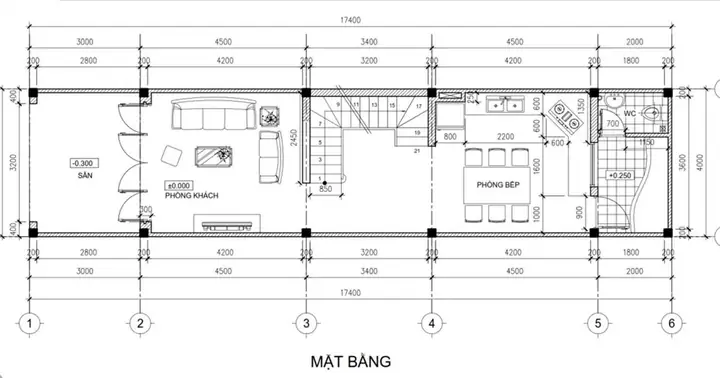
5.1. Kiểm tra độ chính xác (Audit & Recover)
Có thể bạn quan tâm: Cách Vẽ Người Trong Anime: Hướng Dẫn Chi Tiết Từ Cơ Bản Đến Nâng Cao
- Sử dụng lệnh
AUDITđể kiểm tra lỗi trong file DWG. RECOVERđể khôi phục nếu file bị hỏng.
5.2. Kiểm tra tính toàn vẹn của bản vẽ (Plot Preview)
-
Mở Plot Preview (
CTRL+P) để xem trước khi in. Đảm bảo: -
Các layer hiển thị đúng.
- Kích thước bản vẽ đúng tỉ lệ.
- Các chú thích, kích thước không bị cắt.
5.3. Tạo bảng tổng hợp (Schedule)
- Dùng lệnh
TABLEđể tạo bảng door schedule, window schedule, material list. - Nối các attributes của block (door, window) vào bảng để tự động tổng hợp số lượng và kích thước.
5.4. Xuất file PDF và DWG cho khách hàng
- PDF:
EXPORTPDF. Lựa chọn độ phân giải (300 DPI cho in, 150 DPI cho xem trên màn hình). - DWG: Giữ file gốc, đồng thời tạo bản DWG copy không có XREF để khách hàng dễ dàng mở.
6. Các mẹo thực tiễn giúp tăng năng suất khi vẽ nhà trong AutoCAD
| Mẹo | Mô tả | Lợi ích |
|---|---|---|
| Template chuẩn | Tạo file .dwt với layer, linetype, text style, block chuẩn. |
Giảm công sức chuẩn bị cho mỗi dự án. |
| Keyboard shortcuts | Ghi nhớ các phím tắt: L (Line), C (Circle), PL (Polyline), TR (Trim), X (Explode), MA (Matchprop). |
Tiết kiệm thời gian thao tác. |
| Dynamic Input (DI) | Bật DI để nhập giá trị ngay tại vị trí con trỏ. |
Giảm việc di chuyển chuột sang thanh lệnh. |
| Tool palettes | Tạo palette chứa các block thường dùng (cửa, cửa sổ, trần, sàn). | Truy cập nhanh, giảm lỗi vẽ. |
| Layer filters | Thiết lập filter để chỉ hiển thị các layer liên quan tới công việc hiện tại. | Giảm nhiễu, tập trung vào chi tiết cần vẽ. |
| Batch Plot | Dùng PUBLISH để in nhiều layout cùng lúc. |
Tiết kiệm thời gian khi xuất bản nhiều bản vẽ. |
| Reference images | Chèn hình ảnh (DWG, JPEG) của bản vẽ tay hoặc concept art bằng IMAGEATTACH. |
Dễ dàng so sánh và chuyển đổi từ bản vẽ tay sang CAD. |
| Parametric constraints | Áp dụng constraints (Geometric, Dimensional) để duy trì mối quan hệ giữa các đối tượng. | Khi thay đổi một kích thước, các đối tượng liên quan tự động cập nhật. |
| Using external plugins | Cài plugin như CADWorx, AutoTURN, BIM 360 để mở rộng tính năng. | Tăng khả năng mô phỏng, tính toán và quản lý dự án. |
7. Thực hành: Dự án mẫu vẽ nhà 2 tầng
Để củng cố kiến thức, chúng ta sẽ thực hiện một dự án mẫu: Nhà 2 tầng, 150m², 3 phòng ngủ.
7.1. Bước 1: Thiết lập dự án
- Template: Mở file
HouseTemplate.dwt. - Layer: Tạo các layer:
Walls,Doors,Windows,Dimensions,Hatch,Text. - Units:
UNITS→ Decimal, mm.
7.2. Bước 2: Vẽ mặt bằng tầng trệt

Có thể bạn quan tâm: Cách Vẽ Người Sau Lưng: Hướng Dẫn Chi Tiết Từ Cơ Bản Đến Nâng Cao
- Khung tổng:
RECTANGLE→ (0,0) → (15000,10000). - Tường chịu lực:
OFFSET250mm → tạo tường dày 250mm. - Vị trí phòng:
- Phòng khách 5x4m → vẽ bằng
RECTANGLE. - Bếp 3x3m, phòng ăn 4x3m.
- Nhà vệ sinh chung 2x2m.
- Cửa ra vào chính: 900mm x 2100mm.
- Cửa sổ: 1200mm x 1500mm, đặt đều quanh phòng khách và phòng ngủ.
- Hatch:
HATCH→Concretecho khu vực sàn,Glasscho cửa sổ.
7.3. Bước 3: Vẽ tầng lầu
- Lặp lại quy trình, thêm cầu thang (
LINE+ARC), phòng ngủ 2 (4x3m), phòng ngủ master (5x4m) và phòng tắm riêng (2x3m).
7.4. Bước 4: Tạo mặt đứng và mặt cắt
- Mặt đứng: Vẽ mái dốc 30°, sử dụng
LINEvàARC. - Mặt cắt: Đặt đường cắt qua phòng khách và phòng ngủ master. Thêm ký hiệu cắt “A-A”.
7.5. Bước 5: Thêm bảng tổng hợp
- Door Schedule: Table → Chèn cột “Door Type”, “Width”, “Height”, “Location”.
- Window Schedule: Tương tự.
7.6. Bước 6: Xuất bản
- Layout: Tạo 3 layout – Plan, Elevation, Section.
- Plot:
PUBLISH→ PDF.
Kết quả: Bạn sẽ có một bộ bản vẽ hoàn chỉnh, chuẩn BIM (nếu kết hợp với Revit) và sẵn sàng trình bày.
8. Lời khuyên cuối cùng và xu hướng tương lai
8.1. Liên tục cập nhật kiến thức
AutoCAD được cập nhật hàng năm với các tính năng mới (ví dụ: AutoCAD 2026 đã tích hợp AI‑assisted drafting để tự động đề xuất các đường nét dựa trên mẫu thiết kế). Tham gia các khóa học trực tuyến, hội thảo và cộng đồng người dùng (Autodesk Forums, Reddit r/AutoCAD) để luôn ở vị trí tiên phong.
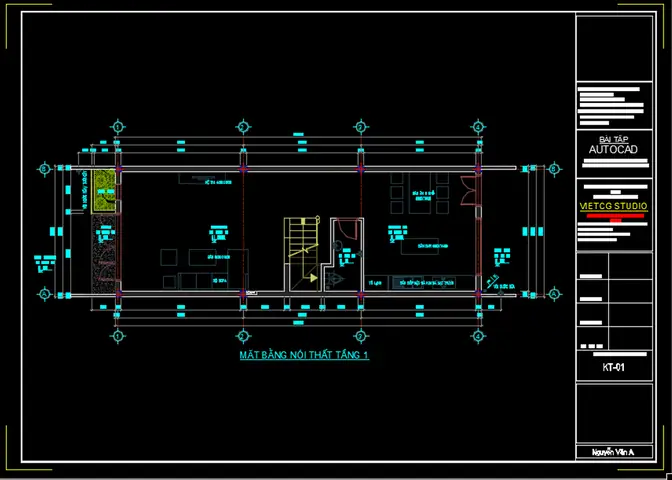
8.2. Kết hợp BIM (Building Information Modeling)
Mặc dù AutoCAD mạnh về 2D, nhưng khi tích hợp với Revit hoặc Civil 3D, bạn có thể chuyển đổi mô hình 2D sang mô hình 3D có thông tin chi tiết (các thuộc tính vật liệu, khối lượng, thời gian thi công). Đây là xu hướng thiết kế hiện đại, giúp giảm thiểu sai sót và tối ưu chi phí.
8.3. Sử dụng AI và Machine Learning
- AutoCAD Generative Design: Tự động tạo ra nhiều giải pháp thiết kế dựa trên các ràng buộc (diện tích, chi phí, ánh sáng).
- ChatGPT‑AutoCAD Plugin: Một số plugin mới cho phép người dùng nhập lệnh bằng ngôn ngữ tự nhiên, giúp giảm thời gian học lệnh.
8.4. Bảo mật và quản lý dữ liệu
- BIM 360 Docs hoặc Autodesk Vault giúp lưu trữ, quản lý phiên bản và chia sẻ file an toàn.
- Đặt mật khẩu cho file DWG quan trọng, sử dụng
PASSWORDđể tránh sửa đổi trái phép.
9. Tổng kết
Việc vẽ nhà trong AutoCAD không chỉ là việc tạo ra những đường nét trên màn hình mà còn là quá trình lập kế hoạch, quản lý thông tin và truyền đạt ý tưởng một cách chính xác và chuyên nghiệp. Từ việc chuẩn bị dữ liệu, thiết lập môi trường làm việc, vẽ mặt bằng, mặt đứng, mặt cắt, cho tới việc sử dụng các công cụ nâng cao như Dynamic Blocks, XREF, và tạo bảng tổng hợp, mỗi bước đều đóng góp vào chất lượng cuối cùng của bản vẽ.
Bằng cách áp dụng các mẹo thực tiễn, tận dụng các tính năng tự động hoá và luôn cập nhật kiến thức mới, bạn sẽ nhanh chóng trở thành một chuyên gia vẽ nhà trong AutoCAD, đáp ứng được yêu cầu khắt khe của khách hàng và thị trường xây dựng hiện đại.
Hy vọng bài viết này đã cung cấp cho bạn một hướng dẫn chi tiết, đầy đủ và thực tiễn để vẽ nhà trong AutoCAD một cách hiệu quả. Chúc bạn thành công trong mọi dự án thiết kế!