
TÓM TẮT
- 1 1. Giới thiệu chung về vẽ mặt bằng
- 2 2. Những lợi ích của việc vẽ nhanh mặt bằng
- 3 3. Chuẩn bị trước khi bắt đầu vẽ
- 4 4. Phương pháp vẽ mặt bằng truyền thống (bằng tay)
- 5 5. Vẽ mặt bằng bằng phần mềm (công nghệ số)
- 6 6. Các kỹ thuật vẽ nhanh cho từng tình huống thực tế
- 7 7. Kiểm tra và xác nhận độ chính xác
- 8 8. Lưu trữ và chia sẻ bản vẽ
- 9 9. Tổng hợp các công cụ và tài nguyên hỗ trợ
- 10 10. Kết luận
1. Giới thiệu chung về vẽ mặt bằng
Mặt bằng là bản vẽ mô tả chi tiết vị trí và kích thước của các không gian trong một công trình, từ phòng khách, phòng ngủ, nhà bếp cho đến các khu vực chức năng như phòng làm việc, phòng sinh hoạt chung. Đối với các kiến trúc sư, nhà thiết kế nội thất, hoặc thậm chí là những người tự làm (DIY) muốn cải tạo, thiết kế lại không gian sống, việc vẽ nhanh mặt bằng là một kỹ năng không thể thiếu. Bài viết này sẽ cung cấp cho bạn một quy trình chi tiết, từ chuẩn bị dụng cụ, lựa chọn phần mềm, cách vẽ tay truyền thống, cho tới các mẹo tối ưu thời gian và độ chính xác, giúp bạn hoàn thành bản vẽ mặt bằng trong thời gian ngắn nhất mà vẫn đảm bảo chất lượng.
Lưu ý: Bài viết này hướng tới người mới bắt đầu và cả những người đã có kinh nghiệm, vì vậy bạn sẽ tìm thấy các bước cơ bản lẫn các kỹ thuật nâng cao.
2. Những lợi ích của việc vẽ nhanh mặt bằng
| Lợi ích | Mô tả |
|---|---|
| Tiết kiệm thời gian | Giảm thiểu thời gian từ việc đo đạc đến hoàn thiện bản vẽ. |
| Tăng độ chính xác | Sử dụng công cụ và phần mềm thích hợp giúp giảm sai số. |
| Dễ dàng chỉnh sửa | Khi sử dụng phần mềm, các thay đổi có thể thực hiện chỉ trong vài cú click. |
| Trình bày chuyên nghiệp | Bản vẽ mặt bằng chuẩn giúp giao tiếp tốt hơn với nhà thầu, khách hàng, hoặc các bên liên quan. |
| Hỗ trợ quyết định thiết kế | Nhìn thấy không gian trên giấy giúp đưa ra quyết định bố trí nội thất hợp lý. |
3. Chuẩn bị trước khi bắt đầu vẽ
3.1. Xác định mục tiêu và phạm vi công việc
- Mục tiêu: Bạn muốn vẽ mặt bằng cho căn hộ 2 phòng ngủ, cho một văn phòng làm việc, hay cho dự án kiến trúc quy mô lớn?
- Phạm vi: Đánh giá mức độ chi tiết cần thiết (chỉ khung tường, hay kèm cả vị trí cửa, cửa sổ, nội thất?).
3.2. Dụng cụ cần thiết

Có thể bạn quan tâm: Cách Vẽ Nhân Mạc Oa: Hướng Dẫn Chi Tiết Từ Cơ Bản Đến Nâng Cao
| Dụng cụ | Mô tả | Ghi chú |
|---|---|---|
| Thước kẻ (30 cm, 50 cm, 100 cm) | Đo và vẽ các đường thẳng chính | Chọn loại có độ dày 0.5 mm để dễ nhìn |
| Thước kẻ góc 45° | Vẽ góc vuông nhanh | Thay thế cho thước góc truyền thống |
| Bút chì HB, 2B | Vẽ phác thảo | Bút chì mềm giúp dễ xóa |
| Gôm tẩy | Xóa lỗi | Dùng gôm cao su hoặc gôm bút chì |
| Giấy vẽ (A3, A2) hoặc bản vẽ kỹ thuật | Nền tảng vẽ tay | Nếu dùng phần mềm, có thể bỏ qua |
| Máy tính + phần mềm vẽ (AutoCAD, SketchUp, Revit, Floorplanner) | Vẽ nhanh, chỉnh sửa linh hoạt | Lựa chọn phần mềm phù hợp nhu cầu |
| Đo lường laser (tùy chọn) | Đo nhanh, chính xác | Giúp giảm thời gian đo tay |
3.3. Thu thập dữ liệu ban đầu
- Đo kích thước thực tế: Độ dài, chiều rộng, độ cao của các bức tường, vị trí cửa, cửa sổ, cột, trụ.
- Ghi chú các vật cố định: Đèn, ổ điện, ống nước, hệ thống HVAC.
- Chụp ảnh: Hình ảnh từng góc phòng giúp khi vẽ lại chi tiết.
Mẹo: Sử dụng ứng dụng điện thoại như MagicPlan hoặc RoomScan để tự động tạo sơ đồ từ ảnh và đo lường bằng AR.
4. Phương pháp vẽ mặt bằng truyền thống (bằng tay)
4.1. Bước 1: Vẽ khung ngoại vi
- Đặt tỉ lệ: Chọn tỉ lệ phù hợp (1:50, 1:100). Với giấy A3, tỉ lệ 1:100 thường đủ chi tiết.
- Vẽ đường viền: Dùng thước kẻ và bút chì nhẹ nhàng vẽ hình chữ nhật hoặc hình đa giác đại diện cho ngoại vi.
4.2. Bước 2: Vẽ các bức tường nội thất
- Xác định độ dày tường: Thông thường tường gạch 20 cm, tường bê tông 15 cm.
- Vẽ các tường chia: Đánh dấu vị trí cửa, cửa sổ, cột. Sử dụng thước góc 45° để vẽ các góc vuông nhanh.
4.3. Bước 3: Thêm các yếu tố kiến trúc
- Cửa ra vào: Vẽ dấu mở rộng (đánh dấu hướng mở).
- Cửa sổ: Đánh dấu vị trí và kích thước, thêm đường gạch chéo để phân biệt.
- Cột, trụ: Vẽ hình vuông hoặc hình chữ nhật, ghi chú kích thước.
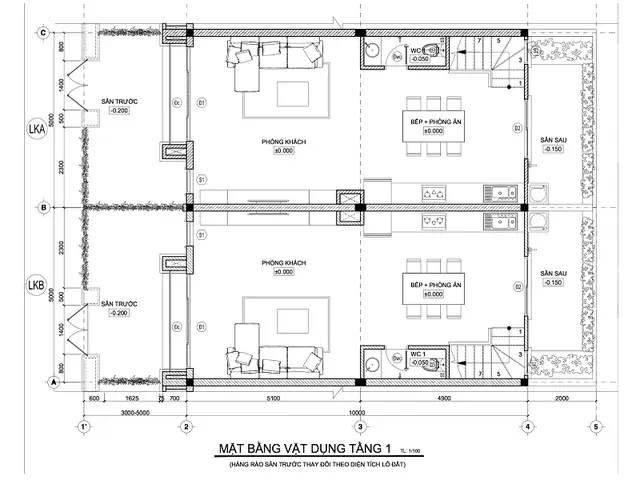
4.4. Bước 4: Đánh dấu các thiết bị cố định
Có thể bạn quan tâm: Cách Vẽ Ngựa Thần Pegasus: Hướng Dẫn Chi Tiết Từ Cơ Bản Đến Nâng Cao
- Ổ điện, công tắc, đèn: Dùng ký hiệu chuẩn (điện áp, công suất).
- Ống nước, hệ thống sưởi: Vẽ các đường ống, ghi chú đường kính.
4.5. Bước 5: Hoàn thiện và kiểm tra
- Kiểm tra tỉ lệ: Dùng thước đo lại các khoảng cách trên bản vẽ và so sánh với thực tế.
- Ghi chú: Thêm chú thích cho các khu vực đặc biệt, như “phòng tắm có cửa trượt”.
- Xóa lỗi: Dùng gôm tẩy làm sạch các đường không cần thiết.
Kỹ thuật nhanh: Khi vẽ nhiều phòng có kích thước giống nhau (ví dụ, các phòng ngủ), vẽ một mẫu rồi sao chép bằng cách dùng thước kẻ và bút để tạo các bản sao nhanh hơn.
5. Vẽ mặt bằng bằng phần mềm (công nghệ số)
5.1. Lý do nên chuyển sang phần mềm
- Tự động tính diện tích: Không cần tính tay, phần mềm sẽ cập nhật ngay khi thay đổi kích thước.
- Lưu trữ và chia sẻ: Dễ dàng gửi file PDF, DWG cho đồng nghiệp, nhà thầu.
- Thử nghiệm bố trí nội thất: Thêm đồ nội thất 3D, xem trước không gian thực tế.
5.2. Lựa chọn phần mềm phù hợp
| Phần mềm | Đặc điểm | Độ khó | Giá |
|---|---|---|---|
| AutoCAD | Đa năng, chuẩn công nghiệp | Trung bình – Cao | Thuê bao hoặc mua bản quyền |
| SketchUp | Thân thiện, hỗ trợ 3D | Dễ | Miễn phí (Make) / Pro |
| Revit | BIM, quản lý dự án lớn | Cao | Thuê bao |
| Floorplanner | Dễ dùng, trực tuyến | Rất dễ | Miễn phí (cơ bản) |
| Sweet Home 3D | Miễn phí, phù hợp cho người mới | Dễ | Miễn phí |
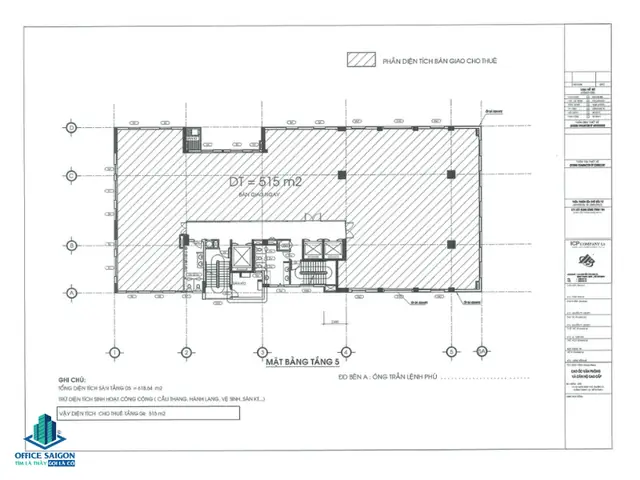
5.3. Quy trình vẽ mặt bằng trên AutoCAD (ví dụ)
Có thể bạn quan tâm: Cách Vẽ Ngựa Có Sừng: Hướng Dẫn Từ Cơ Bản Đến Chuyên Nghiệp
- Tạo file mới
- Chọn đơn vị đo (mm, cm).
-
Đặt tỉ lệ vẽ (ví dụ 1:100).
-
Vẽ khung ngoại vi
-
Sử dụng lệnh
RECTANGLEhoặcLINEđể tạo đường viền. -
Thêm tường
- Dùng lệnh
OFFSETđể tạo độ dày tường (ví dụ 200 mm). -
Vẽ các đoạn tường nội thất bằng
LINE, sau đó offset để tạo tường dày. -
Chèn cửa và cửa sổ
- Sử dụng block (thư viện) hoặc vẽ tay bằng
RECTANGLE+TRIM. -
Đánh dấu hướng mở bằng mũi tên.
-
Đánh dấu các thiết bị cố định
- Chèn các block điện, ống nước.
-
Gán thuộc tính (layer) cho mỗi loại để dễ ẩn/hiện.
-
Tự động tính diện tích
-
Dùng lệnh
AREAhoặc tạo hatch cho các phòng, sau đóPROPERTIESđể xem diện tích. -
Thêm chú thích và ký hiệu
- Sử dụng
MTEXTđể viết chú giải. -
Đặt layer cho ký hiệu để không làm rối bản vẽ.
-
Kiểm tra và xuất file
- Kiểm tra lại các khoảng cách bằng
DIMLINEAR. - Xuất file PDF hoặc DWG để chia sẻ.
5.4. Mẹo tăng tốc trên phần mềm
- Sử dụng shortcut: Học các phím tắt như
L(line),C(circle),E(erase). - Template: Tạo mẫu (template) chứa các layer, block chuẩn để không phải tạo mới mỗi lần.
- Batch Plot: Khi có nhiều bản vẽ, dùng tính năng batch plot để xuất PDF nhanh.
- Lệnh
COPYBASE: Đặt điểm cơ sở khi sao chép đối tượng, giúp di chuyển nhanh chóng.
6. Các kỹ thuật vẽ nhanh cho từng tình huống thực tế
6.1. Vẽ mặt bằng căn hộ chung cư
- Sử dụng bản đồ tầng: Nếu có sổ sách của dự án, lấy bản đồ tầng và overlay lên phần mềm.
- Chi tiết phòng tắm: Vẽ các vị trí ống cấp, thoát nước trước, sau đó mới vẽ tường.
6.2. Vẽ mặt bằng nhà phố
- Đánh dấu vị trí cột chịu lực: Thông thường mỗi 4‑5 m có một cột, giúp xác định vị trí tường chịu.
- Cửa sổ mặt tiền: Đánh dấu chiều rộng và chiều cao chính xác, vì ảnh hưởng lớn tới ánh sáng.
6.3. Vẽ mặt bằng văn phòng
- Bố trí khu vực làm việc: Dùng lưới (grid) 0.6 m để bố trí bàn làm việc hợp lý.
- Khu vực hội nghị: Đánh dấu vị trí bảng trắng, máy chiếu, hệ thống âm thanh.
6.4. Vẽ mặt bằng nhà kho hoặc nhà xưởng

Có thể bạn quan tâm: Cách Vẽ Ngược Mạch Điện: Hướng Dẫn Chi Tiết Từ Cơ Bản Đến Nâng Cao
- Kích thước lớn: Chọn tỉ lệ 1:200 để toàn cảnh, sau đó zoom để chi tiết.
- Lối di chuyển: Vẽ các lối vào/ra, hành lang, khu vực xếp hàng, lưu ý chiều rộng tối thiểu (3 m cho xe tải).
7. Kiểm tra và xác nhận độ chính xác
- So sánh với đo thực tế: Dùng thước dây hoặc laser để đo lại một vài điểm quan trọng (độ dài tường, vị trí cửa).
- Kiểm tra diện tích: Đảm bảo tổng diện tích các phòng bằng diện tích tổng cộng của mặt bằng.
- Kiểm tra các lớp (layer): Đảm bảo mọi yếu tố (điện, nước, nội thất) nằm trên lớp đúng, tránh lỗi khi in.
- Yêu cầu phản hồi: Gửi bản vẽ cho khách hàng hoặc nhà thầu, thu thập ý kiến chỉnh sửa.
8. Lưu trữ và chia sẻ bản vẽ
- Định dạng lưu trữ: DWG (AutoCAD), SKP (SketchUp), PDF (đọc được mọi người).
- Sao lưu đám mây: Google Drive, Dropbox, OneDrive để tránh mất dữ liệu.
- Phiên bản: Đánh số phiên bản (v1.0, v1.1…) để theo dõi thay đổi.
9. Tổng hợp các công cụ và tài nguyên hỗ trợ
| Công cụ | Mô tả | Link |
|---|---|---|
| MagicPlan | Tạo mặt bằng bằng điện thoại, hỗ trợ AR | https://www.magicplan.app |
| RoomScan Pro | Quét phòng nhanh, tạo bản vẽ | https://www.roomscanpro.com |
| AutoCAD 2026 | Phần mềm CAD chuẩn công nghiệp | https://www.autodesk.com |
| SketchUp Free | Phiên bản web, dễ học | https://www.sketchup.com |
| Floorplanner | Vẽ mặt bằng trực tuyến, chia sẻ link | https://floorplanner.com |
| Sweet Home 3D | Miễn phí, hỗ trợ 3D nhanh | https://www.sweethome3d.com |
| Laser Distance Meter | Đo nhanh, độ chính xác ±1 mm | Tìm trên Amazon hoặc các cửa hàng công cụ xây dựng |
| Bảng ký hiệu kiến trúc | Hướng dẫn ký hiệu chuẩn | https://www.iso.org/standard/ |
10. Kết luận
Việc vẽ nhanh mặt bằng không chỉ là một kỹ năng cần thiết cho các chuyên gia trong ngành xây dựng mà còn là công cụ hữu ích cho bất kỳ ai muốn tối ưu hoá không gian sống hoặc làm việc. Bằng cách áp dụng các bước chuẩn bị kỹ lưỡng, lựa chọn công cụ phù hợp (dụng cụ truyền thống hoặc phần mềm hiện đại) và tuân thủ quy trình vẽ chi tiết, bạn có thể hoàn thành bản vẽ mặt bằng một cách nhanh chóng, chính xác và chuyên nghiệp.
Hãy bắt đầu áp dụng ngay hôm nay: đo đạc, vẽ phác thảo, chuyển sang phần mềm nếu cần, và đừng quên kiểm tra lại mọi chi tiết. Khi bạn đã thành thạo quy trình này, việc thiết kế, cải tạo hoặc xây dựng sẽ trở nên mượt mà hơn rất nhiều, giúp bạn tiết kiệm thời gian, chi phí và tránh được những sai sót không đáng có.
Chúc bạn thành công trong mọi dự án vẽ mặt bằng!