
Microsoft Word không chỉ là một công cụ soạn thảo văn bản mạnh mẽ, mà còn cung cấp rất nhiều tính năng đồ họa giúp người dùng tạo ra các sơ đồ, biểu đồ, và đặc biệt là các đồ thị nhánh (branch diagram) để minh họa các cấu trúc cây, sơ đồ tư duy, hay quy trình công việc. Trong bài viết này, chúng ta sẽ đi sâu vào cách vẽ nhánh trong Word, từ các phương pháp cơ bản nhất cho tới những kỹ thuật nâng cao, giúp bạn tạo ra những bản vẽ chuyên nghiệp mà không cần rời khỏi môi trường Word.
TÓM TẮT
- 1 1. Tổng Quan Về Đồ Họa Nhánh Trong Word
- 2 2. Chuẩn Bị Môi Trường Làm Việc
- 3 3. Phương Pháp 1: Sử Dụng SmartArt
- 4 4. Phương Pháp 2: Vẽ Nhánh Bằng Shapes (Hình Dạng)
- 5 5. Phương Pháp 3: Sử Dụng Drawing Canvas + Freeform Shape
- 6 6. Thêm Nội Dung Đồ Họa: Hình Ảnh, Icon, và Text Box
- 7 7. Tối Ưu Hóa Đồ Họa Nhánh Cho In Ấn và Trình Chiếu
- 8 8. Các Phím Tắt Hữu Ích
- 9 9. Các Lỗi Thường Gặp Và Cách Khắc Phục
- 10 10. Mẹo Nâng Cao: Tự Động Hóa Với VBA
- 11 11. Tổng Kết
1. Tổng Quan Về Đồ Họa Nhánh Trong Word
1.1. Định Nghĩa Đồ Họa Nhánh
Đồ họa nhánh (branch diagram) là một loại sơ đồ biểu diễn các mối quan hệ “cha – con” giữa các thành phần. Nó thường được dùng trong:
– Sơ đồ tư duy (Mind Map): Liệt kê ý tưởng, khái niệm.
– Cây tổ chức (Organogram): Mô tả cấu trúc tổ chức công ty.
– Quy trình làm việc (Workflow): Mô tả các bước và quyết định trong một quy trình.
– Cây quyết định (Decision Tree): Hình dung các lựa chọn và kết quả.
1.2. Tại Sao Nên Dùng Word Để Vẽ Nhánh?
- Tiện lợi: Không cần chuyển sang phần mềm khác như Visio, PowerPoint hoặc phần mềm chuyên dụng.
- Tích hợp: Dễ dàng chèn vào tài liệu, báo cáo, hay bài thuyết trình.
- Tính năng mạnh mẽ: Word cung cấp các công cụ SmartArt, Shapes, và Drawing Canvas cho phép tạo và tùy chỉnh đồ họa linh hoạt.
2. Chuẩn Bị Môi Trường Làm Việc
2.1. Kiểm Tra Phiên Bản Word
Các tính năng dưới đây hoạt động tốt trên:
– Word 2026, 2026, 2026, và Microsoft 365 (các phiên bản Windows và macOS).
– Đối với các phiên bản cũ hơn (Word 2026, 2026) vẫn hỗ trợ SmartSmartArt và Shapes, nhưng một số tùy chọn tùy chỉnh có thể hạn chế.

Có thể bạn quan tâm: Cách Vẽ Nhà Đẹp Nhất: Hướng Dẫn Từ Cơ Bản Đến Nâng Cao Cho Người Mới Bắt Đầu
2.2. Bật Tab “Developer” (Nếu Cần)
Trong một số trường hợp, bạn muốn sử dụng Control Content hoặc ActiveX để tạo tương tác. Để bật:
1. Vào File → Options → Customize Ribbon.
2. Đánh dấu Developer trong danh sách bên phải → OK.
2.3. Đặt Layout Trang
- Orientation: Đối với sơ đồ rộng, chọn Landscape (Page Layout → Orientation → Landscape).
- Margins: Giảm lề (Layout → Margins → Narrow) để có không gian làm việc lớn hơn.
3. Phương Pháp 1: Sử Dụng SmartArt
3.1. Giới Thiệu SmartArt
SmartArt là bộ sưu tập các biểu đồ đã được thiết kế sẵn, bao gồm:
– Hierarchy (Cây tổ chức)
– Relationship (Mối quan hệ)
– Process (Quy trình)
3.2. Các Bước Thực Hiện

Có thể bạn quan tâm: Cách Vẽ Nhà Nhật Bản: Hướng Dẫn Chi Tiết Từ Cơ Bản Đến Nâng Cao
Bước 1: Chèn SmartArt
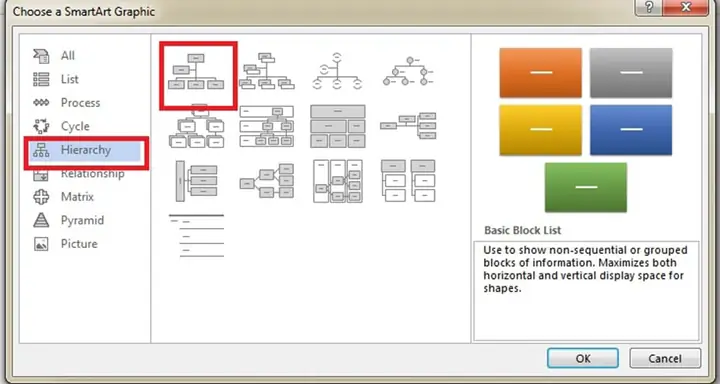
- Insert → SmartArt.
- Cửa sổ Choose a SmartArt Graphic xuất hiện.
- Chọn Hierarchy → Organizational Chart (hoặc Radial List cho sơ đồ nhánh dạng vòng tròn).
- Nhấn OK.
Bước 2: Nhập Dữ Liệu
- Click vào các Text placeholder để nhập nội dung (ví dụ: “Giám đốc”, “Phòng Kinh doanh”, …).
- Hoặc mở Text Pane bằng cách click vào mũi tên nhỏ bên trái SmartArt → nhập dữ liệu dạng danh sách lùi vào để tạo các cấp độ con.
Bước 3: Thêm / Xóa Nhánh
- Thêm nhánh con: Chọn một shape → Add Shape → Add Shape Below/Above/After/Before.
- Xóa nhánh: Chọn shape → Delete.
Bước 4: Tùy Chỉnh Định Dạng
- Design Tab: Thay đổi màu sắc (Change Colors), kiểu SmartArt (SmartArt Styles), và bố cục (Layout).
- Format Tab: Thay đổi kích thước, màu viền, hiệu ứng 3D, và áp dụng Shape Fill/ Shape Outline.
Bước 5: Định Vị và Kích Thước
- Kéo và thả để di chuyển toàn bộ SmartArt.
- Sử dụng Size trong Format Tab để điều chỉnh chiều rộng và chiều cao.
3.3. Ưu Nhược Điểm SmartArt
| Ưu điểm | Nhược điểm |
|---|---|
| Nhanh chóng, ít thao tác | Hạn chế tùy chỉnh chi tiết (không thể vẽ tự do) |
| Đa dạng mẫu có sẵn | Khi dữ liệu phức tạp, cấu trúc có thể bị chồng chéo |
| Dễ thay đổi màu sắc, kiểu | Không hỗ trợ các đường cong phức tạp |
4. Phương Pháp 2: Vẽ Nhánh Bằng Shapes (Hình Dạng)
Khi bạn muốn có độ linh hoạt tối đa, việc sử dụng Shapes (hình dạng) là lựa chọn tốt nhất.
4.1. Các Loại Shapes Thường Dùng
- Rectangle (hình chữ nhật) – cho các nút chính.
- Oval (hình bầu dục) – cho nhãn, tiêu đề.
- Line (đường thẳng) – để nối các nút.
- Connector (đường nối tự động) – tự động điều chỉnh khi di chuyển shapes.
4.2. Các Bước Thực Hiện
Bước 1: Tạo Canvas (Mặt Bằng Vẽ)
- Vào Insert → Shapes → New Drawing Canvas.
- Canvas giúp nhóm các shapes lại, dễ di chuyển và định dạng.
Bước 2: Vẽ Các Nút
- Chọn Rectangle (hoặc Oval) trong Insert → Shapes.
- Kéo để vẽ node đầu tiên (ví dụ: “Công ty”).
- Nhấn Ctrl + D để sao chép và tạo các node con (ví dụ: “Phòng Kinh doanh”, “Phòng Kỹ thuật”).
Bước 3: Thêm Văn Bản
- Click chuột phải vào shape → Add Text → nhập nội dung.
- Định dạng văn bản: Home → Font (cỡ, màu, đậm/ nghiêng).
Bước 4: Kết Nối Các Nút
- Connector: Vào Insert → Shapes → Lines → Elbow Connector (hoặc Straight Connector).
- Khi kéo, di chuột tới anchor points (điểm nối) trên shape, sẽ hiện dấu cộng (⁺) – thả để kết nối.
- Các connector sẽ tự động điều chỉnh khi bạn di chuyển các shape.
Bước 5: Định Dạng Đường Nối
- Chọn connector → Format → Shape Outline.
- Thay đổi màu, độ dày (Weight), và kiểu đường (Dash Style).
- Đánh dấu Arrow → End Arrow để thêm mũi tên.
Bước 6: Nhóm Các Đối Tượng
- Chọn toàn bộ shapes và connectors (Shift + click).
- Right‑click → Group → Group.
- Nhóm giúp di chuyển toàn bộ sơ đồ một cách dễ dàng và bảo toàn bố cục.
4.3. Mẹo Tối Ưu Khi Dùng Shapes
- Sử dụng Align & Distribute: Chọn các shape → Layout → Align → Align Center / Align Middle để căn chỉnh chính xác.
- Gridlines & Snap: Vào View → Gridlines và Snap to Grid để các shape tự động “bám” vào lưới.
- Quick Styles: Tạo Style Set cho các shape (định dạng màu, viền) để áp dụng nhanh cho các node mới.
4.4. Ưu Nhược Điểm Shapes
| Ưu điểm | Nhược điểm |
|---|---|
| Linh hoạt, tùy chỉnh chi tiết | Cần thời gian thiết kế, đặc biệt cho sơ đồ lớn |
| Dễ tích hợp hình ảnh, biểu tượng | Quản lý nhiều đối tượng có thể phức tạp |
5. Phương Pháp 3: Sử Dụng Drawing Canvas + Freeform Shape
Khi muốn vẽ các đường cong tự do (ví dụ: nhánh dạng cây, đường uốn lượn), Freeform Shape là công cụ mạnh mẽ.
5.1. Thực Hiện

Có thể bạn quan tâm: Cách Vẽ Ngực Anime Nữ: Hướng Dẫn Chi Tiết Từ Cơ Bản Đến Nâng Cao
- Insert → Shapes → Freeform: Scribble (hoặc Freeform: Shape nếu muốn tạo đường thẳng và cong).
- Nhấp và kéo để vẽ đường nhánh theo ý muốn.
- Khi hoàn thành, nhấp đúp chuột để kết thúc.
- Định dạng: Format → Shape Outline → chọn màu, độ dày, kiểu đường.
5.2. Kết Hợp Với Shapes Khác
- Vẽ các node (hình chữ nhật/ bầu dục) như phần trước.
- Dùng Freeform để nối các node bằng các đường cong mềm mại.
- Đảm bảo Connector vẫn hoạt động bằng cách gắn anchor points vào shape của node (khi vẽ connector, đưa chuột tới điểm trên node, sẽ hiện dấu cộng).
6. Thêm Nội Dung Đồ Họa: Hình Ảnh, Icon, và Text Box
6.1. Chèn Hình Ảnh
- Insert → Pictures → This Device (hoặc Online Pictures).
- Đặt hình ảnh vào node (kích thước phù hợp).
- Sử dụng Wrap Text → Square hoặc Behind Text để di chuyển tự do.
6.2. Sử Dụng Icon (Biểu tượng)
- Insert → Icons → chọn biểu tượng phù hợp (ví dụ: người, máy tính, biểu tượng quyết định).
- Thay đổi màu sắc bằng Graphics Format → Color.
6.3. Text Box
- Khi cần chú thích chi tiết, Insert → Text Box.
- Định dạng Shape Fill → No Fill, Shape Outline → No Outline để chỉ hiển thị text.
7. Tối Ưu Hóa Đồ Họa Nhánh Cho In Ấn và Trình Chiếu
7.1. Độ Phân Giải và Kích Thước

Có thể bạn quan tâm: Cách Vẽ Ngụy Vô Tiện: Hướng Dẫn Chi Tiết Từ Cơ Bản Đến Nâng Cao
- Đối với in ấn, chọn File → Options → Advanced → Image Size and Quality → Do not compress images.
- Đặt Resolution lên 300 DPI nếu cần chất lượng cao.
7.2. Kiểm Tra Lề và Khoảng Trống
- Sử dụng View → Ruler để đo khoảng cách.
- Đảm bảo không có phần đồ họa bị cắt ở lề.
7.3. Định Dạng Đối Với PowerPoint
- Copy-Paste trực tiếp: Đồ họa sẽ giữ nguyên định dạng.
- Hoặc Save As → PDF, sau đó Insert → Object → From File trong PowerPoint.
8. Các Phím Tắt Hữu Ích
| Chức năng | Phím tắt |
|---|---|
| Tạo Shape mới (Rectangle) | Alt + N, S, R |
| Tạo Connector | Alt + N, S, C |
| Nhóm các đối tượng | Ctrl + G |
| Bỏ nhóm | Ctrl + Shift + G |
| Đưa đối tượng lên trên | Ctrl + Shift + ↑ |
| Đưa đối tượng xuống dưới | Ctrl + Shift + ↓ |
| Căn giữa ngang | Alt + H, G, A, C |
| Căn giữa dọc | Alt + H, G, A, M |
| Mở Text Pane (SmartArt) | Alt + J, D, P |
9. Các Lỗi Thường Gặp Và Cách Khắc Phục
9.1. Connector Không Nối Đúng
- Nguyên nhân: Đưa connector vào vị trí không phải anchor point.
- Giải pháp: Xóa connector, sau đó kéo lại, chắc chắn rằng dấu cộng (⁺) xuất hiện trên shape.
9.2. Hình Ảnh Bị Nghiêng Khi Di Chuyển
- Nguyên nhân: Wrap Text được đặt là In Line with Text.
- Giải pháp: Chọn hình ảnh → Wrap Text → Square hoặc Tight.
9.3. Đồ Họa Bị Cắt Khi In
- Nguyên nhân: Đặt quá gần lề.
- Giải pháp: Kiểm tra Margins và điều chỉnh vị trí trong Print Preview.
9.4. Khi Sao Chép Sang PowerPoint, Định Dạng Mất
- Nguyên nhân: PowerPoint không nhận đúng kiểu SmartArt.
- Giải pháp: Chuyển đổi SmartArt thành Picture (Right‑click → Convert to Picture) trước khi sao chép.
10. Mẹo Nâng Cao: Tự Động Hóa Với VBA
Nếu bạn thường xuyên tạo các sơ đồ nhánh tương tự, việc tự động hoá bằng Macro (VBA) sẽ tiết kiệm thời gian.
10.1. Ví Dụ: Tạo Cây Tổ Chức Tự Động
Sub TaoCayToChuc() Dim shpParent As Shape Dim shpChild As Shape Dim i As Integer ' Tạo node cha Set shpParent = ActiveDocument.Shapes.AddShape(msoShapeRectangle, 250, 50, 120, 40) shpParent.TextFrame.TextRange.Text = "Giám Đốc" shpParent.Fill.ForeColor.RGB = RGB(91, 155, 213) ' Vòng lặp tạo 3 node con For i = 1 To 3 Set shpChild = ActiveDocument.Shapes.AddShape(msoShapeRectangle, 150 + (i - 1) 200, 150, 120, 40) shpChild.TextFrame.TextRange.Text = "Phòng " & i shpChild.Fill.ForeColor.RGB = RGB(237, 125, 49) ' Vẽ connector Dim conn As Shape Set conn = ActiveDocument.Shapes.AddConnector(msoConnectorStraight, 0, 0, 0, 0) With conn.ConnectorFormat .BeginConnect shpParent, 2 ' 2 = bottom anchor .EndConnect shpChild, 1 ' 1 = top anchor End With conn.Line.ForeColor.RGB = RGB(0, 0, 0) Next i
End Sub
- Cách chạy:
Alt + F11→ Insert → Module → Dán code →F5. - Macro sẽ tạo một node cha và ba node con, tự động nối bằng connector.
10.2. Lưu Ý Khi Dùng VBA
- Bảo mật macro: Vào File → Options → Trust Center → Trust Center Settings → Macro Settings → Chọn Enable all macros (chỉ dùng cho tài liệu tin cậy).
- Tên shape: Đặt tên cho shape (Properties → Name) để dễ quản lý khi sửa sau.
11. Tổng Kết
Việc vẽ nhánh trong Word không còn là một thách thức khi bạn nắm vững ba phương pháp chính:
- SmartArt – nhanh gọn, phù hợp cho sơ đồ cơ bản và muốn thay đổi màu sắc nhanh.
- Shapes + Connectors – linh hoạt, cho phép tùy chỉnh mọi chi tiết, thích hợp cho sơ đồ phức tạp.
- Freeform + Canvas – tạo các đường cong tự do, phù hợp cho sơ đồ dạng cây, mind map sáng tạo.
Kèm theo các kỹ thuật định dạng, căn chỉnh, nhóm, cùng các mẹo phím tắt và VBA tự động hoá, bạn hoàn toàn có thể tạo ra những bản đồ nhánh chuyên nghiệp, đẹp mắt, và dễ bảo trì ngay trong Microsoft Word mà không cần chuyển sang phần mềm đồ họa chuyên sâu.
Hãy thử áp dụng các bước trên vào dự án thực tế của bạn – từ báo cáo nội bộ, đề án nghiên cứu, tới bản trình bày trước khách hàng – và cảm nhận sự khác biệt mà một sơ đồ nhánh được thiết kế tỉ mỉ sẽ mang lại. Chúc bạn thành công và sáng tạo không ngừng!