
TÓM TẮT
- 1 Mở Đầu
- 2 1. Kiến Thức Cơ Bản Về Nơ Ron
- 3 2. Chuẩn Bị Công Cụ Vẽ
- 4 3. Vẽ Nơ Ron Cơ Bản
- 5 4. Vẽ Mạng Nơ Ron Đơn Giản (Single-Layer Perceptron)
- 6 5. Vẽ Mạng Nơ Ron Nhiều Lớp (Multilayer Perceptron – MLP)
- 7 6. Vẽ Các Kiến Trúc Đặc Biệt
- 8 7. Mẹo và Thủ Thuật Để Tăng Tính Thẩm Mỹ
- 9 8. Lưu Trữ, Chia Sẻ và Ứng Dụng Bản Vẽ
- 10 Kết Luận
Mở Đầu
Trong thời đại trí tuệ nhân tạo (AI) và học sâu (deep learning) đang bùng nổ, nơ ron (neuron) – đơn vị tính toán cơ bản của mạng nơ ron – đã trở thành một khái niệm không thể thiếu đối với các nhà nghiên cứu, kỹ sư và cả những người yêu thích công nghệ. Tuy nhiên, để hiểu sâu hơn về cách hoạt động của mạng nơ ron, việc vẽ nơ ron một cách chính xác, sinh động và dễ hiểu là một kỹ năng quan trọng. Bài viết này sẽ cung cấp cho bạn một hướng dẫn chi tiết, từng bước một, từ việc chuẩn bị công cụ, nắm vững các thành phần cơ bản của một nơ ron, cho tới cách vẽ các mô hình phức tạp như mạng nơ ron đa lớp (deep neural network) và các biến thể như CNN, RNN.
Bài viết sẽ được chia thành các phần chính:
- Kiến Thức Cơ Bản Về Nơ Ron
- Chuẩn Bị Công Cụ Vẽ
- Vẽ Nơ Ron Cơ Bản
- Vẽ Mạng Nơ Ron Đơn Giản (Single-Layer Perceptron)
- Vẽ Mạng Nơ Ron Nhiều Lớp (Multilayer Perceptron)
- Vẽ Các Kiến Trúc Đặc Biệt: CNN, RNN, LSTM
- Mẹo và Thủ Thuật Để Tăng Tính Thẩm Mỹ
- Lưu Trữ, Chia Sẻ và Ứng Dụng Bản Vẽ
Mỗi phần sẽ đi sâu vào chi tiết, kèm theo hình ảnh minh họa (được mô tả bằng lời), ví dụ thực tế và các lưu ý quan trọng. Hãy cùng bắt đầu hành trình khám phá và làm chủ kỹ năng cách vẽ nơ ron nhé!
1. Kiến Thức Cơ Bản Về Nơ Ron
1.1 Nơ Ron Là Gì?
Nơ ron (neuron) trong mạng nơ ron nhân tạo được mô phỏng dựa trên nơ ron sinh học. Một nơ ron nhân tạo bao gồm ba thành phần chính:
- Input (đầu vào): Các giá trị số (thường là vector) được truyền vào nơ ron.
- Weight (trọng số): Mỗi đầu vào có một trọng số tương ứng, biểu thị mức độ quan trọng của nó.
- Bias (độ lệch): Một hằng số được cộng vào tổng trọng số để điều chỉnh đầu ra.
Sau khi tính toán tổng có trọng số (weighted sum), kết quả sẽ được đưa qua một hàm kích hoạt (activation function) như Sigmoid, ReLU, Tanh để tạo ra output (đầu ra).
1.2 Các Thành Phần Của Một Nơ Ron Khi Vẽ
Khi vẽ một nơ ron, chúng ta thường biểu diễn các thành phần dưới dạng:
- Các vòng tròn hoặc hình elip: Đại diện cho nơ ron.
- Mũi tên: Thể hiện luồng dữ liệu (input → weight → tổng → activation → output).
- Các ký hiệu: w1, w2,… cho trọng số; b cho bias; Σ cho tổng; φ (hoặc f) cho hàm kích hoạt.
1.3 Tại Sao Cần Vẽ Nơ Ron?
- Giáo dục: Giúp học sinh, sinh viên hiểu cấu trúc mạng nơ ron.
- Trình bày nghiên cứu: Trong các bài báo, slide thuyết trình, biểu đồ trực quan.
- Thiết kế mô hình: Khi xây dựng kiến trúc mới, bản vẽ giúp xác định cách các lớp kết nối.
2. Chuẩn Bị Công Cụ Vẽ

Có thể bạn quan tâm: Cách Vẽ Nút Đồ: Hướng Dẫn Chi Tiết Từ Cơ Bản Đến Nâng Cao
2.1 Công Cụ Trực Tuyến
| Công Cụ | Ưu Điểm | Nhược Điểm |
|---|---|---|
| draw.io (diagrams.net) | Miễn phí, đa nền tảng, hỗ trợ export PNG, SVG | Giao diện hơi phức tạp với nhiều tùy chọn |
| Lucidchart | Giao diện thân thiện, mẫu sẵn có | Giới hạn tính năng trong bản miễn phí |
| Canva | Thư viện biểu tượng phong phú | Không hỗ trợ các ký hiệu toán học chuyên sâu |
2.2 Phần Mềm Desktop
| Phần Mềm | Hệ Điều Hành | Lý Do Khuyên Dùng |
|---|---|---|
| Microsoft Visio | Windows | Đồ họa chuyên nghiệp, tích hợp Office |
| OmniGraffle | macOS | Thiết kế chi tiết, hỗ trợ vector |
| Inkscape | Windows/macOS/Linux | Miễn phí, mạnh mẽ cho SVG |
2.3 Công Cụ Lập Trình (Code)
- Python + Matplotlib: Dùng
networkxđể vẽ mạng nơ ron. - LaTeX + TikZ: Đối với tài liệu khoa học, TikZ cho phép tạo biểu đồ chất lượng cao.
Lưu ý: Nếu bạn muốn tạo bản vẽ nhanh, dùng draw.io hoặc Lucidchart. Nếu cần độ chính xác và tính toán tự động, hãy cân nhắc Python hoặc TikZ.
3. Vẽ Nơ Ron Cơ Bản
3.1 Bước 1: Vẽ Hình Elip (Nơ Ron)
- Chọn công cụ “Ellipse” (hình bầu dục).
- Đặt kích thước khoảng 80×50 pixel (tùy vào kích thước canvas).
- Đặt tên “Neuron” hoặc ký hiệu “N” ở trung tâm.
3.2 Bước 2: Thêm Các Đầu Vào
- Vẽ 3-5 vòng tròn nhỏ (đại diện cho các input) phía bên trái nơ ron.
- Đánh số chúng: x₁, x₂, …, xₙ.
3.3 Bước 3: Kết Nối Input → Nơ Ron Bằng Mũi Tên
- Dùng công cụ “Connector” (kết nối).
- Thêm mũi tên từ mỗi input tới nơ ron.
3.4 Bước 4: Ghi Nhãn Trọng Số
Có thể bạn quan tâm: Cách Vẽ Nút Thắt: Hướng Dẫn Chi Tiết Từ Cơ Bản Đến Nâng Cao
- Gần mỗi mũi tên, viết w₁, w₂,… (đánh dấu trọng số).
- Có thể đặt trong một hình chữ nhật nhỏ để làm nổi bật.
3.5 Bước 5: Thêm Bias
- Vẽ một vòng tròn riêng biệt (hoặc một ký hiệu “+b”) phía trên hoặc dưới nơ ron, nối bằng mũi tên tới nơ ron.
3.6 Bước 6: Thêm Hàm Kích Hoạt
- Đặt ký hiệu Σ (tổng) bên trong nơ ron, hoặc đặt một hình hộp nhỏ phía bên phải nơ ron với ký hiệu “f(·)”.
- Ghi rõ hàm kích hoạt (ví dụ: ReLU, σ).
3.7 Bước 7: Đầu Ra
- Vẽ một vòng tròn nhỏ phía bên phải nơ ron, gắn nhãn “y” hoặc “output”.
- Kết nối nơ ron tới output bằng mũi tên.
3.8 Kiểm Tra Lại
- Đảm bảo mọi ký hiệu đều có mô tả rõ ràng, không bị chồng lấn.
- Sắp xếp sao cho luồng dữ liệu từ trái sang phải, giúp người xem dễ dàng theo dõi.
Mẫu mô tả bằng lời:
x1 →(w1)→
x2 →(w2)→ Neuron →(Σ)→ f(·) → y
x3 →(w3)→ +b →
4. Vẽ Mạng Nơ Ron Đơn Giản (Single-Layer Perceptron)
4.1 Định Nghĩa
Single-Layer Perceptron (SLP) là một lớp nơ ron duy nhất nhận đầu vào và tạo ra đầu ra. Thường dùng để giải quyết các bài toán phân loại tuyến tính.
4.2 Các Bước Thực Hiện
- Xác định số lượng input: Giả sử có 4 đặc trưng (x₁‑x₄).
- Vẽ 4 vòng tròn input ở phía trái.
- Vẽ một nơ ron ở giữa, như phần 3.1‑3.6.
- Vẽ output (có thể là một hoặc nhiều nơ ron, tùy vào số lớp). Đối với SLP, thường chỉ có 1 output.
4.3 Thêm Đánh Giá Hiệu Suất
Có thể bạn quan tâm: Cách Vẽ Núi Everest Chi Tiết Từ Cơ Bản Đến Nâng Cao
- Dưới bản vẽ, bạn có thể thêm một bảng nhỏ:
| Epoch | Loss | Accuracy |
|-------|------|----------|
| 1 | 0.45 | 78% |
| 10 | 0.12 | 92% |
4.4 Mẹo Thực Tế
- Màu sắc: Đánh màu xanh cho input, màu cam cho trọng số, màu tím cho bias, màu xanh lá cho output.
- Độ dày mũi tên: Dùng độ dày lớn hơn cho các kết nối quan trọng (như bias).
5. Vẽ Mạng Nơ Ron Nhiều Lớp (Multilayer Perceptron – MLP)
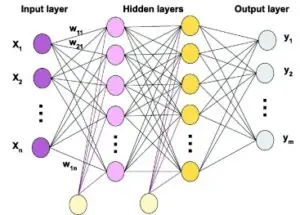
5.1 Kiến Trúc Cơ Bản
MLP bao gồm:
- Input layer (lớp đầu vào)
- Hidden layers (các lớp ẩn) – từ 1 tới nhiều lớp
- Output layer (lớp đầu ra)
5.2 Bước Vẽ Chi Tiết
Bước 5.2.1: Vẽ Lớp Đầu Vào
- Vẽ một cột các vòng tròn (số lượng = số đặc trưng).
- Đánh số x₁‑xₙ.
Bước 5.2.2: Vẽ Lớp Ẩn Thứ Nhất
- Vẽ một cột các nơ ron (số lượng tùy ý, ví dụ 5).
- Nối mỗi input tới mọi nơ ron trong lớp ẩn bằng mũi tên.
Bước 5.2.3: Vẽ Các Lớp Ẩn Tiếp Theo (Nếu Có)
- Lặp lại quy trình: mỗi nơ ron trong lớp trước nối tới mọi nơ ron trong lớp tiếp theo.
Bước 5.2.4: Vẽ Lớp Đầu Ra
- Đặt một hoặc vài nơ ron ở phía bên phải, tùy vào số lớp đầu ra (binary classification → 1, multi‑class → k).
- Kết nối các nơ ron lớp ẩn cuối cùng tới lớp đầu ra.
Bước 5.2.5: Ghi Nhãn Hàm Kích Hoạt
- Đối với mỗi lớp ẩn, ghi hàm kích hoạt (thường là ReLU).
- Đối với lớp đầu ra, ghi hàm softmax hoặc sigmoid tùy bài toán.
5.3 Ví Dụ Thực Tế
Mạng 3 lớp (input‑hidden‑output) với 4 input, 3 hidden, 2 output
Input Layer: x1 x2 x3 x4 \|/ \|/ \|/ \|/
Hidden Layer (ReLU): h1 h2 h3 /|\ /|\ /|\
Output Layer (Softmax): y1 y2
Cách vẽ trong draw.io:
- Chọn “Grid” để căn chỉnh các vòng tròn thành cột.
- Dùng “Connector” → “Straight” và bật “Loop” để tự động tạo mũi tên nối đầy đủ.
- Nhóm (Group) các thành phần của mỗi lớp để dễ di chuyển.
5.4 Thêm Thông Tin Kỹ Thuật
- Số lượng tham số: Tính tổng các trọng số + bias. Ví dụ: (4×3) + 3 (bias hidden) + (3×2) + 2 (bias output) = 23.
- Độ phức tạp tính toán: O(N×M) cho mỗi lớp, giúp người xem hiểu mức độ tính toán.
6. Vẽ Các Kiến Trúc Đặc Biệt
6.1 Convolutional Neural Network (CNN)
6.1.1 Thành phần chính
- Convolutional layer (lớp tích chập)
- Pooling layer (lớp gộp)
- Fully Connected layer (FC)
6.1.2 Cách vẽ
- Input image: Vẽ một hình chữ nhật (ví dụ 28×28 pixel) và ghi “Input Image”.
- Convolution: Vẽ một khối hình chữ nhật mỏng, đặt nhãn “Conv (3×3, 32)”.
- Activation: Thêm một hộp nhỏ “ReLU”.
- Pooling: Vẽ một khối “MaxPool (2×2)”.
- Lặp lại: Nếu có nhiều block, vẽ chúng theo thứ tự.
- Flatten: Vẽ một mũi tên dẫn tới một biểu tượng “Flatten”.
- FC: Vẽ các nơ ron (có thể 1‑2 lớp) và cuối cùng là output.
6.1.3 Mẫu mô tả bằng lời
Input 28x28 → Conv 3x3, 32 → ReLU → MaxPool 2x2 → Conv 3x3, 64 → ReLU → MaxPool 2x2 → Flatten → FC 128 → ReLU → FC 10 → Softmax
6.2 Recurrent Neural Network (RNN) & LSTM

Có thể bạn quan tâm: Cách Vẽ Nón Bo Đẹp Và Đúng Kỹ Thuật: Hướng Dẫn Từng Bước Cho Người Mới Bắt Đầu
6.2.1 RNN Cơ Bản
- Vẽ một hình vòng tròn đại diện cho nơ ron RNN.
- Đánh dấu input t (xₜ) và output t (yₜ).
- Thêm một mũi tên vòng lại từ output t‑1 (hoặc hidden state hₜ₋₁) tới nơ ron hiện tại, biểu thị tính tuần tự.
6.2.2 LSTM
- LSTM bao gồm cổng input, cổng forget, cổng output và cell state.
- Vẽ một hình chữ nhật lớn, chia thành 4 phần:
| i | f | o | g |
- Thêm các mũi tên vào/ra cho mỗi cổng, ký hiệu “σ” cho sigmoid, “tanh” cho hàm kích hoạt.
- Kết nối cell state (c) với các cổng bằng các đường mũi tên ngang.
6.2.3 Mô tả bằng lời
xₜ →i→g→ cₜ = f ⊙ cₜ₋₁ + i ⊙ g ↓ ↓ o→ hₜ = o ⊙ tanh(cₜ) → yₜ
6.3 Transformer (Attention)
- Vẽ Encoder và Decoder dưới dạng khối.
- Mỗi Encoder: “Multi‑Head Attention → Add & Norm → Feed‑Forward → Add & Norm”.
- Đánh dấu các skip connections bằng đường mũi tên ngang.
- Kết nối Encoder → Decoder bằng cross‑attention.
7. Mẹo và Thủ Thuật Để Tăng Tính Thẩm Mỹ
| Mẹo | Mô Tả | Lợi Ích |
|---|---|---|
| Màu sắc phân lớp | Dùng màu xanh cho input, cam cho hidden, tím cho output | Giúp người xem phân biệt nhanh |
| Độ dày mũi tên | Đặt độ dày lớn hơn cho các kết nối quan trọng (bias, skip‑connection) | Nhấn mạnh cấu trúc |
| Giao diện grid | Bật lưới (grid) để căn chỉnh các đối tượng | Tránh lệch, gọn gàng |
| Nhóm (Group) các lớp | Nhóm các nơ ron cùng lớp lại | Dễ di chuyển, chỉnh sửa |
| Sử dụng biểu tượng toán học | Thêm ký hiệu Σ, σ, ReLU, Softmax | Tăng tính chuyên nghiệp |
| Export ở định dạng vector (SVG) | Giữ độ phân giải cao khi phóng to | Phù hợp cho tài liệu in ấn |
8. Lưu Trữ, Chia Sẻ và Ứng Dụng Bản Vẽ
8.1 Định Dạng Lưu Trữ
- SVG: Định dạng vector, phù hợp cho website, tài liệu LaTeX.
- PNG: Dễ chia sẻ, nhưng mất độ phân giải khi phóng to.
- PDF: Lý tưởng cho báo cáo, slide PowerPoint.
8.2 Chia Sẻ Trực Tuyến
- Google Drive / Dropbox: Lưu trữ và chia sẻ link.
- GitHub: Đối với bản vẽ dạng mã (TikZ, Python).
- SlideShare / Behance: Đối với portfolio cá nhân.
8.3 Ứng Dụng Thực Tế
- Bài giảng: Đưa vào PowerPoint, video giảng dạy.
- Bài báo khoa học: Nhúng vào LaTeX bằng
\includegraphics{}. - Tài liệu nội bộ công ty: Giúp các thành viên hiểu kiến trúc mô hình AI.
Kết Luận
Việc vẽ nơ ron không chỉ là một kỹ năng đồ họa mà còn là công cụ truyền đạt kiến thức mạnh mẽ trong lĩnh vực trí tuệ nhân tạo. Từ những bản vẽ đơn giản của một nơ ron cá nhân cho tới các kiến trúc phức tạp như CNN, RNN, Transformer, mỗi bước vẽ đều giúp chúng ta nhìn rõ hơn cấu trúc, luồng dữ liệu và cách các tham số tương tác với nhau.
Bằng cách áp dụng các công cụ phù hợp (draw.io, Lucidchart, Python, TikZ), tuân thủ quy tắc bố cục, màu sắc và chú thích chi tiết, bạn sẽ tạo ra những bản vẽ không chỉ đẹp mắt mà còn truyền tải thông tin một cách hiệu quả. Hãy thực hành thường xuyên, thử nghiệm các phong cách khác nhau và không ngừng cải thiện để trở thành “nghệ sĩ” của thế giới mạng nơ ron.
Chúc bạn thành công trong hành trình vẽ nơ ron và truyền cảm hứng cho cộng đồng AI!