
TÓM TẮT
- 1 Giới thiệu chung
- 2 1. Hiểu Rõ Khái Niệm “Ô” Và “Lưới” Trong Photoshop
- 3 2. Bật và Tùy Chỉnh Lưới (Grid) Trong Photoshop CS6
- 4 3. Vẽ Ô Bằng Công Cụ Shape
- 5 4. Vẽ Ô Bằng Công Cụ Pen (Pen Tool)
- 6 5. Sử Dụng Guides (Đường Dẫn) Kèm Lưới Để Tạo Ô Chính Xác
- 7 6. Tự Động Hóa Quá Trình Vẽ Ô Bằng Actions và Droplets
- 8 7. Thủ Thuật Nâng Cao: Kết Hợp Lưới Với Các Plugin và Extension
- 9 8. Lưu Ý Khi Vẽ Ô Trong Các Dự Án Thực Tế
- 10 9. Tổng Kết
Giới thiệu chung
Adobe Photoshop CS6 (thường được gọi tắt là PS CS6) vẫn là một trong những phần mềm chỉnh sửa ảnh và đồ họa raster mạnh mẽ nhất, ngay cả khi đã có các phiên bản mới hơn. Một trong những kỹ năng cơ bản nhưng rất quan trọng mà mọi người dùng Photoshop cần nắm vững là vẽ ô (grid) – một công cụ hữu ích để tạo bố cục, căn chỉnh các thành phần, thiết kế giao diện người dùng, hoặc thậm chí là xây dựng các mẫu thiết kế web và in ấn.
Bài viết dưới đây sẽ cung cấp cho bạn một hướng dẫn chi tiết, từ cách bật và tùy chỉnh lưới (grid) trong Photoshop CS6, đến cách vẽ các ô riêng lẻ bằng công cụ Shape, Pen, và các phương pháp tự động hoá bằng Script. Ngoài ra, chúng tôi sẽ chia sẻ một số mẹo và thủ thuật giúp bạn tận dụng tối đa tính năng lưới để tăng năng suất và độ chính xác trong công việc thiết kế.
Lưu ý: Bài viết này được viết dành cho người dùng Photoshop CS6 trên hệ điều hành Windows và macOS. Các bước thực hiện có thể khác nhau một chút tùy vào phiên bản hệ điều hành, nhưng nguyên tắc chung vẫn giữ nguyên.
1. Hiểu Rõ Khái Niệm “Ô” Và “Lưới” Trong Photoshop
1.1 Lưới (Grid) là gì?
Trong Photoshop, lưới (grid) là một hệ thống các đường thẳng ngang và dọc được hiển thị trên canvas, giúp người dùng căn chỉnh các đối tượng một cách chính xác. Lưới không xuất hiện trong file cuối cùng khi bạn lưu hoặc xuất ảnh; nó chỉ là một công cụ hỗ trợ trong quá trình thiết kế.
1.2 Ô (Cell) trong lưới

Có thể bạn quan tâm: Cách Vẽ Ô Trong Coreldraw: Hướng Dẫn Chi Tiết Từ Cơ Bản Đến Nâng Cao
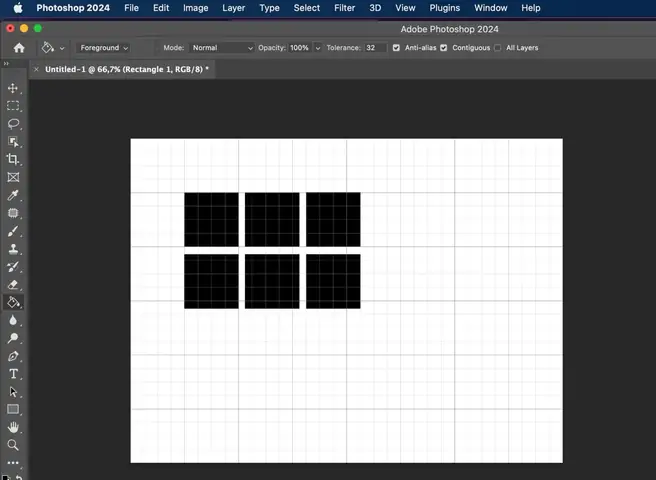
Mỗi ô (cell) là một hình vuông hoặc hình chữ nhật được tạo ra bởi giao điểm của các đường lưới. Khi bạn thiết lập kích thước lưới, bạn đang quyết định kích thước của mỗi ô. Ví dụ, nếu bạn đặt grid size là 50px, mỗi ô sẽ có kích thước 50×50 pixel.
1.3 Khi nào cần vẽ ô?
- Thiết kế giao diện người dùng (UI/UX): Đảm bảo các nút, biểu tượng, và text được căn chỉnh đều đặn.
- Tạo mẫu web (web layout): Dễ dàng chia bố cục thành các cột và hàng.
- Thiết kế in ấn: Đảm bảo độ chính xác về kích thước và vị trí.
- Tạo các pattern, texture: Khi cần lặp lại các yếu tố một cách đồng đều.
2. Bật và Tùy Chỉnh Lưới (Grid) Trong Photoshop CS6
2.1 Bật lưới nhanh bằng phím tắt
- Windows:
Ctrl + '(phím apostrophe) - macOS:
Cmd + '
Nếu lưới chưa được bật, bạn sẽ ngay lập tức nhìn thấy các đường lưới màu xám nhẹ trên canvas.
2.2 Truy cập cài đặt lưới
- Vào Edit > Preferences > Guides, Grid & Slices (Windows) hoặc Photoshop > Preferences > Guides, Grid & Slices (macOS).
- Trong phần Grid, bạn sẽ thấy các tùy chọn:
- Gridline Every: Đặt khoảng cách giữa các đường lưới chính (ví dụ: 100 Pixels).
- Subdivisions: Số lần chia nhỏ mỗi khoảng cách chính thành các ô phụ (ví dụ: 5). Khi bạn đặt
Subdivisions = 5, mỗi ô phụ sẽ có kích thước 20px (100/5).
2.3 Chọn màu và kiểu hiển thị
- Color: Bạn có thể thay đổi màu lưới để phù hợp với màu nền của dự án, giúp lưới dễ nhìn hơn.
- Line Style: Chọn Solid, Dashed, hoặc Dotted. Đối với thiết kế chi tiết, dotted thường ít gây chú ý hơn.
2.4 Lưu cấu hình lưới cho các dự án
Có thể bạn quan tâm: Cách Vẽ Ô Cho Powerpoint: Hướng Dẫn Chi Tiết Từ Cơ Bản Đến Nâng Cao
Nếu bạn làm việc thường xuyên với cùng một kích thước ô (ví dụ: 8px cho thiết kế UI), hãy lưu preset bằng cách ghi chú lại trong tài liệu hoặc tạo một Action (xem phần 6) để tự động bật và thiết lập lưới.
3. Vẽ Ô Bằng Công Cụ Shape
3.1 Tạo một ô đơn lẻ
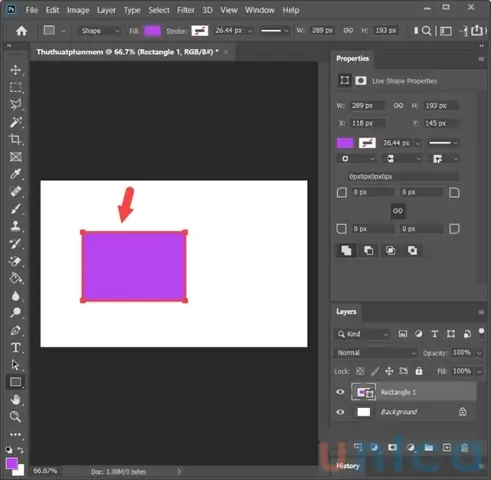
- Chọn Rectangle Tool (U) từ thanh công cụ.
- Trong thanh tùy chọn ở trên cùng, đặt Mode thành Shape.
- Nhập kích thước ô vào Width và Height (ví dụ: 50 px cho cả hai).
- Nhấn Enter để tạo hình chữ nhật. Bạn sẽ thấy một Shape Layer mới trong bảng Layers.
3.2 Nhân bản ô để tạo lưới
Có hai cách phổ biến:
a. Sử dụng Duplicate + Move (Ctrl + J)
- Chọn layer Shape vừa tạo.
- Nhấn
Ctrl + Jđể duplicate. - Sử dụng Move Tool (V), giữ Shift và nhấn mũi tên phải hoặc xuống để di chuyển ô mới đúng vị trí (khoảng cách bằng kích thước ô).
b. Sử dụng Pattern Fill
- Vẽ một ô như trên.
- Với layer Shape đang được chọn, vào Edit > Define Pattern.
- Đặt tên pattern (ví dụ: “Cell_50x50”).
- Tạo một layer mới, chọn Edit > Fill, trong Use chọn Pattern, và chọn pattern vừa tạo. Điều này sẽ lấp đầy toàn bộ canvas bằng ô lặp lại.
3.3 Tạo lưới 2D nhanh bằng Layer > New > Layer via Copy và Transform
- Vẽ ô đầu tiên.
- Nhấn
Ctrl + Jđể duplicate. - Nhấn
Ctrl + T(Free Transform), giữ Shift và kéo để di chuyển ô sang vị trí mong muốn (đảm bảo kích thước không thay đổi). - Lặp lại cho đến khi hoàn thành một hàng.
- Chọn toàn bộ các ô trong hàng (Shift + Click các layer), nhấn
Ctrl + Jđể duplicate toàn bộ hàng, sau đó di chuyển xuống để tạo hàng mới. - Lặp lại cho đến khi tạo được toàn bộ lưới.
3.4 Sử dụng Smart Object để chỉnh sửa nhanh
- Khi đã tạo xong lưới bằng các shape, chọn All Layers (Shift + Click các layer), rồi Right-click > Convert to Smart Object.
- Bây giờ, nếu bạn muốn thay đổi màu sắc hoặc kích thước ô, chỉ cần double-click vào Smart Object để mở trong một tab mới, chỉnh sửa và lưu lại. Các thay đổi sẽ tự động cập nhật trên lưới gốc.
4. Vẽ Ô Bằng Công Cụ Pen (Pen Tool)

Có thể bạn quan tâm: Cách Vẽ Âm Và Dương: Hướng Dẫn Chi Tiết Từ Cơ Bản Đến Nâng Cao
Khi cần tạo các ô có hình dạng không chuẩn (ví dụ: ô dạng rhombus, hexagon), Pen Tool (P) là lựa chọn linh hoạt.
4.1 Tạo một ô đa giác
- Chọn Pen Tool.
- Đặt Mode thành Shape.
- Click để tạo các điểm góc của ô. Đối với hình vuông, click 4 lần, sau đó Close Path (nhấn
Enter). - Trong Properties, nhập Width và Height nếu muốn chính xác.
4.2 Nhân bản và sắp xếp
- Duplicate:
Alt + Drag(Windows) hoặcOption + Drag(macOS) để kéo một bản sao. - Align: Sử dụng Move Tool, bật Show Transform Controls, và trong Options Bar có các nút Align (Align left edges, Align vertical centers, v.v.) để căn chỉnh nhanh.
4.3 Tạo lưới bằng Scripted Pattern (tùy chọn nâng cao)
Nếu bạn thường xuyên cần tạo các ô đa giác phức tạp, có thể viết một JavaScript ngắn gọn để tự động tạo pattern. Ví dụ:
// Photoshop CS6 Script: Tạo lưới hexagon 60px
var doc = app.activeDocument;
var side = 30; // nửa độ dài cạnh
var h = Math.sqrt(3) side;
var rows = 10, cols = 10;
for (var r = 0; r < rows; r++) { for (var c = 0; c < cols; c++) { var x = c side 1.5; var y = r h + (c % 2) (h / 2); var shape = doc.pathItems.add("hex", x, y, x + side, y - h/2, x + side, y + h/2, x, y + h, x - side, y + h/2, x - side, y - h/2 ); shape.closed = true; shape.makeSelection(); doc.selection.fill(app.foregroundColor); shape.remove(); }
}
Script này sẽ tạo một lưới hexagon 10×10. Bạn chỉ cần File > Scripts > Browse và chọn file .jsx.
5. Sử Dụng Guides (Đường Dẫn) Kèm Lưới Để Tạo Ô Chính Xác
5.1 Kéo Guides từ Rulers
- Bật Rulers bằng
Ctrl + R(Windows) hoặcCmd + R(macOS). - Kéo từ Ruler ngang hoặc dọc vào canvas để tạo Guide.
- Đặt vị trí Guide bằng cách double-click vào nó và nhập giá trị pixel (ví dụ: 100px, 200px,…).
5.2 Snap Guides và Snap to Grid

Có thể bạn quan tâm: Cách Vẽ Áp Tay Raglan: Hướng Dẫn Chi Tiết Từ Cơ Bản Đến Nâng Cao
- Vào View > Snap To > Guides và View > Snap To > Grid để bật tính năng Snap.
- Khi di chuyển layer hoặc shape, chúng sẽ “bám” vào các Guide hoặc lưới, giúp bạn căn chỉnh chính xác mà không cần tính toán thủ công.
5.3 Tạo Guides tự động
Nếu bạn muốn tạo một loạt Guides với khoảng cách cố định:
- Mở Edit > Preferences > Guides, Grid & Slices.
- Thiết lập Grid như mong muốn.
- Vào View > Show > Grid để hiển thị lưới.
- Chọn View > New Guide Layout… (có trong CS6). Trong hộp thoại:
- Nhập Number of Columns và Rows.
- Đặt Gutter (khoảng cách giữa các cột/hàng) nếu cần.
- Nhấn OK. Photoshop sẽ tự động tạo các Guides cho bạn.
5.4 Sử dụng Slice Tool để tạo ô có thể xuất riêng
- Chọn Slice Tool (C) trong thanh công cụ.
- Khi Snap To > Guides và Snap To > Grid được bật, kéo slice trên canvas; nó sẽ “bám” vào các ô.
- Sau khi tạo các slice, vào File > Export > Save for Web (Legacy), bạn sẽ thấy mỗi slice được xuất thành một file riêng biệt – rất hữu ích cho việc export các phần UI.
6. Tự Động Hóa Quá Trình Vẽ Ô Bằng Actions và Droplets
6.1 Ghi lại một Action để tạo lưới
- Mở Window > Actions.
- Nhấn biểu tượng Create New Action, đặt tên (ví dụ: “Create 8px Grid”).
- Nhấn Record.
- Thực hiện các bước:
- Edit > Preferences > Guides, Grid & Slices → thiết lập Gridline Every = 8px, Subdivisions = 1.
- View > Show > Grid.
- View > Snap To > Grid.
- Nhấn Stop.
Bây giờ, mỗi khi bạn mở một tài liệu mới, chỉ cần chạy Action này để thiết lập lưới nhanh chóng.
6.2 Tạo Droplet để áp dụng Action trên nhiều file
- Vào File > Automate > Create Droplet.
- Chọn Destination (folder chứa các file ảnh).
- Chọn Action vừa tạo.
- Khi kéo thả một nhóm file vào Droplet, Photoshop sẽ mở từng file, áp dụng lưới và lưu lại (nếu bạn đã thiết lập Save).
6.3 Sử dụng Batch Processing cho việc export các ô
Nếu đã tạo các Slices cho mỗi ô, bạn có thể Batch Export:
- File > Export > Save for Web (Legacy).
- Trong cửa sổ xuất, chọn All Slices.
- Đặt Destination và Naming Convention (ví dụ:
slice_#.png). - Nhấn Save. Photoshop sẽ tự động xuất toàn bộ các ô như các file ảnh riêng biệt.
7. Thủ Thuật Nâng Cao: Kết Hợp Lưới Với Các Plugin và Extension
7.1 Plugin GuideGuide
- GuideGuide là một plugin phổ biến (cũng có phiên bản cho CS6) giúp tạo lưới và guides nhanh chóng.
- Tải và cài đặt từ website chính thức.
- Sau khi cài đặt, bạn sẽ thấy một panel mới trong Window > Extensions > GuideGuide.
- Tại đây, bạn có thể nhập Columns, Rows, Gutter, Margins, và nhấn Create Guides. Plugin sẽ tạo các guides chính xác mà không cần mở hộp thoại New Guide Layout.
7.2 Extension CSS Grid Generator
- Dành cho các nhà thiết kế web muốn chuyển đổi lưới Photoshop sang CSS Grid.
- Sau khi tạo lưới trong Photoshop, mở extension, nó sẽ đọc thông tin lưới và xuất ra đoạn mã CSS tương ứng.
- Điều này giúp giảm thiểu thời gian chuyển đổi thiết kế sang code.
8. Lưu Ý Khi Vẽ Ô Trong Các Dự Án Thực Tế
| Yếu tố | Mô tả | Gợi ý |
|---|---|---|
| Kích thước ô | Đảm bảo ô phù hợp với kích thước màn hình hoặc giấy in. | UI thường dùng 8px, 4px; in 1/8 inch (≈ 9.5mm). |
| Độ phân giải (DPI) | 72 DPI cho web, 300 DPI cho in. | Khi vẽ ô, tính toán pixel dựa trên DPI để tránh sai lệch. |
| Màu lưới | Lưới quá sáng sẽ che mắt, quá tối khó nhìn. | Chọn màu tương phản nhẹ, ví dụ #CCCCCC (xám nhạt). |
| Snap | Bật Snap để tránh lệch vị trí. | Khi không cần, tắt Snap để di chuyển tự do. |
| Layer Organization | Đặt các shape vào Group (Ctrl+G) để quản lý dễ dàng. | Đặt tên layer rõ ràng: “Grid_Ox”, “UI_Buttons”. |
| Export | Đừng xuất lưới ra file cuối cùng. | Trước khi lưu, tắt View > Show > Grid và Guides. |
9. Tổng Kết
Việc vẽ ô trong Photoshop CS6 không chỉ đơn thuần là bật một lưới và bắt đầu thiết kế. Đó là quá trình kết hợp giữa cài đặt lưới chính xác, sử dụng các công cụ Shape hoặc Pen để tạo ra các ô tùy chỉnh, áp dụng guides và snapping để căn chỉnh, và tự động hoá bằng Actions, Scripts, hoặc Plugins để tăng tốc độ làm việc. Khi bạn nắm vững các kỹ thuật trên, bạn sẽ:
- Tiết kiệm thời gian: Không cần tính toán vị trí bằng tay.
- Tăng độ chính xác: Các yếu tố luôn nằm trong ô, tránh lỗi căn chỉnh.
- Nâng cao chất lượng thiết kế: Layout sạch sẽ, nhất quán, dễ bảo trì.
- Dễ dàng chuyển đổi sang code: Nhờ các plugin như CSS Grid Generator.
Hãy thực hành ngay bằng cách tạo một tài liệu mới, bật lưới 8px, vẽ một vài ô bằng Rectangle Tool, sau đó chuyển chúng thành Smart Object để thử nghiệm chỉnh sửa nhanh. Khi đã quen, bạn có thể khám phá các script tự động hoặc plugin GuideGuide để mở rộng khả năng của mình.
Chúc bạn thành công trong việc vẽ ô và xây dựng những thiết kế chuyên nghiệp, chuẩn xác với Photoshop CS6!