
TÓM TẮT
- 1 Mở Đầu
- 2 1. Tổng Quan Về Các Cách Vẽ Ô Trong Word
- 3 2. Cách Chèn Bảng (Insert Table) – Phương Pháp Cơ Bản Nhất
- 4 3. Tùy Chỉnh Kích Thước và Định Dạng Ô
- 5 4. Kỹ Thuật Nâng Cao: Hợp Nhất, Chia Ô Và Tạo Ô Đặc Biệt
- 6 5. Vẽ Ô Tự Do Bằng Công Cụ Draw Table
- 7 6. Tạo Ô Trong Text Box hoặc Shapes
- 8 7. Mẹo Và Thủ Thuật Nhanh Cho Người Dùng Word
- 9 8. Xử Lý Các Vấn Đề Thường Gặp Khi Vẽ Ô
- 10 9. Ứng Dụng Thực Tế Của Việc Vẽ Ô Trong Word
- 11 10. Tổng Kết
Mở Đầu
Microsoft Word không chỉ là một công cụ soạn thảo văn bản đơn thuần mà còn là một phần mềm mạnh mẽ cho việc tạo ra các bảng, biểu mẫu, và các khung nội dung dạng ô (cell). Việc biết cách vẽ ô trong Word sẽ giúp bạn trình bày dữ liệu một cách rõ ràng, chuyên nghiệp và dễ dàng chỉnh sửa. Bài viết này sẽ hướng dẫn chi tiết từng bước vẽ ô trong Word, từ cách chèn bảng cơ bản, tùy chỉnh kích thước, định dạng ô, tới các kỹ thuật nâng cao như hợp nhất ô, chia ô, vẽ ô tự do bằng công cụ Draw và sử dụng các tính năng ẩn trong Word để tạo ra những bố cục phức tạp.
Lưu ý: Bài viết được viết dựa trên phiên bản Microsoft Word 2026/365 cho Windows, nhưng hầu hết các bước cũng áp dụng cho các phiên bản trước và cho MacOS với một số thay đổi nhỏ về giao diện.
1. Tổng Quan Về Các Cách Vẽ Ô Trong Word
Word cung cấp ba phương pháp chính để tạo ô:
| Phương pháp | Mô tả | Khi nào sử dụng |
|---|---|---|
| Chèn bảng (Insert Table) | Tạo lưới ô tiêu chuẩn, dễ chỉnh sửa, phù hợp cho dữ liệu dạng bảng. | Khi cần hiển thị dữ liệu dạng bảng, danh sách, lịch, biểu mẫu. |
| Vẽ ô bằng công cụ Draw (Draw Table) | Cho phép vẽ ô tự do, không cần tuân theo lưới cố định. | Khi muốn tạo layout tùy chỉnh, biểu đồ, sơ đồ không chuẩn. |
| Sử dụng ô trong Text Box / Shapes | Tạo ô trong các hình dạng như hình chữ nhật, hình tròn. | Khi muốn nhúng bảng vào trong một hình dạng đồ họa, thiết kế brochure. |
Trong các phần tiếp theo, chúng ta sẽ đi sâu vào từng cách một, cung cấp các mẹo, thủ thuật và lưu ý quan trọng.
2. Cách Chèn Bảng (Insert Table) – Phương Pháp Cơ Bản Nhất
2.1. Bước 1: Chọn Vị Trí Chèn Bảng
- Mở tài liệu Word và đặt con trỏ vào vị trí muốn chèn ô.
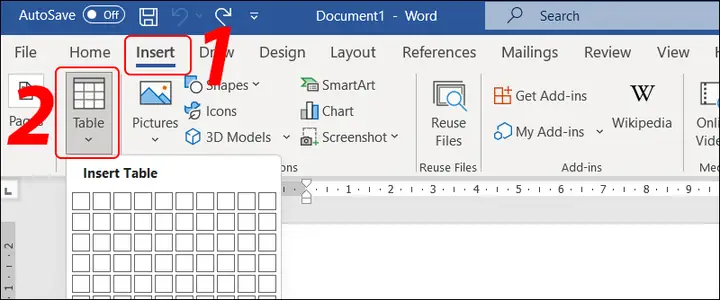
- Vào tab Insert trên Ribbon.
- Nhấn vào Table → hiện ra menu thả xuống.
2.2. Bước 2: Định Nghĩa Số Cột và Số Dòng
Có thể bạn quan tâm: Cách Vẽ Áo Sơ Mi Chuẩn Điệu: Hướng Dẫn Từng Bước Cho Người Mới Bắt Đầu
- Cách nhanh: Kéo chuột qua lưới 10×8 (hoặc lớn hơn) để chọn số cột và dòng mong muốn, sau đó thả chuột.
- Cách chi tiết: Chọn Insert Table… → hiện hộp thoại Insert Table. Điền số cột (Number of columns) và số dòng (Number of rows). Bạn cũng có thể đặt AutoFit để Word tự động điều chỉnh kích thước ô dựa trên nội dung.
2.3. Bước 3: Định Dạng Bảng Cơ Bản
Sau khi bảng xuất hiện, một Table Tools mới sẽ xuất hiện trên Ribbon với hai tab: Design và Layout.
- Design: Cho phép thay đổi kiểu bảng (Table Style), màu nền, màu viền, băng màu (banded rows/columns).
- Layout: Cho phép chèn/xóa cột/dòng, hợp nhất ô, chia ô, điều chỉnh kích thước, căn chỉnh nội dung.
2.4. Thực Hành: Tạo Bảng Đánh Giá Nhân Viên
| STT | Họ và Tên | Vị Trí | Điểm Đánh Giá | Ghi Chú |
|---|---|---|---|---|
| 1 | Nguyễn Văn A | Trưởng phòng | 8.5 | |
| 2 | Trần Thị B | Nhân viên | 7.0 | Cần cải thiện kỹ năng giao tiếp |
| 3 | Lê C | Thực tập sinh | 9.0 |
Các bước thực hiện:
- Insert → Table → Insert Table… → 5 cột, 4 dòng.
- Design → Table Style Light 1 (hoặc bất kỳ style nào bạn thích).
- Layout → Align Center cho tiêu đề cột.
- Layout → AutoFit → AutoFit Contents để tự động điều chỉnh độ rộng cột.
3. Tùy Chỉnh Kích Thước và Định Dạng Ô
3.1. Thay Đổi Độ Rộng/Độ Cao Của Ô
- Cách 1: Kéo viền cột/dòng bằng chuột. Khi con trỏ biến thành mũi tên hai chiều, kéo để mở rộng hoặc thu hẹp.
- Cách 2: Sử dụng Layout → Cell Size → nhập giá trị cụ thể cho Width và Height.
Ví dụ: Đặt độ rộng cột “Họ và Tên” là 5 cm, độ cao hàng tiêu đề là 0.8 cm.
3.2. Định Dạng Văn Bản Trong Ô
- Căn lề: Layout → Alignment → chọn Top Left, Center, Bottom Right, v.v.
- Định dạng văn bản: Áp dụng Bold, Italic, Font Color, Highlight như trong văn bản thường.
- Định dạng số: Chọn ô chứa số → Home → Number Format để chuyển sang định dạng số thập phân, phần trăm, v.v.
3.3. Thêm Viền và Nền Ô
- Viền: Design → Borders → chọn All Borders, Inside Horizontal, Outside Borders, hoặc tạo viền tùy chỉnh.
- Nền: Design → Shading → chọn màu nền hoặc gradient.
3.4. Sử Dụng Định Dạng Có Điều Kiện (Conditional Formatting)

Có thể bạn quan tâm: Cách Vẽ Xe Tải 3d Từ A Đến Z: Hướng Dẫn Chi Tiết Dành Cho Người Mới Bắt Đầu
Word không có tính năng Conditional Formatting mạnh như Excel, nhưng bạn có thể:
- Chọn ô hoặc dải ô cần định dạng.
- Vào Home → Styles → New Style → đặt tên và định dạng (màu nền, font) tùy ý.
- Khi nội dung thay đổi, bạn có thể áp dụng style mới bằng cách Select → Apply Styles.
4. Kỹ Thuật Nâng Cao: Hợp Nhất, Chia Ô Và Tạo Ô Đặc Biệt
4.1. Hợp Nhất Ô (Merge Cells)
- Chọn các ô cần hợp nhất (có thể là hàng hoặc cột liền nhau).
- Layout → Merge Cells.
- Thường dùng để tạo tiêu đề chung cho một nhóm cột hoặc dòng.
Mẹo: Để tạo tiêu đề rộng cho toàn bộ bảng, chọn toàn bộ hàng đầu tiên → Merge Cells → nhập tiêu đề.
4.2. Chia Ô (Split Cells)
- Chọn ô muốn chia.
- Layout → Split Cells → nhập số cột và số dòng muốn chia.
- Thường dùng để tạo các mục con trong một ô chính.
4.3. Tạo Ô Đánh Dấu (Checkbox) Cho Biểu Mẫu
- Developer Tab → nếu chưa hiện, vào File → Options → Customize Ribbon → Tick “Developer”.
- Developer → Controls → Check Box Content Control → chèn vào ô cần.
- Định dạng kích thước, vị trí bằng cách kéo viền ô.
4.4. Tạo Ô Đánh Số Tự Động (Numbered List)
- Chọn các ô cần đánh số.
- Home → Numbering → chọn kiểu số (1., a., i., …).
- Word sẽ tự động duy trì thứ tự khi bạn thêm hoặc xóa hàng.
5. Vẽ Ô Tự Do Bằng Công Cụ Draw Table

Có thể bạn quan tâm: Cách Vẽ Use Case Diagram: Hướng Dẫn Chi Tiết Từ Cơ Bản Đến Nâng Cao
5.1. Khi Nào Nên Dùng Draw Table?
- Khi bố cục không tuân thủ lưới chuẩn (ví dụ: biểu đồ, sơ đồ khối).
- Khi muốn vẽ các ô có kích thước không đồng nhất, hình dạng phức tạp.
5.2. Các Bước Thực Hiện
- Insert → Table → Draw Table (biểu tượng bút vẽ).
- Con trỏ sẽ chuyển thành bút vẽ.
- Vẽ viền ngoài: Kéo để tạo hình chữ nhật lớn (đây là khung bảng).
- Vẽ các đường nội bộ: Kéo các đường thẳng dọc và ngang để tạo ô.
- Khi thả chuột, Word sẽ tự động chuyển các đường vẽ thành bảng có thể chỉnh sửa.
5.3. Chỉnh Sửa Sau Khi Vẽ
- Thêm/Dòng Ô: Chọn bảng → Layout → Insert Above/Below/Left/Right.
- Xóa Ô: Layout → Delete → Delete Cells → chọn “Shift cells left” hoặc “Shift cells up”.
- Đổi Kích Thước: Kéo viền như khi chèn bảng thông thường.
5.4. Lưu Ý Khi Vẽ
- Đảm bảo các đường vẽ không chồng lên nhau, nếu có Word có thể hiểu sai cấu trúc.
- Khi vẽ phức tạp, bạn có thể Undo (Ctrl+Z) và vẽ lại.
6. Tạo Ô Trong Text Box hoặc Shapes
6.1. Thêm Text Box
- Insert → Text Box → Draw Text Box.
- Vẽ Text Box ở vị trí mong muốn.
- Nhập nội dung hoặc chèn bảng Insert → Table vào trong Text Box.
6.2. Thêm Shape và Chèn Bảng
Có thể bạn quan tâm: Cách Vẽ Tóc Thắt Bím Đẹp, Chi Tiết Từ Cơ Bản Đến Nâng Cao
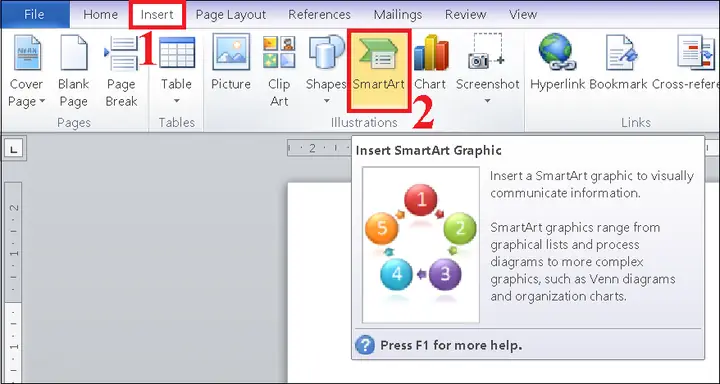
- Insert → Shapes → Rectangle (hoặc bất kỳ hình nào).
- Vẽ hình trên tài liệu.
- Nhấp chuột phải → Add Text → nhập nội dung hoặc Insert Table.
6.3. Ứng Dụng Thực Tế
- Bản tin nội bộ: Đặt bảng dữ liệu vào trong một hình nền để tạo cảm giác thiết kế chuyên nghiệp.
- Bảng tính chi phí: Đặt bảng vào trong một hình elip để nhấn mạnh phần quan trọng.
7. Mẹo Và Thủ Thuật Nhanh Cho Người Dùng Word
| Mẹo | Cách Thực Hiện | Lợi Ích |
|---|---|---|
| Sao chép định dạng bảng | Chọn bảng → Ctrl+Shift+C (Copy Format) → chọn bảng mới → Ctrl+Shift+V | Giúp đồng nhất style nhanh. |
| Tự động điều chỉnh cột | Layout → AutoFit → AutoFit Window | Bảng mở rộng vừa khít với chiều rộng trang. |
| Ẩn viền bảng | Design → Borders → No Border | Khi muốn bảng chỉ hiển thị nội dung mà không có viền. |
| Bảo vệ ô trong biểu mẫu | Developer → Restrict Editing → Allow only this type of editing in the document → chọn “Filling in forms” và chỉ định ô | Ngăn người dùng thay đổi cấu trúc bảng. |
| Tạo bảng nhanh bằng phím tắt | Gõ | và Tab liên tiếp (ví dụ: |Tên|Tuổi| → Tab) để Word tự động chuyển thành bảng. |
Tiết kiệm thời gian nhập dữ liệu. |
8. Xử Lý Các Vấn Đề Thường Gặp Khi Vẽ Ô
8.1. Ô Bị Dán Dính (Merged Cells) Khi Không Muốn
- Nguyên nhân: Khi kéo viền hoặc sử dụng “Merge Cells” không cần thiết.
- Giải pháp: Chọn ô → Layout → Split Cells → nhập lại số cột/dòng mong muốn.
8.2. Viền Bảng Không Hiển Thị Đúng
- Nguyên nhân: Kiểu viền không đồng nhất, hoặc viền “None”.
- Giải pháp: Design → Borders → All Borders hoặc tùy chỉnh từng cạnh.
8.3. Nội Dung Bị Cắt Khi In
- Nguyên nhân: Kích thước ô quá lớn, hoặc lề trang không đủ.
- Giải pháp: File → Print → Page Setup → Margins → giảm lề hoặc Layout → AutoFit → AutoFit Window.
8.4. Khi Di Chuyển Bảng, Định Dạng Bị Mất

- Nguyên nhân: Bảng được chèn trong Header/Footer hoặc Text Box.
- Giải pháp: Đảm bảo bảng được chèn trực tiếp trong phần Body của tài liệu.
9. Ứng Dụng Thực Tế Của Việc Vẽ Ô Trong Word
- Bảng thời gian dự án – Giúp quản lý tiến độ, phân công nhiệm vụ.
- Biểu mẫu thu thập thông tin – Các ô checkbox, dropdown list (Combo Box) để người dùng điền.
- Bảng tính chi phí – Tính tổng, phần trăm, sử dụng công thức trong Word (bạn có thể chèn công thức bằng Layout → Formula).
- Bảng so sánh sản phẩm – Đặt hình ảnh, mô tả và điểm đánh giá trong các ô.
- Bảng thiết kế sơ đồ – Sử dụng Draw Table để tạo các ô không đều, kết hợp với Shapes để vẽ mũi tên, đường nối.
10. Tổng Kết
Việc vẽ ô trong Word không chỉ là một thao tác cơ bản mà còn mở ra nhiều khả năng sáng tạo và tùy biến cho tài liệu của bạn. Từ việc chèn bảng tiêu chuẩn, tùy chỉnh kích thước, màu sắc, đến các kỹ thuật nâng cao như vẽ ô tự do, hợp nhất, chia ô, và nhúng ô trong các hình dạng đồ họa, bạn hoàn toàn có thể tạo ra những tài liệu chuyên nghiệp, dễ đọc và thẩm mỹ.
Các Bước Quan Trọng Nhắc Lại
- Xác định mục tiêu: Bảng dữ liệu, biểu mẫu, hay bố cục đồ họa?
- Chọn phương pháp phù hợp: Insert Table, Draw Table, hoặc Shapes/Text Box.
- Định dạng và tùy chỉnh: Kích thước, viền, nền, căn lề, font.
- Sử dụng tính năng nâng cao: Hợp nhất, chia ô, checkbox, công thức.
- Kiểm tra và hoàn thiện: Xem trước in, điều chỉnh lề, bảo vệ nội dung nếu cần.
Lời Khuyên Cuối Cùng
- Luyện tập thường xuyên: Thử tạo các bảng mẫu cho các mục đích khác nhau để nắm vững các công cụ.
- Sử dụng Styles: Định dạng bảng bằng Style giúp bạn áp dụng nhanh cho các bảng khác trong cùng tài liệu.
- Lưu mẫu (Template): Khi đã có một bảng hoàn chỉnh, lưu dưới dạng Template (.dotx) để tái sử dụng trong các dự án sau.
Hy vọng bài viết “Cách Vẽ Ô Trong Word” đã cung cấp cho bạn đầy đủ kiến thức và công cụ cần thiết để làm việc hiệu quả hơn trong môi trường Microsoft Word. Hãy áp dụng ngay những kỹ thuật này và tạo ra những tài liệu đẹp mắt, chuyên nghiệp!