Microsoft Word không chỉ là công cụ soạn thảo văn bản mạnh mẽ mà còn cung cấp một loạt các tính năng đồ họa cơ bản, trong đó có việc vẽ các hình dạng như ô vuông, hình chữ nhật, hình tròn… Việc biết cách vẽ ô vuông trong Word sẽ giúp bạn tạo ra các bảng, biểu mẫu, mẫu thiết kế, hay thậm chí là các bản vẽ kỹ thuật đơn giản mà không cần phải mở các phần mềm đồ họa chuyên sâu. Bài viết này sẽ hướng dẫn chi tiết, từng bước một, cách vẽ ô vuông trong Word, đồng thời giới thiệu một số mẹo và thủ thuật để tùy chỉnh ô vuông sao cho phù hợp với nhu cầu sử dụng.
Lưu ý: Bài viết dựa trên phiên bản Microsoft Word 2026 trở lên (Word 2026, Word 2026, Word for Microsoft 365). Các bước thực hiện trên các phiên bản cũ hơn (Word 2007, Word 2026) tương đối giống nhau, chỉ có một số vị trí menu có thể hơi khác.
2. Các cách vẽ ô vuông trong Word
2.1. Sử dụng công cụ “Shape” (Hình dạng)
Cách Vẽ Ô Vuông Trong Word
Có thể bạn quan tâm: Cách Vẽ Áo Dài Lớp 6: Hướng Dẫn Từng Bước Để Tự Tin Tạo Ra Những Kiệt Tác Nghệ Thuật
Đây là cách đơn giản nhất và được nhiều người dùng ưa chuộng.
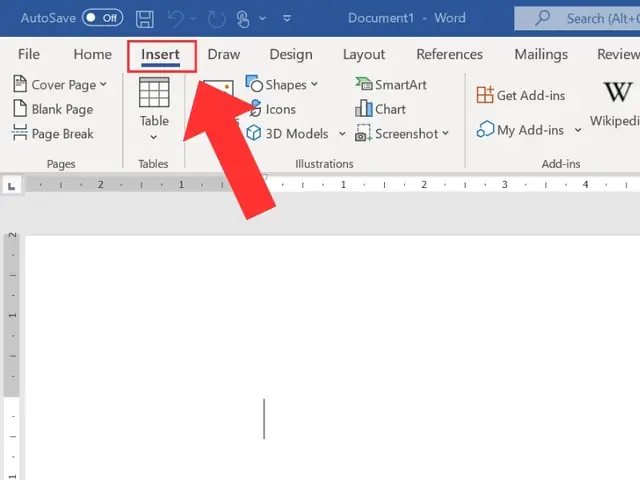
Bước 1: Mở tab “Insert” (Chèn)
Mở tài liệu Word mà bạn muốn chèn ô vuông.
Trên thanh Ribbon, click vào tab Insert.
Bước 2: Chọn “Shapes” (Hình dạng)
Trong nhóm Illustrations, click vào biểu tượng Shapes.
Một danh sách các hình dạng sẽ hiện ra. Đối với ô vuông, bạn có thể chọn Rectangle (Hình chữ nhật) hoặc Square (nếu có).
Mẹo: Trên một số phiên bản Word, “Square” không có sẵn, nhưng bạn có thể tạo hình chữ nhật rồi điều chỉnh tỷ lệ để thành ô vuông.
Bước 3: Vẽ ô vuông
Di chuyển con trỏ chuột tới vị trí muốn vẽ ô vuông trong tài liệu.
Nhấn và giữ Shift đồng thời kéo chuột. Việc giữ Shift sẽ giữ tỉ lệ 1:1, giúp hình vẽ luôn là ô vuông.
Thả chuột khi đạt kích thước mong muốn.
Bước 4: Định dạng ô vuông
Sau khi vẽ, một tab Shape Format (hoặc Drawing Tools) sẽ xuất hiện trên Ribbon.
Fill (Đổ màu): Click vào Shape Fill để chọn màu nền, hoặc chọn No Fill nếu muốn ô vuông trong suốt.
Outline (Viền): Click vào Shape Outline để thay đổi màu, độ dày, hoặc kiểu đường viền (solid, dashed…).
Size (Kích thước): Trong nhóm Size, bạn có thể nhập chính xác chiều rộng và chiều cao (ví dụ: 2 cm x 2 cm) để ô vuông có kích thước đồng nhất.
Rotate (Xoay): Nếu muốn xoay ô vuông, sử dụng công cụ Rotate.
2.2. Sử dụng bảng (Table) để tạo ô vuông
Nếu mục tiêu của bạn là tạo một lưới ô vuông (ví dụ: bảng kiểm tra, bảng tính), cách sử dụng Table sẽ tiện lợi hơn.
Bước 1: Chèn bảng
Vào Insert → Table.
Di chuột để chọn số hàng và cột mong muốn, click để chèn bảng.
Bước 2: Điều chỉnh kích thước ô
Chọn toàn bộ bảng (bằng cách click vào biểu tượng mũi tên ở góc trên bên trái của bảng).
Click chuột phải → Table Properties → tab Row → bỏ chọn “Specify height” nếu muốn tự động, hoặc nhập chiều cao cố định (ví dụ: 1.5 cm). Tương tự, vào tab Column → nhập chiều rộng cố định (ví dụ: 1.5 cm). Khi chiều cao và chiều rộng bằng nhau, mỗi ô sẽ là một ô vuông.
Click OK.
Bước 3: Định dạng viền
Chọn bảng → Design (hoặc Table Design) → trong nhóm Borders, chọn All Borders để hiển thị viền cho mỗi ô.
Bạn có thể thay đổi màu, độ dày viền bằng cách click vào Pen Color, Pen Weight.
Mẹo: Để tạo lưới ô vuông không có nội dung, bạn có thể nhập một ký tự trắng (Space) vào mỗi ô để tránh lỗi hiển thị.
Nếu bạn muốn vẽ nhiều ô vuông và quản lý chúng như một nhóm, Drawing Canvas là lựa chọn tốt.
Bước 1: Thêm Drawing Canvas
Vào Insert → Shapes → ở cuối danh sách, chọn New Drawing Canvas.
Một khung vẽ sẽ xuất hiện trên tài liệu.
Bước 2: Vẽ ô vuông trong Canvas
Thực hiện các bước giống như trong mục 2.1 (chọn Rectangle, giữ Shift kéo để tạo ô vuông). Các ô vuông sẽ nằm trong cùng một canvas, giúp di chuyển nhóm ô dễ dàng.
Bước 3: Nhóm các ô vuông
Chọn tất cả các ô vuông (giữ Ctrl và click từng ô hoặc kéo chuột bao quanh).
Click chuột phải → Group → Group. Giờ bạn có thể di chuyển hay thay đổi kích thước nhóm ô một cách đồng nhất.
2.4. Tạo ô vuông bằng “SmartArt”
Mặc dù không phải là cách phổ biến, SmartArt cũng cho phép tạo các hình khối vuông.
Insert → SmartArt → chọn Grid (lưới) trong mục Relationship.
Chỉnh sửa số lượng hình khối, kích thước và màu sắc theo nhu cầu.
Lưu ý: SmartArt thích hợp cho các biểu đồ, không phải cho việc tạo bảng dữ liệu chi tiết.
3. Các vấn đề thường gặp và cách khắc phục
3.1. Ô vuông bị biến dạng khi di chuyển hoặc sao chép
Nguyên nhân: Khi kéo ô vuông mà không giữ Shift, tỷ lệ có thể thay đổi.
Giải pháp: Luôn giữ Shift khi kéo để duy trì tỉ lệ 1:1. Nếu đã biến dạng, chọn ô → Shape Format → Size → nhập lại giá trị chiều rộng và chiều cao bằng nhau.
3.2. Khi chèn bảng, các ô không đồng nhất
Nguyên nhân: Đặt AutoFit cho bảng.
Giải pháp: Chọn bảng → Layout → AutoFit → Fixed Column Width. Sau đó, nhập chiều rộng và chiều cao cố định như ở mục 2.2.
3.3. Viền ô không hiển thị đúng màu hoặc độ dày
Nguyên nhân: Định dạng viền đã bị ghi đè bởi style mặc định.
Giải pháp: Chọn ô → Shape Format → Shape Outline → chọn màu và độ dày mong muốn. Đối với bảng, vào Table Design → Borders → Pen Color và Pen Weight.
3.4. Khi in ra, ô vuông bị lệch hoặc không in viền
Nguyên nhân: Cài đặt máy in không in màu hoặc không in đường viền.
Giải pháp: Kiểm tra Print Preview, vào File → Print → Printer Properties, chắc chắn rằng “Print background colors and images” được bật (đối với Word 2026+ trong File → Options → Display).
Nếu bạn thường xuyên cần ô vuông với kích thước cố định:
Vẽ một ô vuông (hoặc một bảng ô vuông) như hướng dẫn trên.
Chọn ô → File → Save As → Word Template (.dotx).
Lưu vào thư mục Templates. Khi cần, mở mẫu này và sao chép ô vuông.
4.2. Sử dụng Macro tự động vẽ ô vuông
Đối với người dùng muốn vẽ nhiều ô vuông nhanh chóng, có thể viết macro VBA:
Sub VeOvuong() Dim shp As Shape Dim i As Integer, j As Integer Dim size As Single size = CentimetersToPoints(1) ' Kích thước 1 cm For i = 0 To 4 For j = 0 To 4 Set shp = ActiveDocument.Shapes.AddShape(msoShapeRectangle, _ Left:=CentimetersToPoints(2) + i size, _ Top:=CentimetersToPoints(2) + j size, _ Width:=size, Height:=size) With shp .Line.Weight = 1 .Line.ForeColor.RGB = RGB(0, 0, 0) .Fill.Visible = msoFalse End With Next j Next i
End Sub
Cách sử dụng: Nhấn Alt+F11 → Insert → Module → dán code → chạy macro. Macro sẽ tạo lưới 5×5 ô vuông, mỗi ô 1 cm.
4.3. Kết hợp ô vuông với hình ảnh hoặc ký hiệu
Bạn có thể đặt hình ảnh hoặc ký hiệu (checkbox, radio button) vào trong ô vuông:
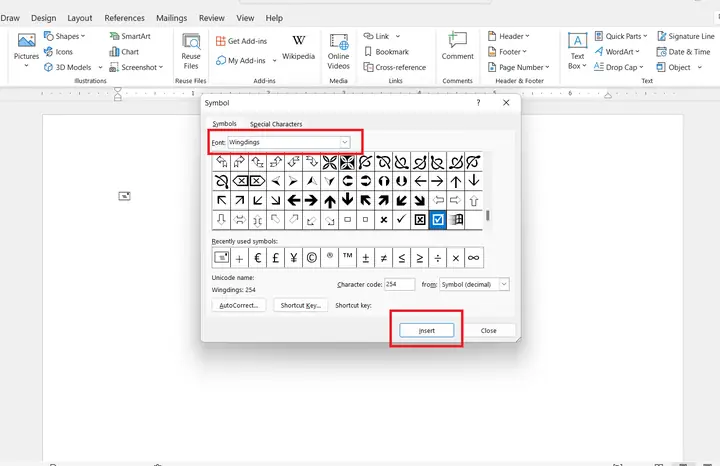
Vẽ ô vuông → Right-click → Add Text → nhập ký tự hoặc chèn Picture.
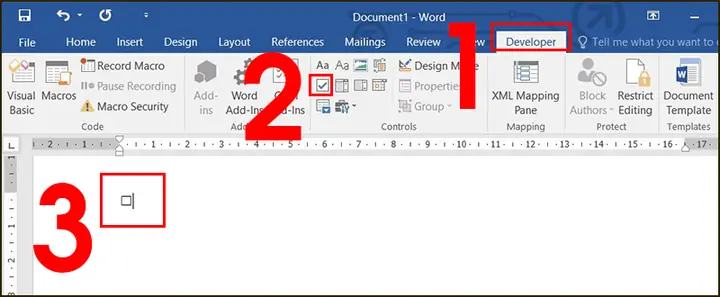
Đối với checkbox, vào Developer → Check Box Content Control, sau đó kéo vào ô vuông.
4.4. Sử dụng “Gridlines” (đường lưới) để căn chỉnh nhanh
Cách Vẽ Ô Vuông Trong Word
Vào View → Gridlines để hiển thị lưới ảo trên trang.
Khi vẽ ô vuông, các đường lưới sẽ giúp bạn căn chỉnh chính xác vị trí và khoảng cách giữa các ô.
5. Ứng dụng thực tế của ô vuông trong Word
Ứng dụng
Mô tả
Cách thực hiện
Bảng kiểm tra
Tạo danh sách kiểm tra công việc, học tập.
Dùng Table, thiết lập chiều cao và rộng bằng nhau, chèn checkbox.
Mẫu biểu mẫu
Form đăng ký, phiếu khảo sát.
Dùng Table, thêm Text Form Field trong ô.
Lưới vẽ sơ đồ
Vẽ sơ đồ khối, sơ đồ mạng.
Dùng Drawing Canvas, vẽ ô vuông, nối bằng đường thẳng.
Thiết kế poster
Tạo mẫu layout ô vuông cho poster hoặc tờ rơi.
Dùng Shape, sao chép và nhóm để tạo lưới.
Bảng tính toán đơn giản
Thực hiện các phép tính nhanh trong ô vuông.
Dùng Table, nhập công thức trong ô (Word hỗ trợ công thức cơ bản).
6. Tổng kết
Việc vẽ ô vuông trong Microsoft Word không hề khó khăn nếu bạn nắm rõ các công cụ và quy trình. Từ cách đơn giản nhất là sử dụng Shapes với phím Shift để giữ tỉ lệ, đến việc tạo lưới ô vuông bằng Table hay Drawing Canvas, mỗi phương pháp đều có ưu điểm riêng phù hợp với từng nhu cầu. Ngoài ra, các thủ thuật như tạo template, viết macro, hoặc kết hợp ô vuông với các điều khiển form sẽ giúp bạn nâng cao hiệu quả công việc.
Hy vọng bài viết đã cung cấp cho bạn đầy đủ kiến thức cần thiết để:
Vẽ ô vuông nhanh chóng và chính xác.
Tùy chỉnh màu sắc, viền, kích thước theo yêu cầu.
Giải quyết các vấn đề thường gặp khi làm việc với ô vuông.
Áp dụng ô vuông vào các dự án thực tế như bảng kiểm tra, biểu mẫu, sơ đồ, poster…
Nếu bạn còn thắc mắc hoặc muốn chia sẻ kinh nghiệm riêng về việc sử dụng ô vuông trong Word, đừng ngần ngại để lại bình luận. Chúc bạn thành công trong mọi công việc sáng tạo và văn phòng!