
TÓM TẮT
- 1 1. Giới thiệu chung về ống gió mềm
- 2 2. Các yếu tố cơ bản cần xem xét trước khi vẽ
- 3 3. Chuẩn bị dữ liệu và lựa chọn phần mềm
- 4 4. Quy trình vẽ ống gió mềm trong AutoCAD (2D)
- 5 5. Vẽ ống gió mềm trong Revit (BIM)
- 6 6. Kỹ thuật vẽ chi tiết các khớp nối
- 7 7. Tính toán lưu lượng và mất áp cho ống gió mềm
- 8 8. Các lỗi thường gặp và cách khắc phục
- 9 9. Mẹo tối ưu hoá quy trình vẽ ống gió mềm
- 10 10. Kết luận
1. Giới thiệu chung về ống gió mềm
Ống gió mềm (flexible duct) là một trong những thành phần quan trọng trong hệ thống thông gió, điều hòa không khí và máy lạnh. Khác với ống gió cứng, ống gió mềm có tính linh hoạt cao, dễ dàng uốn cong, lắp đặt trong không gian hẹp và quanh các vật dụng cố định. Việc vẽ ống gió mềm chính xác không chỉ giúp kỹ sư, kiến trúc sư, nhà thiết kế thể hiện đúng ý tưởng mà còn hỗ trợ quá trình thi công, giảm thiểu lỗi và chi phí.
Trong bài viết này, chúng ta sẽ đi sâu vào quy trình vẽ ống gió mềm, từ việc chuẩn bị dữ liệu, lựa chọn phần mềm, thiết lập thông số kỹ thuật, cho đến các kỹ thuật vẽ chi tiết, cách biểu diễn các khớp nối, hỗ trợ tính toán lưu lượng và áp suất. Bên cạnh đó, chúng tôi sẽ cung cấp một số mẹo và lưu ý thực tiễn giúp bạn tránh những lỗi thường gặp.
Lưu ý: Bài viết này hướng tới người dùng có kiến thức cơ bản về AutoCAD, Revit hoặc các phần mềm CAD khác, nhưng cũng cung cấp những giải thích chi tiết cho người mới bắt đầu.
2. Các yếu tố cơ bản cần xem xét trước khi vẽ
2.1. Loại vật liệu và tiêu chuẩn kỹ thuật
- Vật liệu: Thông thường ống gió mềm được làm từ nhựa PVC, nhôm, hoặc sợi dệt chịu nhiệt. Mỗi loại vật liệu có độ bền, độ chịu nhiệt và khả năng chịu áp suất khác nhau.
- Tiêu chuẩn: Tại Việt Nam, các tiêu chuẩn thường áp dụng là TCVN 6355:2004 (Ống gió), ISO 14617-1 (Ký hiệu đồ họa kỹ thuật), và ASHRAE 62.1 (Thông gió và điều hòa không khí). Khi vẽ, cần chắc chắn rằng các ký hiệu, kích thước và ghi chú tuân thủ các tiêu chuẩn này.
2.2. Các thông số kỹ thuật quan trọng
| Thông số | Đơn vị | Mô tả |
|---|---|---|
| Đường kính trong (ID) | mm | Đường kính thực tế của luồng không khí |
| Độ dày thành | mm | Độ dày lớp vỏ ống, ảnh hưởng đến khả năng chịu áp suất |
| Độ cong tối đa | ° | Góc uốn cong tối đa mà ống gió mềm có thể chịu được mà không bị biến dạng |
| Lưu lượng thiết kế | m³/h | Lưu lượng không khí mong muốn qua ống |
| Áp suất làm việc | Pa | Áp suất tối đa mà ống gió có thể chịu được trong quá trình hoạt động |
2.3. Yêu cầu về vị trí lắp đặt

Có thể bạn quan tâm: Cách Vẽ Ếch Đơn Giản: Hướng Dẫn Từng Bước Dành Cho Người Mới Bắt Đầu
- Khoảng cách giữa các điểm nối: Đảm bảo khoảng cách đủ để lắp đặt các khớp nối (elbow, giảm cắt, tăng cắt).
- Không gian xung quanh: Kiểm tra xem có vật dụng nào cản trở không (đèn, ống nước, dây điện).
- Độ cao và độ nghiêng: Đối với các hệ thống thẳng đứng, cần tính độ nghiêng để tránh hiện tượng ngưng tụ.
3. Chuẩn bị dữ liệu và lựa chọn phần mềm
3.1. Thu thập dữ liệu dự án
- Bản vẽ kiến trúc (floor plan) và cấu trúc: Xác định vị trí các phòng, khu vực cần thông gió.
- Bản vẽ MEP (Mechanical, Electrical, Plumbing): Đánh dấu vị trí các thiết bị HVAC, máy lạnh, quạt thông gió.
- Thông tin thiết bị: Thông số kỹ thuật của quạt, máy lạnh, bộ lọc, bộ trao đổi nhiệt.
3.2. Lựa chọn phần mềm CAD
| Phần mềm | Ưu điểm | Nhược điểm |
|---|---|---|
| AutoCAD | Phổ biến, hỗ trợ 2D/3D, nhiều plugin | Cần thời gian học lâu, không tự động tính toán lưu lượng |
| Revit (BIM) | Tích hợp MEP, tự động tính toán, mô hình 3D thực tế | Yêu cầu máy tính mạnh, chi phí bản quyền |
| SolidWorks | Mạnh về mô hình 3D, mô phỏng CFD | Không chuẩn cho MEP, chi phí cao |
| SketchUp + plugin | Dễ học, trực quan | Hạn chế trong việc tạo bản vẽ chi tiết kỹ thuật |
Khuyến nghị: Nếu bạn làm việc trong môi trường BIM, Revit là lựa chọn tối ưu. Đối với các bản vẽ 2D nhanh, AutoCAD vẫn là tiêu chuẩn.
3.3. Thiết lập môi trường làm việc
- Đặt đơn vị đo: mm (hoặc inch tùy theo tiêu chuẩn dự án).
- Tạo layer (lớp) riêng:
Duct_Main– ống gió chínhDuct_Accessory– phụ kiện (elbow, giảm cắt)Duct_Annotation– ghi chú, kích thướcDuct_Hatch– hatch (đánh dấu) cho ống gió mềm- Định nghĩa block: Tạo các block chuẩn cho elbow 90°, elbow 45°, giảm cắt, tăng cắt, v.v. Điều này giúp tiết kiệm thời gian và đồng nhất bản vẽ.
4. Quy trình vẽ ống gió mềm trong AutoCAD (2D)
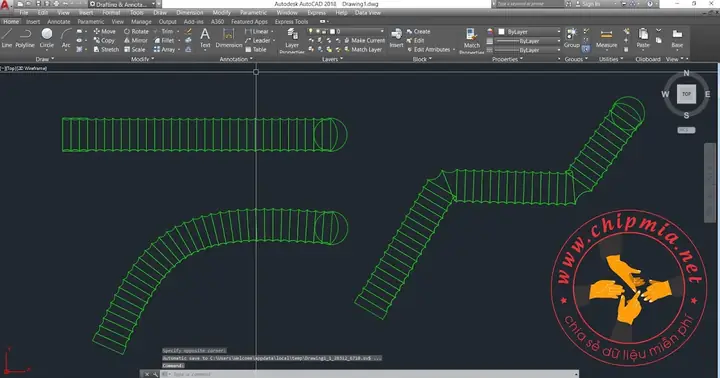
4.1. Bước 1: Vẽ đường trung tâm (Centerline)
Có thể bạn quan tâm: Cách Vẽ Ấm Pha Trà Chuẩn Đẹp Và Đầy Sáng Tạo: Hướng Dẫn Từng Bước Cho Người Mới Bắt Đầu
- Chọn layer
Duct_Main. - Dùng lệnh
PLINE(polyline) để vẽ đường trung tâm từ điểm bắt đầu (thường là vị trí quạt) tới điểm cuối (điểm thoát hoặc thiết bị tiếp nhận). - Khi cần thay đổi hướng, sử dụng
ARCđể tạo các góc uốn. Đối với ống gió mềm, góc uốn thường không quá 30° – 45°, tránh gây áp suất quá mức.
4.2. Bước 2: Xác định đường kính và tạo cross‑section
- Xác định đường kính thiết kế dựa trên lưu lượng và tốc độ gió (thông thường 0.8 – 2.5 m/s).
- Dùng lệnh
OFFSETđể tạo hai đường song song cách nhau nửa đường kính (độ dày thành). Ví dụ: Đường kính trong = 200 mm, độ dày thành = 2 mm → offset 1 mm mỗi bên. - Đánh dấu các đoạn offset trên layer
Duct_Mainđể tạo hình dạng ống gió.
4.3. Bước 3: Thêm các phụ kiện (Accessory)
- Elbow 90°: Chèn block
Elbow_90. Đặt trên đường trung tâm, chỉnh hướng sao cho khớp với đường trung tâm. - Elbow 45°: Tương tự, dùng block
Elbow_45. - Giảm cắt / Tăng cắt: Chèn block
ReducerhoặcTaper. Nhớ ghi chú đường kính lớn và nhỏ.
4.4. Bước 4: Ghi chú và kích thước
- Kích thước đường kính: Dùng lệnh
DIMDIAMETERhoặcDIMLINEARđể chỉ ra đường kính trong và ngoài. - Giải thích loại vật liệu: Ghi chú “PVC 2 mm, linh hoạt, chịu nhiệt 80 °C”.
- Áp suất làm việc: Thêm chú “Áp suất làm việc: 250 Pa”.
4.5. Bước 5: Hatch (đánh dấu)
- Tạo hatch cho phần ống gió mềm để dễ phân biệt với các ống cứng.
- Chọn hatch pattern “ANSI31” hoặc tạo custom hatch “FLEX_DUCT”.
4.6. Bước 6: Kiểm tra và lưu trữ
- Dùng lệnh
OVERKILLđể loại bỏ các đối tượng trùng lặp. - Kiểm tra tính liên tục của đường trung tâm bằng
PEDIT→Join. - Lưu bản vẽ dưới định dạng
.dwgvà xuất PDF để chia sẻ.
5. Vẽ ống gió mềm trong Revit (BIM)
5.1. Tạo hệ thống Duct

Có thể bạn quan tâm: Cách Vẽ Ảnh Trên Photoshop: Hướng Dẫn Từ Cơ Bản Đến Nâng Cao Cho Người Mới Bắt Đầu
- Mở tab “Systems” → “Duct”.
- Chọn “Duct Type” → “Flexible Duct”. Nếu không có, tạo mới bằng cách “Duplicate” một loại duct hiện có và chỉnh sửa.
5.2. Đặt thông số cho Flexible Duct
- Diameter: Nhập đường kính trong (ID).
- Insulation: Nếu có lớp cách nhiệt, chọn “Insulation Thickness”.
- Bend Radius: Nhập bán kính uốn tối đa (theo tiêu chuẩn 1.5×đường kính).
5.3. Vẽ đường ống
- Click vào điểm bắt đầu (ví dụ: quạt) → kéo tới điểm kết thúc. Revit sẽ tự động tạo “flexible duct” với các đoạn uốn mượt.
- Đối với các góc nghiêng lớn, có thể chỉnh “Bend” bằng cách kéo “Control Points”.
5.4. Thêm phụ kiện
- Elbow: Chọn “Elbow” từ “Duct Fitting”. Đặt vào vị trí cần.
- Reducer: Chọn “Transition” để giảm hoặc tăng đường kính.
5.5. Ghi chú và tính toán
- Schedule: Tạo “Duct Schedule” để liệt kê tất cả các ống gió mềm, bao gồm ID, chiều dài, vật liệu, và lưu lượng.
- Analysis: Sử dụng “HVAC Systems” → “Airflow” để tính toán lưu lượng, mất áp (pressure loss). Revit sẽ tự động tính toán dựa trên các thông số đã nhập.
5.6. Xuất bản vẽ
- View → Sheet: Tạo sheet, đặt các view 2D (plan, elevation) và 3D.
- Export: Dùng “Export → CAD Formats” để xuất file DWG hoặc “Export → PDF”.
6. Kỹ thuật vẽ chi tiết các khớp nối
6.1. Elbow 90° cho ống gió mềm

Có thể bạn quan tâm: Cách Vẽ Ảnh Gia Đình Đẹp & Ý Nghĩa: Hướng Dẫn Từ Cơ Bản Đến Nâng Cao
- Tham chiếu chuẩn: TCVN 6355:2004 yêu cầu góc uốn không quá 30° cho ống mềm; tuy nhiên, elbow 90° vẫn được sử dụng nếu có hỗ trợ bộ khớp (flexible duct connector).
- Cách vẽ:
- Vẽ đường trung tâm thẳng ngang, sau đó tạo một vòng tròn bán kính = bán kính uốn (thường 1.5×đường kính).
- Vẽ một cung tròn 90° và dùng
TRIMđể cắt các đoạn thừa. - Đánh dấu vị trí gắn kết (connector) và ghi chú “Connector – Stainless Steel”.
6.2. Reducer (giảm cắt)
- Công thức tính giảm cắt:
L = \frac{D_{large} – D_{small}}{2 \times \tan(\theta/2)}
Trong đó ( \theta ) là góc nghiêng của giảm cắt (thường 30° – 45°).
- Vẽ trong AutoCAD:
- Vẽ hai đường tròn đồng tâm với bán kính lớn và nhỏ.
- Kết nối chúng bằng các đoạn thẳng tạo hình tam giác, sau đó dùng
FILLETđể làm tròn các góc.
6.3. Transition (tăng cắt)
- Tương tự reducer, chỉ đổi chiều giảm thành tăng. Đảm bảo ghi chú “Increase to D = … mm”.
7. Tính toán lưu lượng và mất áp cho ống gió mềm
7.1. Công thức Darcy–Weisbach
\Delta P = f \cdot \frac{L}{D} \cdot \frac{\rho V^{2}}{2}
- ( \Delta P ) – Mất áp (Pa)
- ( f ) – Hệ số ma sát (đối với ống mềm, thường 0.02 – 0.04).
- ( L ) – Độ dài ống (m)
- ( D ) – Đường kính trong (m)
- ( \rho ) – Khối lượng riêng không khí (~1.2 kg/m³)
- ( V ) – Tốc độ gió (m/s)
7.2. Bảng tra hệ số ma sát cho ống mềm
| Đường kính (mm) | Hệ số ma sát f (độ dài 1 m) |
|---|---|
| 100 – 200 | 0.030 |
| 200 – 400 | 0.025 |
| > 400 | 0.020 |
7.3. Thực hành trong Revit
- Khi tạo “Duct Schedule”, thêm cột “Pressure Drop”. Revit sẽ tự động tính dựa trên hệ số ma sát đã nhập trong “Duct Type”.
7.4. Kiểm tra lại trong CFD (tùy chọn)
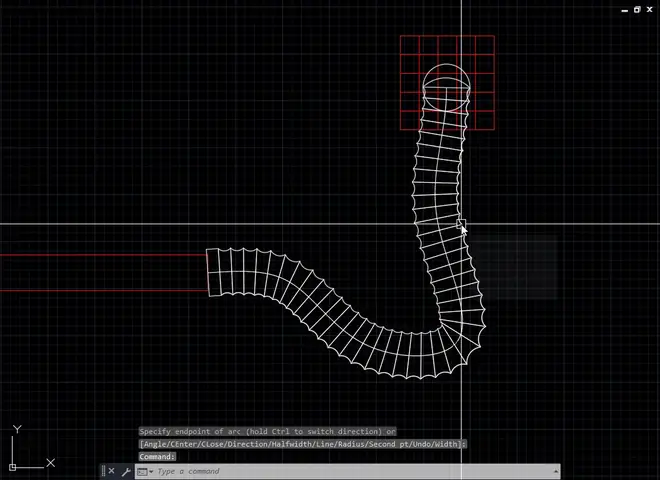
- Nếu dự án quan trọng, bạn có thể xuất mô hình 3D sang phần mềm CFD (ANSYS Fluent, OpenFOAM).
- Thiết lập điều kiện biên (inlet velocity, outlet pressure) và chạy mô phỏng để xác nhận mất áp và phân bố tốc độ gió.
8. Các lỗi thường gặp và cách khắc phục
| Lỗi | Nguyên nhân | Cách khắc phục |
|---|---|---|
| Ống gió mềm bị gập quá mức | Độ uốn > giới hạn thiết kế (≥ 30°) | Giảm độ uốn, thêm elbow hoặc sử dụng ống cứng ngắn hơn |
| Mất áp quá cao | Đường kính quá nhỏ, độ dài quá dài, không có hỗ trợ hỗ trợ | Tăng đường kính, giảm chiều dài, lắp thêm “air booster” |
| Khớp nối rò rỉ | Không dùng connector phù hợp, hoặc không bôi keo | Sử dụng connector chất lượng, bôi keo silicone chịu nhiệt |
| Không đồng nhất kích thước | Nhập sai đường kính khi tạo block | Kiểm tra lại “Properties” của block, dùng “Match Properties” |
| Bản vẽ không đáp ứng tiêu chuẩn | Quên thêm ký hiệu chuẩn (ví dụ: “FLEX” cho ống mềm) | Thêm ký hiệu “FLEX” ở đầu mỗi đoạn ống, sử dụng hatch đặc trưng |
9. Mẹo tối ưu hoá quy trình vẽ ống gió mềm
- Sử dụng Template chuẩn: Tạo file template AutoCAD/Revit có sẵn các layer, block, và style chuẩn.
- Lập “Duct Library”: Tập hợp các block elbow, reducer, connector thường dùng, đặt trong thư mục chung để truy cập nhanh.
- Áp dụng “Dynamic Blocks” (AutoCAD): Cho phép thay đổi kích thước elbow, reducer trực tiếp mà không cần tạo lại block.
- Sử dụng “Parametric Constraints” (Revit): Đặt ràng buộc “Length = X” để khi thay đổi vị trí, độ dài tự động cập nhật.
- Kiểm tra clash (xung đột) trong Navisworks: Khi dự án lớn, dùng Navisworks để phát hiện xung đột giữa ống gió mềm và các hệ thống khác (điện, nước).
10. Kết luận
Việc vẽ ống gió mềm không chỉ là một công việc kỹ thuật mà còn là nghệ thuật cân bằng giữa độ chính xác và tính linh hoạt. Bằng cách nắm vững các yếu tố cơ bản (vật liệu, tiêu chuẩn), chuẩn bị dữ liệu dự án đầy đủ, lựa chọn phần mềm phù hợp và tuân thủ quy trình vẽ chi tiết, bạn sẽ tạo ra những bản vẽ sạch sẽ, chuẩn xác, dễ hiểu và hỗ trợ tốt cho quá trình thi công.
Ngoài ra, đừng quên tính toán lưu lượng và mất áp để đảm bảo hiệu suất hệ thống, cũng như kiểm tra các lỗi thường gặp để tránh những sai sót tốn kém. Khi áp dụng các mẹo tối ưu hoá quy trình, bạn sẽ giảm đáng kể thời gian thiết kế, nâng cao chất lượng bản vẽ và đáp ứng nhanh chóng các yêu cầu thay đổi trong dự án.
Hy vọng bài viết này đã cung cấp cho bạn một hướng dẫn toàn diện từ A đến Z về cách vẽ ống gió mềm, giúp bạn tự tin hơn trong công việc thiết kế HVAC và đạt được kết quả tối ưu cho mọi dự án. Chúc bạn thành công!