
TÓM TẮT
Mở Đầu
OrCAD là một trong những phần mềm thiết kế mạch điện tử (PCB) và mô phỏng mạch điện tử phổ biến nhất hiện nay. Phiên bản 9.2, với giao diện thân thiện và tính năng mạnh mẽ, đã được nhiều kỹ sư, sinh viên và hobbyist lựa chọn để thực hiện các dự án từ đơn giản đến phức tạp. Bài viết này sẽ cung cấp cho bạn một hướng dẫn chi tiết, từng bước một, về cách vẽ mạch trong OrCAD 9.2, bao gồm:
- Cài đặt và cấu hình môi trường làm việc.
- Tạo project mới và lựa chọn loại schematic.
- Thêm, chỉnh sửa và kết nối các linh kiện.
- Sử dụng các công cụ hỗ trợ như “Design Rules Check” (DRC) và “Electrical Rules Check” (ERC).
- Xuất file Gerber và chuẩn bị cho việc sản xuất PCB.
Bài viết sẽ không chỉ dừng lại ở các thao tác cơ bản mà còn đi sâu vào những mẹo, thủ thuật giúp tăng hiệu suất làm việc, giảm thiểu lỗi và tối ưu hoá thiết kế.
1. Chuẩn Bị Môi Trường Làm Việc
1.1. Yêu Cầu Hệ Thống
| Thành phần | Yêu cầu tối thiểu |
|---|---|
| Hệ điều hành | Windows 7/8/10 (64-bit) |
| CPU | Intel i5 hoặc AMD tương đương |
| RAM | 8 GB (khuyến nghị 16 GB) |
| Đĩa cứng | 2 GB dung lượng trống cho cài đặt + không gian lưu trữ dự án |
| Đồ họa | Card hỗ trợ DirectX 9 trở lên |
1.2. Cài Đặt OrCAD 9.2
- Tải file cài đặt: Truy cập trang chủ Cadence hoặc nguồn phân phối hợp pháp, tải file
Orcad_9.2_Installer.exe. - Chạy file cài đặt: Nhấn chuột phải → “Run as administrator”.
- Chọn ngôn ngữ: Lựa chọn “Vietnamese” nếu có, hoặc “English”.
- Chọn thành phần cần cài: Đối với người mới, nên cài đầy đủ bao gồm
Capture,PCB Designer,Simulation(PSpice). - Nhập license: Nếu có license server, nhập địa chỉ; nếu dùng bản trial, chọn “Trial”.
- Hoàn tất: Nhấn “Finish” và khởi động lại máy nếu được yêu cầu.
1.3. Cấu Hình Ban Đầu

Có thể bạn quan tâm: Cách Vẽ Nữ Nghiêng: Hướng Dẫn Chi Tiết Từ Cơ Bản Đến Nâng Cao
- Thiết lập thư mục dự án: Vào
Tools → Options → General → Project Settingsvà chỉ định thư mục mặc định (ví dụ:D:\Orcad_Projects). - Cài đặt Design Rules: Vào
Tools → Design Rules→ “Set Default Rules” để cấu hình khoảng cách tối thiểu giữa các pad, width của trace, v.v. - Thêm thư viện linh kiện:
File → Library Manager→ “Add Library”, duyệt tới thư mục chứa các file.olbhoặc.dbl. Thông thường, Cadence cung cấp thư viện chuẩn nhưOrCAD_PCB_Lib.
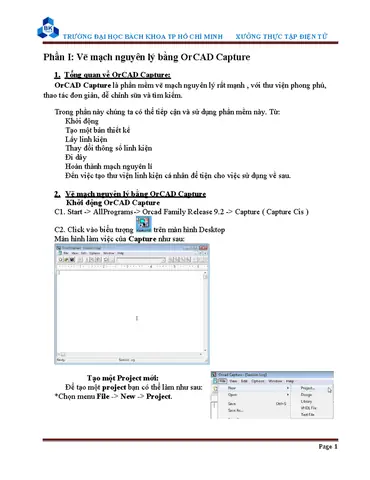
2. Tạo Project Mới
2.1. Khởi Tạo Project
- Mở OrCAD Capture CIS (phần schematic).
- Chọn
File → New → Project. - Tên project: Đặt tên ngắn gọn, không dấu, ví dụ
Amplifier_V1. - Location: Chỉ định thư mục đã cấu hình ở mục 1.3.
- Project Type: Chọn “Schematic”. Nếu muốn đồng thời tạo PCB, có thể chọn “Mixed Signal”.
2.2. Cấu Trúc Thư Mục Dự Án
- Capture: Chứa các file schematic (
.dsn). - Layout: Chứa file PCB (
.brd). - Simulation: Dành cho các mô phỏng PSpice (
.sim). - Output: Thư mục chứa file Gerber, BOM, và báo cáo DRC.
Việc duy trì cấu trúc này giúp quản lý dự án dễ dàng và tránh lỗi khi xuất file.
3. Vẽ Schematic – Bước Đầu Tiên
3.1. Thêm Trang (Sheet)
Mỗi schematic có thể chứa nhiều sheet. Đối với dự án phức tạp, nên chia thành các sheet chức năng (Power Supply, Amplifier, Control). Để thêm sheet:
File → New → Sheet.- Đặt tên sheet (ví dụ:
Power_Supply). - Kích hoạt sheet bằng cách double-click vào biểu tượng.
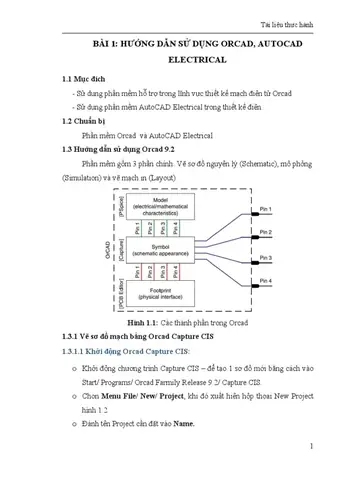
3.2. Chọn Linh Kiện
Có thể bạn quan tâm: Cách Vẽ Nội Tạng: Hướng Dẫn Chi Tiết Từ Cơ Bản Đến Nâng Cao
3.2.1. Tìm Kiếm Linh Kiện
- Mở
Place Part(phím tắt “P”). - Nhập tên linh kiện (ví dụ:
LM358) và nhấn Enter. - Chọn phần tử phù hợp trong danh sách và click “OK”.
3.2.2. Thêm Linh Kiện Tự Định Nghĩa
Nếu linh kiện không có trong thư viện chuẩn:
- Tạo symbol mới:
File → New → Part. - Vẽ symbol bằng công cụ “Draw” (line, rectangle, pin).
- Gán pin: Click vào “Pin” → đặt tên và số pin.
- Lưu dưới dạng
.psmvà thêm vào thư viện.
3.3. Đặt Các Thành Phần Cơ Bản
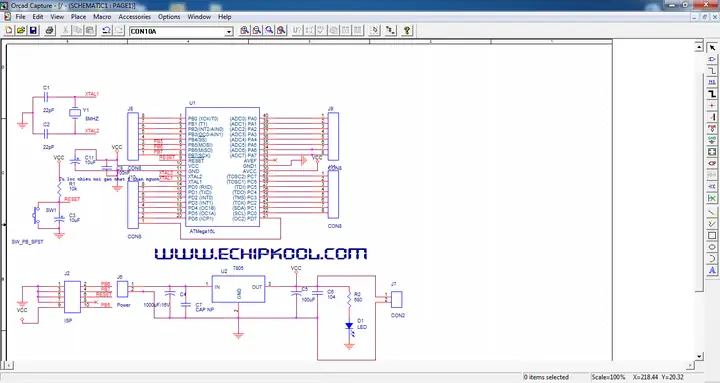
Ví dụ, vẽ một mạch khuếch đại âm thanh đơn giản:
| Thành phần | Số lượng | Ghi chú |
|---|---|---|
| LM358 (op-amp) | 1 | Đặt ở vị trí trung tâm |
| Resistor 10 kΩ | 2 | R1, R2 |
| Capacitor 10 µF | 1 | C1 (bảo vệ nguồn) |
| Power jack | 1 | VCC và GND |
| Input jack | 1 | Đầu vào audio |
| Output jack | 1 | Đầu ra audio |
Sau khi đặt, sử dụng chuột kéo thả để sắp xếp sao cho sơ đồ gọn gàng, các thành phần liên quan gần nhau.
3.4. Kết Nối Các Thành Phần
- Chọn công cụ “Wire” (phím “W”).
- Click vào pin của một linh kiện, kéo tới pin của linh kiện khác, thả để tạo đường dây.
- Để tạo “net” (đường chung), nhấn “Enter” để kết thúc.
- Đặt tên cho các net quan trọng: double-click vào net → “Properties” → “Net Name”. Ví dụ:
VCC,GND,IN,OUT.
3.4.1. Sử Dụng “Net Alias”
Khi một net cần được nối tới nhiều điểm, có thể tạo “alias”:
Edit → Net Alias.- Nhập tên alias (ví dụ:
POWER) và gán cho các net cần.
3.5. Kiểm Tra Lỗi Cơ Bản (ERC)
Sau khi hoàn thành sơ đồ:
- Vào
Tools → Electrical Rules Check. - Chọn “Run ERC”.
- Xem kết quả trong cửa sổ “ERC Report”. Các lỗi thường gặp: “Floating net”, “Unconnected pin”.
- Sửa lỗi bằng cách kéo dây hoặc thêm “pull‑up/down” resistor.
4. Thiết Lập Design Rules (Quy Tắc Thiết Kế)
4.1. Các Loại Quy Tắc Quan Trọng
| Loại | Mô tả | Giá trị khuyến nghị |
|---|---|---|
| Clearance | Khoảng cách tối thiểu giữa các trace | 0.15 mm (6 mil) |
| Width | Độ rộng trace dựa trên dòng điện | 0.2 mm (8 mil) cho ≤ 0.5 A |
| Via Size | Đường kính via và pad | 0.6 mm (24 mil) tổng, 0.3 mm lỗ |
| Annular Ring | Khoảng vòng quanh lỗ via | ≥ 0.1 mm (4 mil) |
4.2. Cấu Hình Rules trong OrCAD PCB Designer

Có thể bạn quan tâm: Cách Vẽ Nồi Nhỏ: Hướng Dẫn Từng Bước Để Tạo Ra Những Bức Tranh Đầy Sáng Tạo Và Độc Đáo
- Mở
PCB Designer. Setup → Design Rules.- Chọn “Clearance” → “Add Rule”. Đặt tên rule (VD:
Clearance_Default) → nhập giá trị. - Lặp lại cho “Width”, “Via”, “Component”.
- Lưu lại bằng
File → Save Design Rules.
4.3. Kiểm Tra DRC
Tools → Design Rules Check.- Chọn “Run DRC”.
- Kiểm tra các vi phạm trong “DRC Report”.
- Sửa các vi phạm bằng công cụ “Move”, “Resize”, hoặc “Change Layer”.
5. Chuyển Từ Schematic Sang PCB
5.1. Tạo Layout Từ Schematic
- Trong Capture,
File → Export → Create PCB. - Chọn thư mục lưu file
.brd. - OrCAD sẽ tự động mở PCB Designer với các component được đặt ngẫu nhiên trên board.
5.2. Đặt Component
- Sử dụng công cụ “Place Component” (phím “P”).
- Đặt các linh kiện theo tiêu chí:
- Thermal: Đặt các linh kiện tiêu thụ nhiều nhiệt (IC, regulator) gần viền hoặc có copper pour.
- Signal Integrity: Đặt các tín hiệu nhạy cảm (đầu vào analog) cách xa nguồn nhiễu.
- Mechanical constraints: Đảm bảo các lỗ khoan, cắt.
5.3. Routing (Định Tuyến)
5.3.1. Dùng Auto‑Router
Route → Auto Router.- Chọn “Routing Strategy” (Standard, High Speed).
- Thiết lập “Track Width” và “Via Size” theo design rules.
- Nhấn “Start”. Auto‑router sẽ tự động tạo các trace.
5.3.2. Manual Routing
- Chọn “Route → Interactive Routing”.
- Kéo trace từ pad tới pad, giữ
Ctrlđể đặt via. - Đối với tín hiệu tốc độ cao, sử dụng “Differential Pair” (đối xứng, khoảng cách cố định).
5.4. Thêm Copper Pour (Plane)
- Chọn “Place → Polygon Pour”.
- Đặt tên net (VD:
GND). - Chọn “Thermal Relief” để tránh quá tải nhiệt cho các pad.
- Sau khi đặt, nhấn
Route → Connectđể fill.
5.5. Kiểm Tra Lại DRC trên PCB
Có thể bạn quan tâm: Cách Vẽ Nếp Áp: Hướng Dẫn Chi Tiết Từ Cơ Bản Đến Nâng Cao
Tools → Design Rules Check.- Chạy lại DRC và sửa các vi phạm còn lại (ví dụ: trace quá gần, viền board không đủ clearance).
6. Chuẩn Bị File Sản Xuất (Gerber)
6.1. Xuất Gerber
File → Export → Gerber.- Chọn “Layers to Export”: Copper (Top & Bottom), Soldermask, Silkscreen, Drill.
- Đặt “Format”: 2.5 decimal (tốt cho hầu hết nhà máy).
- Nhấn “Export”. Các file sẽ được lưu trong thư mục
Output/Gerber.
6.2. Kiểm Tra Gerber
- Sử dụng phần mềm xem Gerber (CAM350, ViewMate).
- Kiểm tra các layer đồng nhất, không có lỗi “missing pad”.
- Đảm bảo drill file chứa tất cả các lỗ qua và non‑plated.
6.3. Tạo Bill of Materials (BOM)
Reports → Bill of Materials.- Chọn “Include Quantity”, “Reference Designators”.
- Xuất ra file Excel hoặc CSV để gửi cho nhà cung cấp linh kiện.
7. Mẹo Và Thủ Thuật Nâng Cao
7.1. Sử Dụng “Hierarchical Schematic”
- Đối với dự án lớn, chia thành các module con (ví dụ:
Power_Module,Audio_Module). - Tạo “Block Symbol” cho mỗi module và đặt trong sheet chính.
- Điều này giúp tái sử dụng thiết kế và giảm thời gian debug.
7.2. Tích Hợp PSpice Để Kiểm Tra Mô Phỏng
- Trong Capture,
Tools → Simulate → New Simulation Profile. - Chọn “DC Sweep”, “Transient”, hoặc “AC Analysis”.
- Đặt các nguồn (Vsource) và load (Rload).
- Chạy mô phỏng và xem đồ thị để đánh giá đáp ứng tần số, gain, độ ổn định.
7.3. Tối Ưu Độ Dày Copper
- Đối với mạch công suất cao, tăng độ dày copper (1 oz → 35 µm, 2 oz → 70 µm).
- Thay đổi trong
Design → Stackup. - Lưu ý: độ dày lớn hơn có thể tăng chi phí sản xuất.
7.4. Kiểm Tra “Signal Integrity”
- Sử dụng công cụ “Signal Integrity Analyzer” (có trong phiên bản cao cấp).
- Đặt “Impedance” cho các đường truyền high‑speed (50 Ω, 100 Ω).
- Kiểm tra “Eye Diagram”, “crosstalk”.
7.5. Tự Động Đánh Số Pin (Pin Numbering)
- Khi tạo symbol mới, sử dụng “Pin Number Auto‑Increment”.
- Giúp giảm lỗi khi gán pin cho các IC phức tạp.
8. Tổng Kết
Việc vẽ OrCAD 9.2 không chỉ là thao tác kéo‑thả linh kiện mà còn là một quy trình toàn diện, từ việc chuẩn bị môi trường, tạo schematic, thiết lập design rules, đến việc layout PCB và xuất file sản xuất. Bằng cách nắm vững các bước cơ bản và áp dụng những mẹo nâng cao như hierarchical schematic, PSpice simulation và signal integrity analysis, bạn sẽ giảm thiểu lỗi thiết kế, rút ngắn thời gian phát triển và tạo ra những sản phẩm PCB chất lượng cao.
Hãy thực hành từng bước trong môi trường thực tế, lưu ý kiểm tra DRC/ERC thường xuyên và luôn cập nhật thư viện linh kiện mới để công việc thiết kế trở nên nhanh chóng và chính xác hơn. Chúc bạn thành công trong các dự án điện tử của mình!